



 ChatGPT
 Perplexity
 Gemini
 Claude
 Grok
Grok
在製作影片或整理畫面時,裁切與裁剪幾乎是最常用到的基礎操作之一。不過現在能做影片裁切(Crop)與片段修剪(Trim)的免費工具很多,反而讓人更難判斷到底該選哪一款。這篇就幫你整理出5 款可進行影片裁切與修剪的免費工具,並順便說明兩者的差異,以及 Filmora 的實際操作方式。
目錄
- Part1. . :什麼是影片裁切(Crop)?和修剪(Trim / Cut)有什麼不同?
- Part2. . :5 款可做影片裁切與修剪的免費工具
- Part3. . :如何快速完成影片裁切與修剪
- Part4. . :總結:哪一款影片裁切/修剪工具更適合你?
如果你想找一套同時能做裁切、修剪與完整編輯流程的工具,Filmora 會是很值得先試的選項。




Part1. 什麼是影片裁切(Crop)?和修剪(Trim / Cut)有什麼不同?
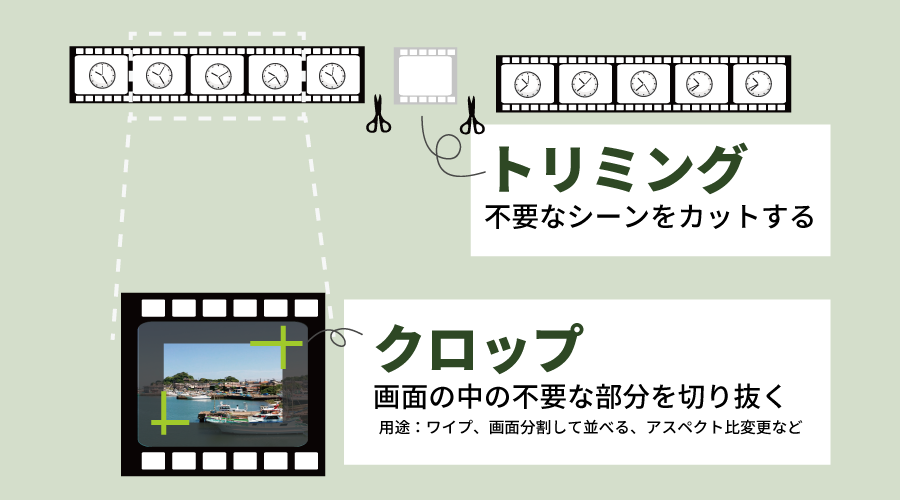
先簡單說明一下這兩個常被混用的概念。所謂的裁切(Crop),是把畫面四周不需要的部分切掉,只保留你想顯示的區域。像是把一般畫面裁成更有電影感的比例,或是把人物畫面裁成圓形、局部視窗等,都算是裁切。
下圖這類把畫面的一部分切出來重新構圖的做法,就屬於裁切:

而修剪(Trim / Cut),則是把影片時間軸上不需要的片段刪掉,例如去掉開頭空白、刪除講錯的段落,或縮短某一段內容長度。也就是說,修剪改的是「時間」,裁切改的是「畫面範圍」。
Part2. 5 款可做影片裁切與修剪的免費工具
修剪幾乎是所有影片編輯工具的基本功能,但裁切功能不一定每套都做得順手。以下整理 5 款可支援影片裁切與修剪的工具,讓你快速比較。
可裁切與修剪影片的工具 ①Filmora
Filmora 的免費體驗版就能讓你完成多種影片編輯需求。除了基本的修剪、分割與裁切之外,也支援綠幕合成、關鍵影格、動態追蹤等進階功能。
新版還加入了更多 AI 功能,例如 AI 智慧遮罩、AI 音樂生成、AI 影片生成等,對想把基礎剪輯再往上延伸的人來說會很方便。
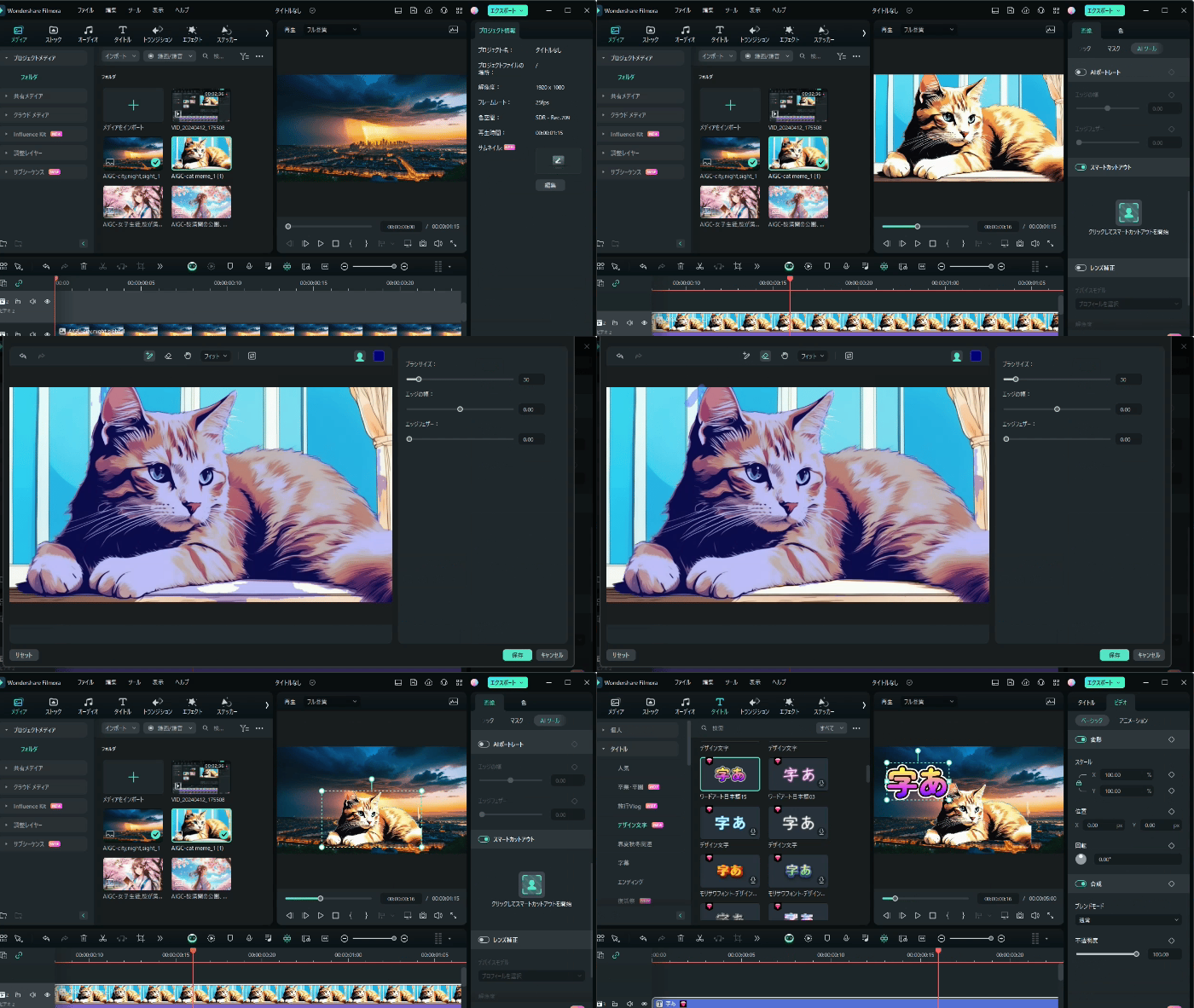
Filmora 在國內外也拿過不少獎項,例如 G2 Crowd、GetApp、Vector 等平台的好評與獎項,整體穩定度與知名度都不錯。



Filmora 的影片裁切與修剪功能
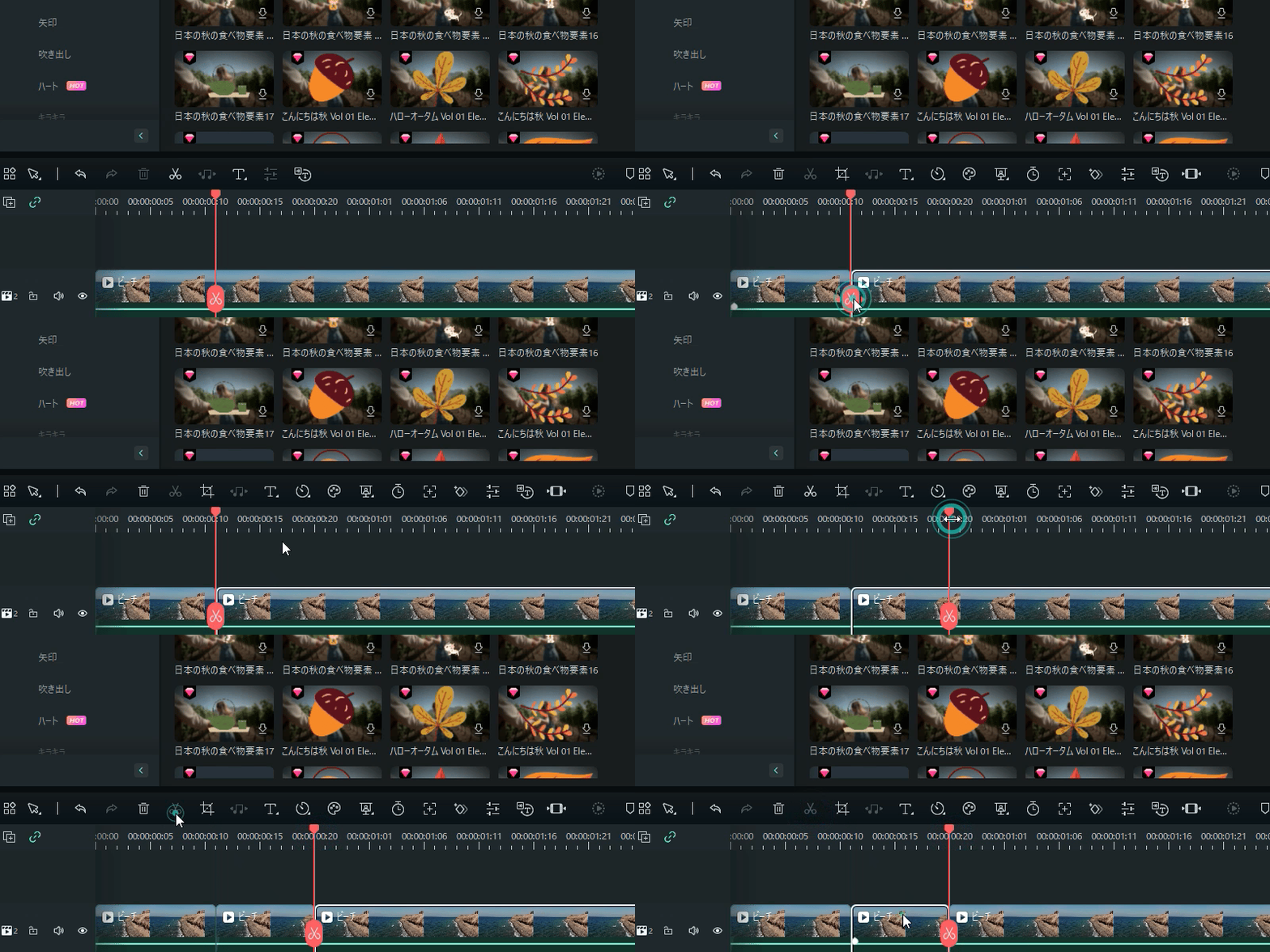
Filmora 的修剪(Cut / Split)功能可透過時間軸上的分割按鈕、剪刀圖示、右鍵分割、快速分割模式、Mark In / Mark Out 與快捷鍵 Ctrl + B 等方式完成,操作很直覺。
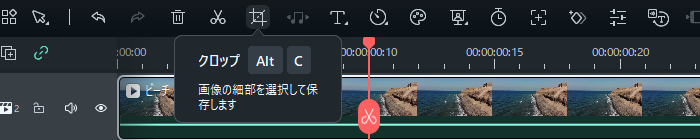
若要做畫面裁切,可直接透過裁切圖示、右鍵選單中的裁切選項,或使用快捷鍵 Alt + C 進入裁切模式。
Filmora 值得關注的 6 項新功能:AI 縮圖、AI 智慧遮罩等
可裁切與修剪影片的工具②AviUtl
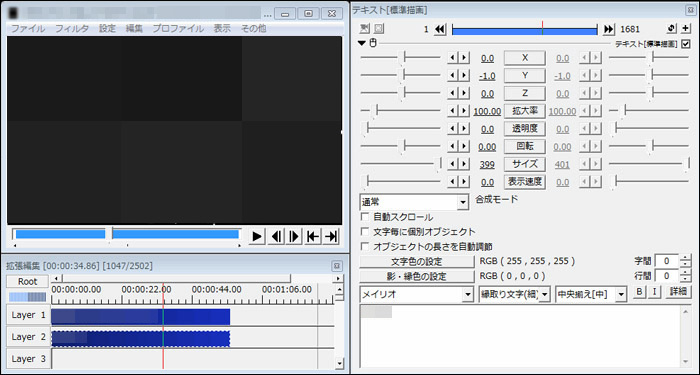
AviUtl 的特色
AviUtl 是一套高效能的影片編輯工具,可處理裁切、縮放等操作。整體介面偏簡潔,也支援畫質補正、去交錯、轉場效果等功能。再搭配外掛後,支援格式與功能都能進一步擴充。
AviUtl 的裁切與修剪方式
在 AviUtl 中,修剪通常是在時間軸上移動紅色指示線,然後透過右鍵選單選擇「分割」來完成。若要做裁切,可進入【設定】→【剪裁與縮放設定】,再手動指定上下左右的裁切範圍。
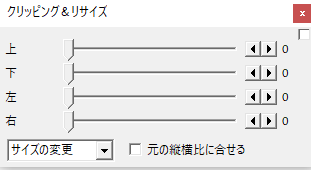
若你想看更完整的操作流程,可以參考下面的相關教學。
AviUtl 的優點是運行相對輕量,對電腦規格要求不算太高。
但相對地,它也比較仰賴外掛與設定,若你想做音訊編輯或碰到異常問題,排查起來會花比較多時間。因此它比較適合熟悉電腦環境、或願意自己研究設定的人。
相關文章:如何在 AviUtl 匯入並編輯 MP3 音訊? >>

可做影片修剪與裁切的剪輯軟體 Filmora
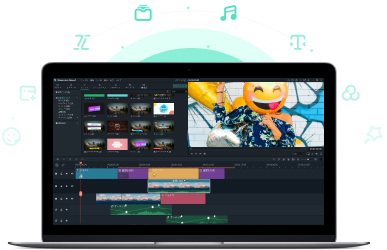
- 新功能加入:AI 圖像生成、ChatGPT、AI 影片生成、AI 音樂生成、3D LUT、3D 標題、智慧去背、關鍵影格等 新功能列表 ≫
- 就算是影片剪輯新手,也能很快理解的直覺式介面
- 支援修剪、合併、裁切、加入 BGM 等多種編輯功能
- 也整合多種 AI 輔助的進階編輯能力
- 像子序列等新功能,可處理多段片段的一次編輯
- 可使用超過千萬筆免版稅素材
- 範本與特效豐富,快速組合也能做出完成品
可裁切與修剪影片的工具 ③Avidemux
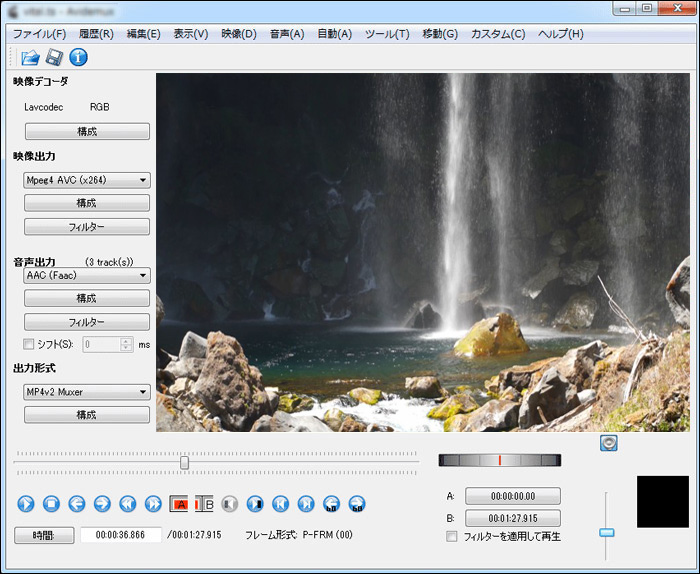
Avidemux 的特色
Avidemux 是一套可支援多種格式的免費影片工具,常見 MP4、MKV、M2TS 等格式都能處理。除了裁切與修剪,也支援旋轉、降噪與字幕合成等常見操作。
Avidemux 的裁切與修剪方式
在 Avidemux 中,可透過底部的 A / B 標記設定影片起點與終點,完成片段修剪;若要做畫面裁切,則可在【Filters】中的 Crop 功能指定範圍與位置。
若你只需要做簡單影片加工,Avidemux 算是相對直接的工具。不過因為整體偏個人向,若你更重視教學、支援或完整生態,可能還是會更偏向主流工具。
可裁切與修剪影片的工具 ④ApowerEdit
ApowerEdit 是 ApowerSoft 推出的影片編輯工具,可處理修剪、切割、分割、合併、旋轉、特效與速度調整等常見編輯需求。
ApowerEdit 的特色
它的優點是操作直覺,內建效果與濾鏡也不少。不過免費版在輸出解析度與浮水印方面有限制,如果你想輸出更完整的正式版本,通常還是需要付費授權。
ApowerEdit 的裁切與修剪方式
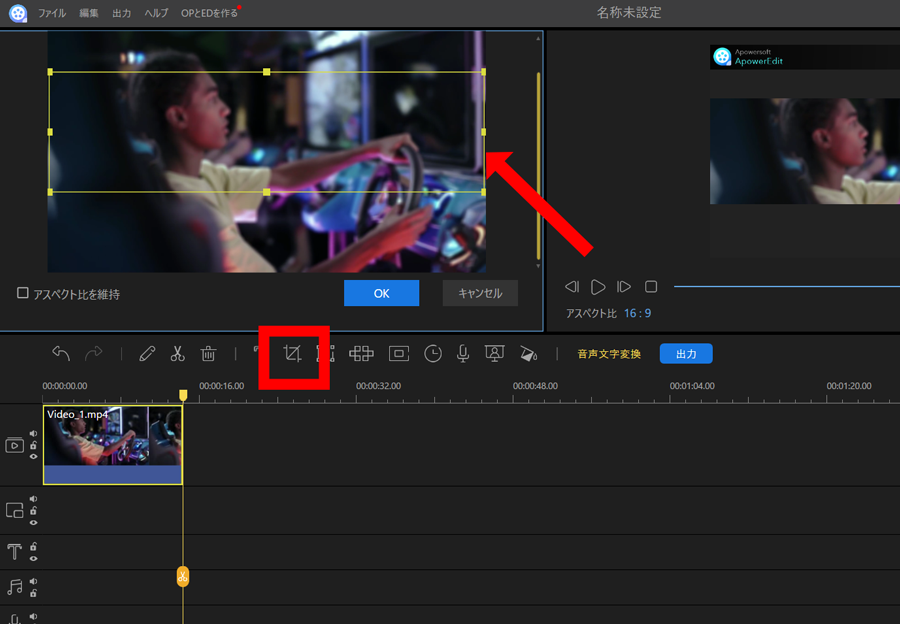
在 ApowerEdit 裡,修剪與裁切都可以從下方工具列的剪刀圖示與裁切圖示直接進入操作。
可裁切與修剪影片的工具 ⑤Shotcut
Shotcut 是由美國 Meltytech, LLC 開發的免費影片編輯軟體,可處理基礎修剪、BGM 插入、文字字幕、濾鏡與影片輸出等需求。
Shotcut 的特色
Shotcut 的操作概念相對簡單,對只想快速做基礎編輯的人來說已經很夠用。雖然它沒有太多範本或素材,但若你要做的是乾淨、簡單的影片,這種工具反而很實際。
Shotcut 的裁切與修剪方式
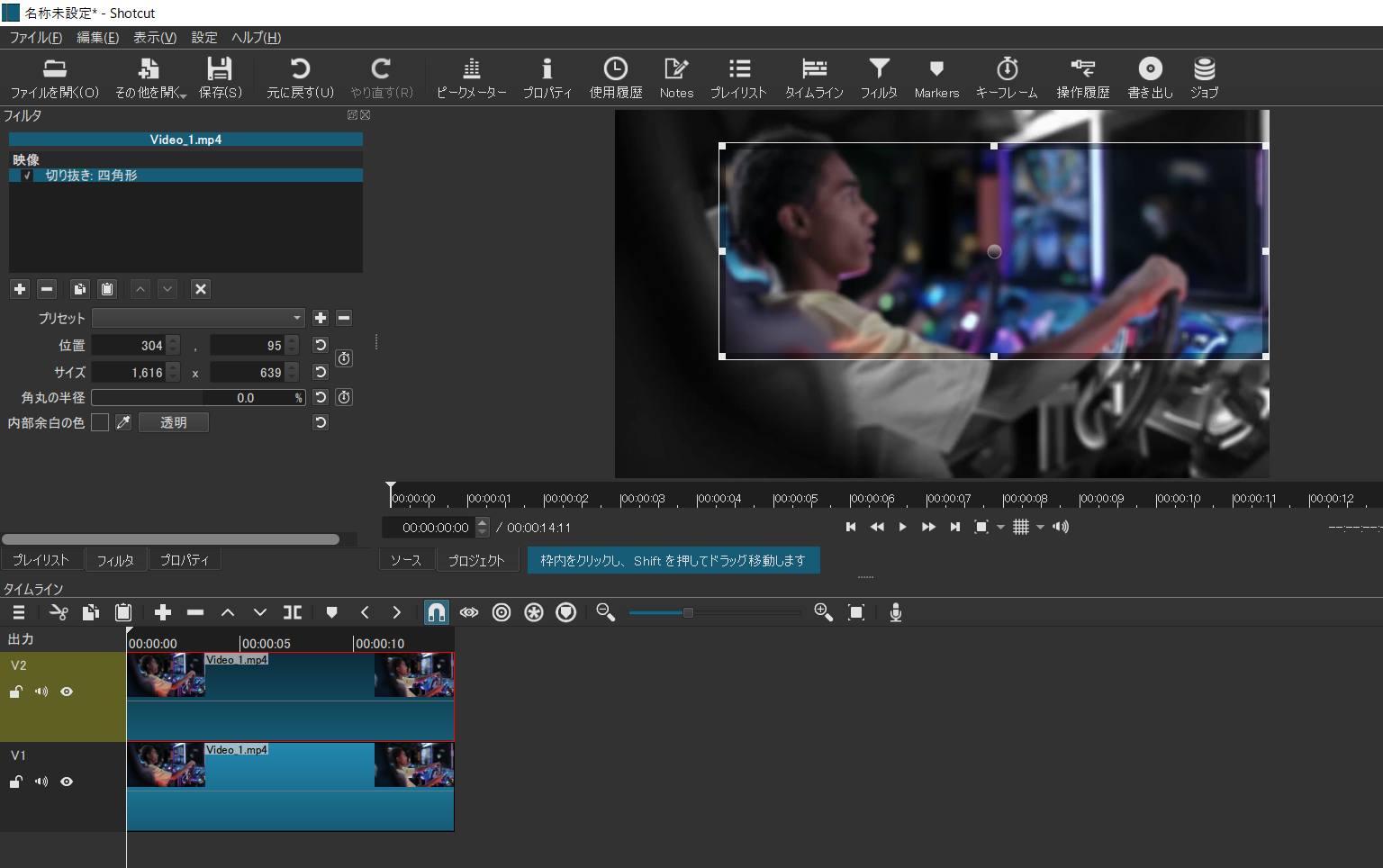
修剪可透過時間軸工具列中的剪刀圖示進行;若要裁切,則可以選取影片片段後,進入【Filters】搜尋【Crop】,再指定要裁掉的區域。
Part3. 如何快速完成影片裁切與修剪
接下來就用上面介紹過的 Filmora 為例,分開說明怎麼做影片修剪與裁切。如果你還沒安裝,也可以先下載免費版一起試。
3.1. 用 Filmora 做影片修剪(Cut / Split)的方法
Step1: 把素材匯入 Filmora
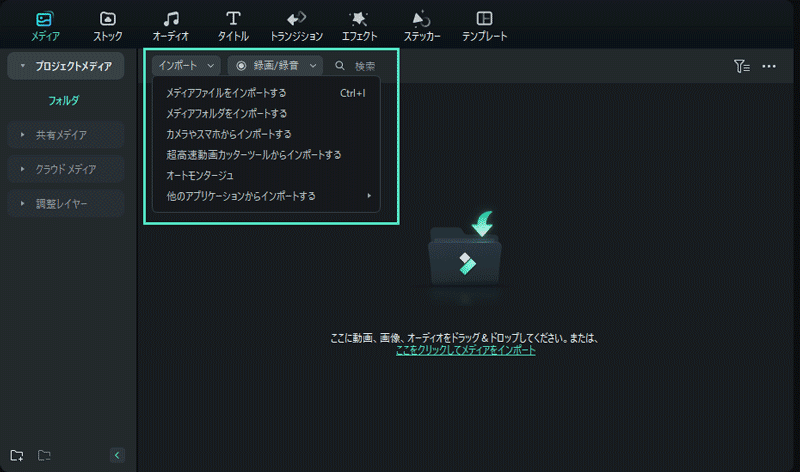
支援的檔案格式可參考這裡:查看支援格式列表
Step2: 在時間軸上使用分割按鈕來切開影片
把影片拖到時間軸後,將播放頭移到你想切開的位置,再按下分割按鈕(或使用快捷鍵 Ctrl + B)即可。這樣就能快速刪除前後多餘片段,完成修剪。
如果你想看更完整的操作教學,可參考下面這篇官方指南。
3.2. 用 Filmora 做影片裁切(Crop)的方法
若要在 Filmora 裡進行畫面裁切,先選取時間軸上的影片,再從快速編輯工具列點選【裁切】,或從【影片】→【裁切與縮放】進入。
Filmora 的裁切功能除了單純切掉畫面四周之外,也能用來做更靈活的畫面構圖與放大處理。
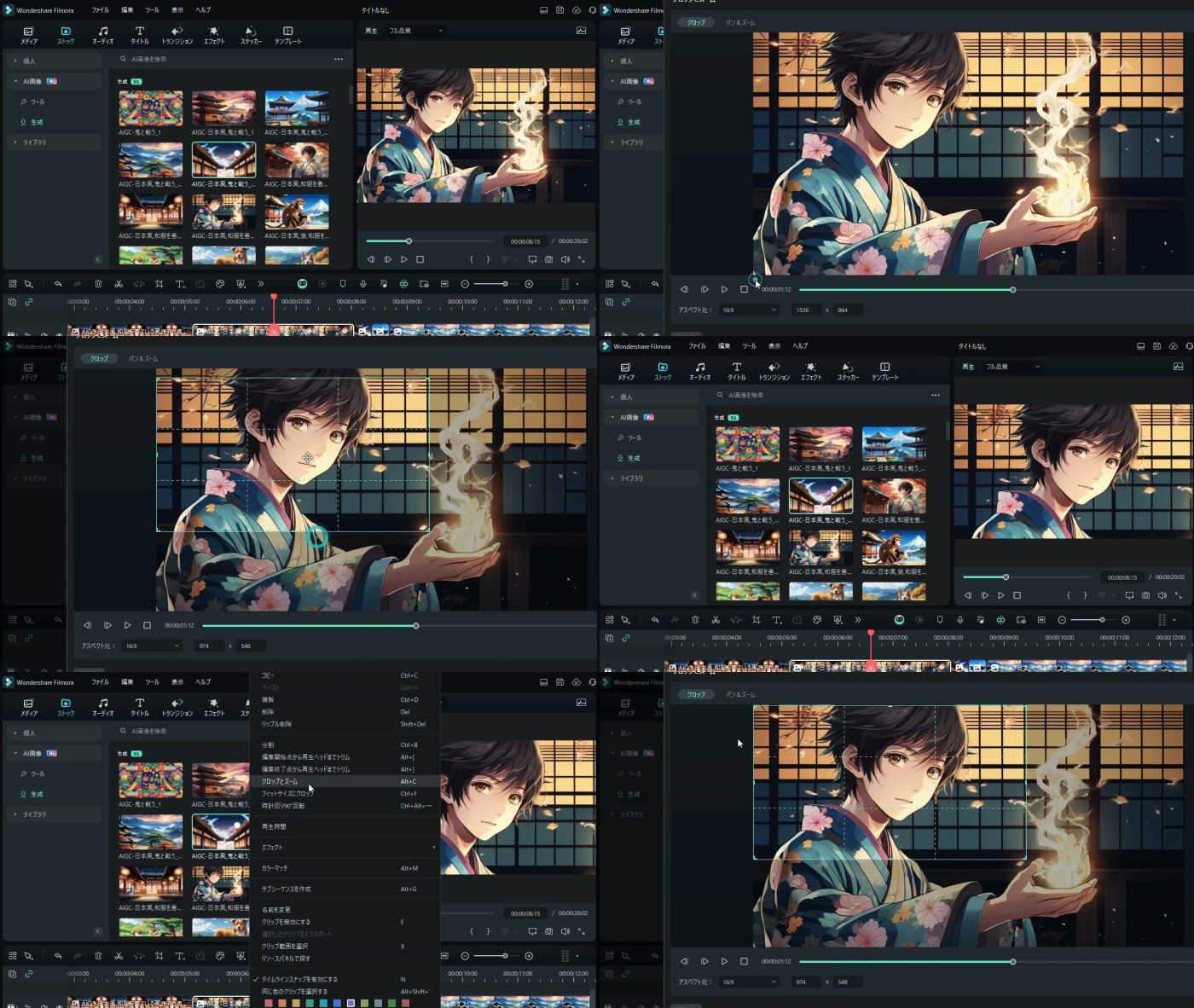
進入後,你可以直接拖曳藍色框線,選出想保留的畫面區域。
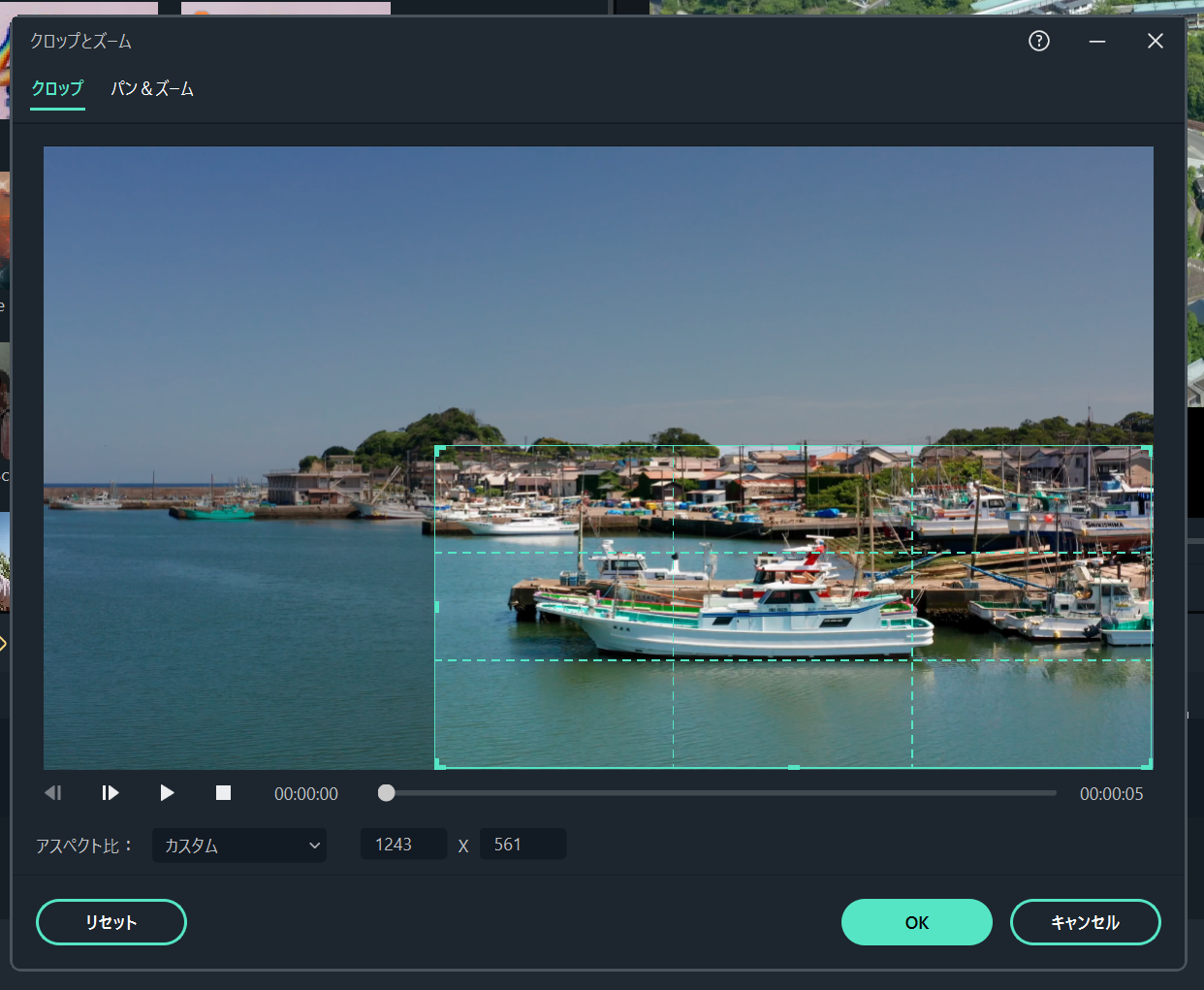
若再搭配縮放效果使用,也能做出更有層次的動態畫面,例如慢慢拉近主體的感覺。
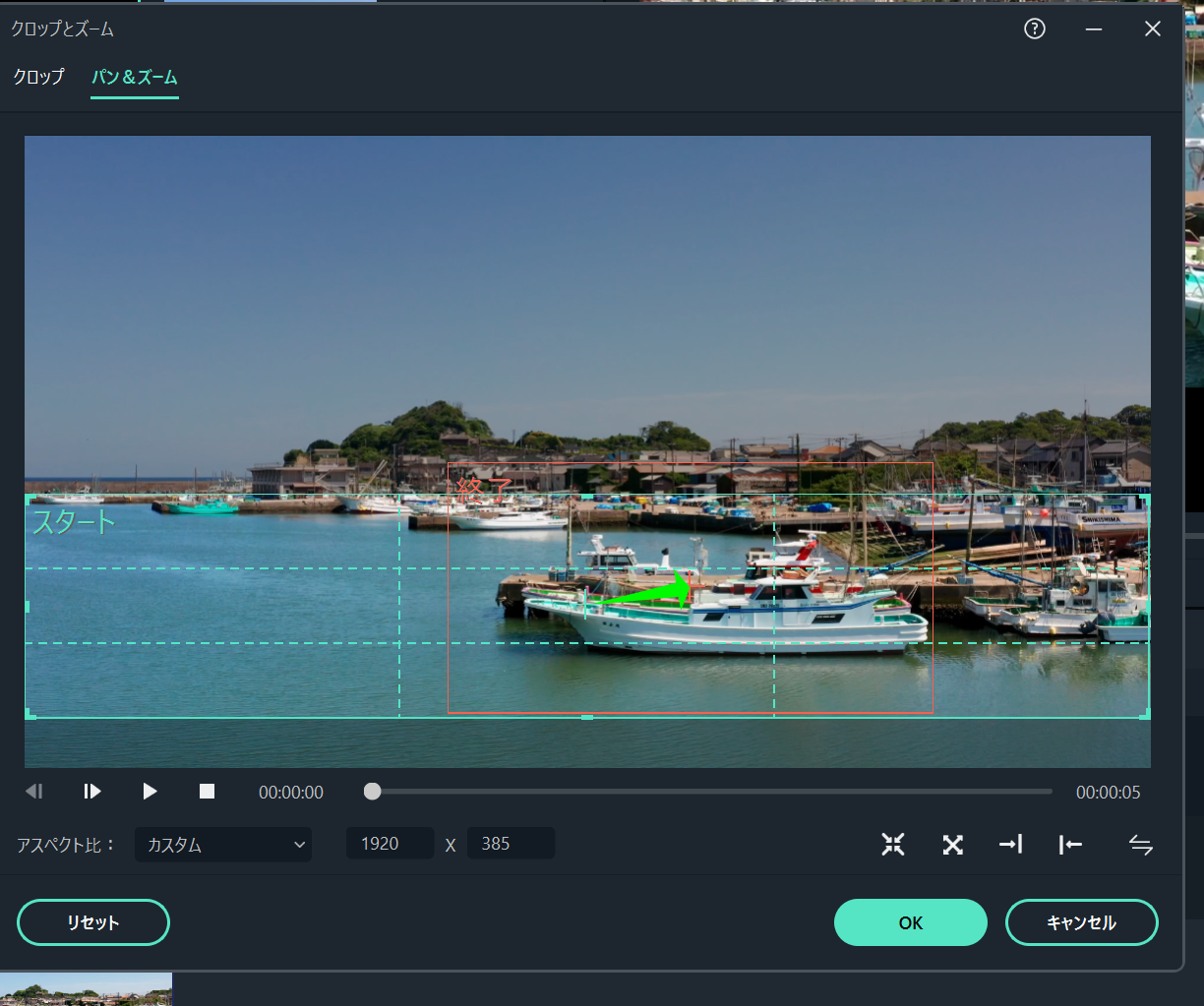
如果你想找的是一套容易上手、功能又完整的工具,Filmora 確實很值得先試。就算碰到不熟的功能,網路上也有很多教學與影片可以參考,對新手相對友善。
Filmora 行動版也支援快速裁切成適合社群平台的畫面比例。
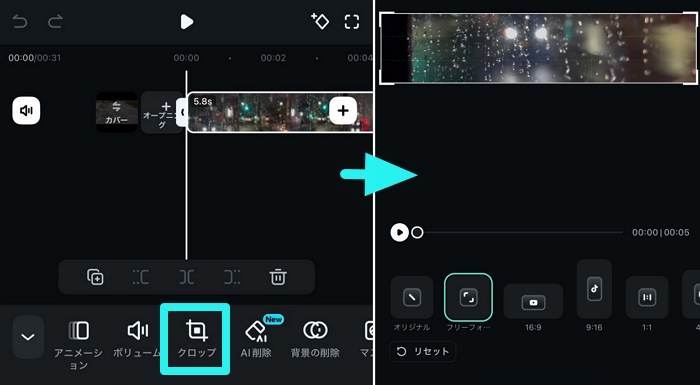

把多段影片片段整合後,一次做批次修剪與裁切|Filmora
總結:哪一款影片裁切/修剪工具更適合你?
這次整理的可進行影片裁切與修剪的工具有:
- Wondershare Filmora 免費體驗版
- AviUtl
- Avidemux
- ApowerEdit
- Shotcut
每一套工具的定位都不太一樣。
影片裁切功能比較表
|
|
Filmora |
AviUtl |
Avidemux |
ApowerEdit |
Shotcut |
|
支援 OS |
Windows / Mac |
Windows |
Windows |
Windows / Mac |
Windows / Mac |
|
開發者 |
Wondershare |
KEN 君(個人) |
mean(個人) |
ApowerSoft |
Dan Dennedy(個人) |
|
授權方式 |
部分付費 |
免費 |
免費 |
部分付費 |
免費 |
|
素材美感 |
★★★★★ |
☆☆☆☆☆ |
☆☆☆☆☆ |
★★★★☆ |
☆☆☆☆☆ |
|
素材量 |
★★★★☆ |
☆☆☆☆☆ |
☆☆☆☆☆ |
★★★★★ |
☆☆☆☆☆ |
|
功能完整度 |
★★★★★ |
★★★☆☆ |
★★☆☆☆ |
★★★★★ |
★☆☆☆☆ |
|
教學資源 |
★★★★★ |
★★★☆☆ |
★☆☆☆☆ |
★★★★☆ |
★★☆☆☆ |
|
價格友善度 |
★★★★☆ |
★★★★★ |
★★★★★ |
★★☆☆☆ |
★★★★★ |
|
操作直覺度 |
★★★★★ |
★★☆☆☆ |
★★☆☆☆ |
★★★★★ |
★★★☆☆ |
如果你在意的是功能完整度、教學資源與後續延伸能力,那 Filmora 依然會是相對穩定、也更容易推薦給大多數人的選擇。
相關文章:iPhone 影片修剪 App 推薦 TOP5 >>

