



 ChatGPT
 Perplexity
 Gemini
 Claude
 Grok
Grok
想替影片改尺寸、調整長寬比,卻不知道該用哪一套工具嗎?這篇整理了幾款值得參考的影片尺寸調整工具,幫你快速掌握差異。看完之後,你會比較清楚自己適合哪一種工具,也比較不容易在一堆軟體裡反覆踩雷。
目錄
- Part1. . :什麼是影片尺寸調整?
- Part2. . :最推薦的免費影片尺寸調整工具:Wondershare Filmora
- Part3. . :用 Wondershare Filmora 進行影片尺寸調整的 3 個技巧
- Part4. . :另外 4 款可參考的影片尺寸調整工具
- Part5. . :調整影片尺寸時常見的問題
- 總結:想免費調整影片尺寸,就先試試 Wondershare Filmora
Part1. 什麼是影片尺寸調整?
影片尺寸調整,通常指的是在盡量不明顯影響畫質的前提下,改變影片檔案大小、解析度或畫面比例。像是要上傳到影音平台、社群媒體,或想減少傳輸流量與儲存空間時,都很常需要做這件事。常見做法包括裁切、調整解析度、修改輸出品質,或改變長寬比等。
Part2. 最推薦的免費影片尺寸調整工具:Wondershare Filmora
如果你想找一套兼顧好上手、功能完整,又能免費先試用的工具,那麼 Wondershare Filmora 會是最值得先試的一款。它不只可以調整影片尺寸,還能直接完成剪輯、加工與輸出,對新手來說尤其省事。







延伸閱讀:用 Filmora 進行影片尺寸調整的 3 個技巧 ≫
下面就來看 Filmora 為什麼特別適合拿來調整影片尺寸。
特色① 可免費試用完整版功能
Wondershare Filmora 提供免費試用版本,對還不確定工具是否合適的人來說很友善。你可以先實際操作,再決定要不要升級正式版,不用一開始就承擔選錯軟體的成本。
|
可進行的影片尺寸調整方式 |
1:1 / 4:3 / 3:4 / 4:5 / 16:9 / 9:16 / 21:9 |
|---|---|
|
支援系統 |
Windows/Mac |
|
支援格式 |
WMV/MP4/AVI/MOV/F4V/MKV/TS/3GP/MPEG-2/WEBM |
|
是否有免費版 |
有 |
而且免費版能用到的尺寸調整功能,其實和正式版差異不大,主要差別在於輸出後是否帶有浮水印。若升級正式版,則還能進一步使用更多 AI 功能與進階工具。
相關文章:Filmora(菲林莫拉)免費版與付費版的差異 >>

也能自訂提示詞!|Filmora 新功能「圖片轉影片」
想試試熱門的 AI Kiss、AI Hug 影片,也可直接在 PC 版操作
特色② 調整尺寸、剪輯與加工可在同一套軟體完成
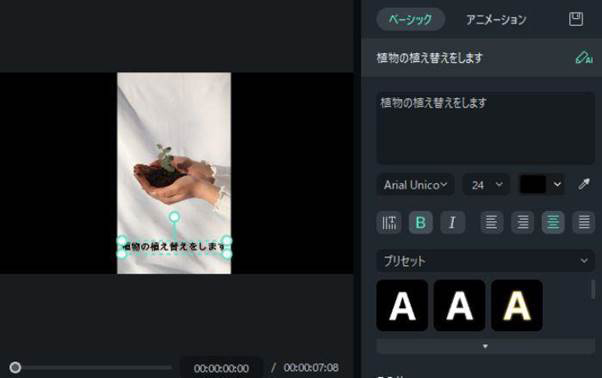
Filmora 不只是能改影片大小而已,連剪輯、加工、上字幕等都能直接在同一個介面完成。這點很重要,因為很多其他工具只處理尺寸調整,剪別的內容還得另外開別的軟體。
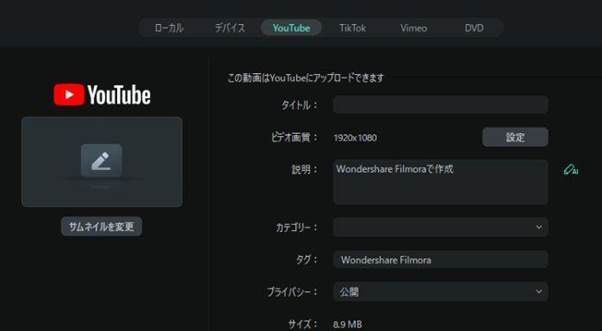
而且它的操作邏輯相當直覺,即使是剛開始碰影片編輯的人,也能比較快上手。若你是要把影片整理後直接發到 YouTube、TikTok 這類平台,Filmora 會特別順手。
不少工具光是補齊這些功能就得多裝幾套軟體,時間和成本都會往上加。若你想把流程整合得更乾淨,Filmora 會省事很多。
特色③ 內建素材多,做完尺寸調整後可直接美化成品
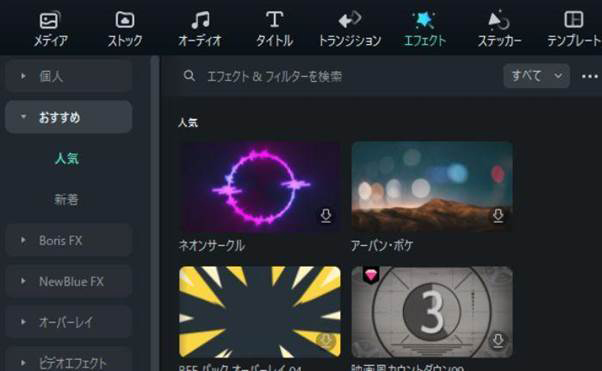
Wondershare Filmora 的另一個優勢,是它除了處理影片尺寸外,還內建許多可直接拿來用的素材與效果。市面上確實有些免費工具能做基本尺寸調整,但如果你想要順手加上 特效、轉場、標題或視覺元素,Filmora 會明顯完整得多。
如果你調整影片尺寸的目的,本來就是為了上傳社群平台,那麼一套能直接把畫面做得更好看的工具,實用性會高很多。Filmora 在這點上很有優勢。
免費教學:Shorts/Reels/TikTok 直式影片怎麼做|Wondershare Filmora
Part3. Wondershare Filmora 影片尺寸調整的 3 個技巧
接下來直接看實際操作。Filmora 不只能改尺寸,也能同時處理畫面比例與輸出設定。下面這 3 個技巧,基本上就足夠應付大多數常見情境。
① 把橫式影片改成直式
先開啟 Filmora 並建立新專案,接著把你要改成直式的影片匯入。之後,在預覽視窗右下角找到「變更長寬比」的按鈕並點擊。
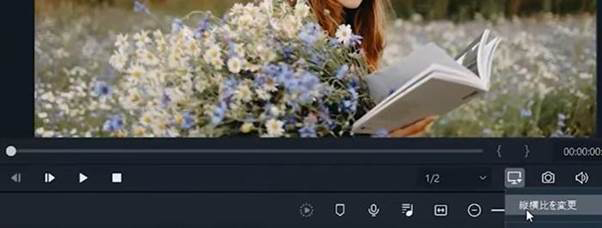
接著會跳出專案設定畫面。如果你目前處理的是 16:9 的橫式影片,想改成手機常用的直式比例,就可直接選 9:16。
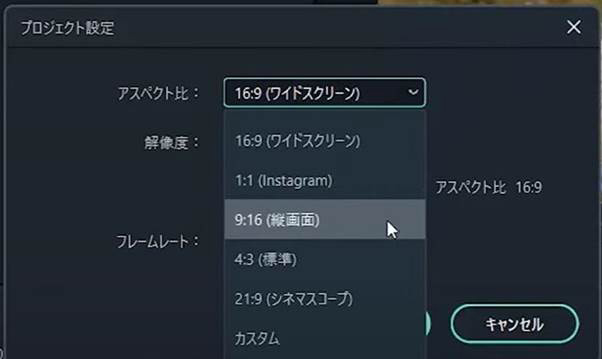
按下 OK 後,畫面就會直接切成直式比例。這種做法很適合拿來處理 Shorts、Reels 或 TikTok 內容。
把橫式影片轉成直式影片的方法|Filmora
② 調整影片檔案大小與輸出尺寸
如果你想做的是檔案瘦身或輸出尺寸微調,前半段流程和上面差不多,差別在最後匯出時的設定。
在完成基本編輯後,按畫面上方的「匯出」,再依需求調整輸出參數。
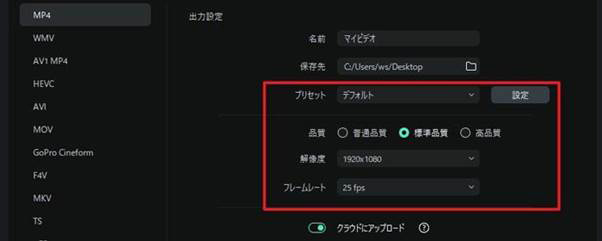
像是把品質改成標準或一般,通常就能有效降低檔案容量;如果你比較重視畫質,也可以提高品質或調整影格率。不過輸出檔案就會相對變大,這部分要依你的使用情境取捨。
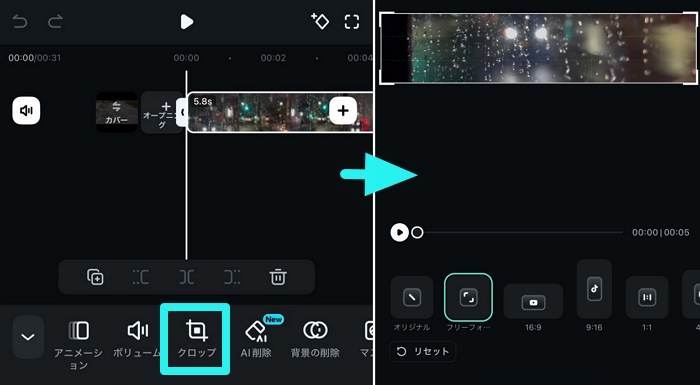
③ 用自動重構(Auto Reframe)快速改長寬比
除了手動改長寬比外,Filmora 還有另一種更省事的做法,就是使用「自動重構(Auto Reframe)」。這個功能特別適合要快速把影片改成不同平台尺寸的人。
先建立新專案並把影片匯入,接著對影片按右鍵,從選單中選擇「自動重構」。
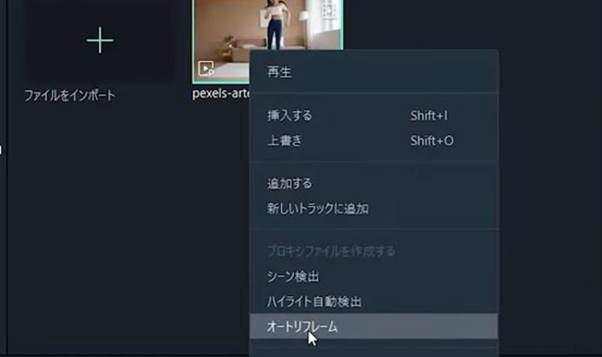
接著在設定畫面中直接選想要的比例即可。
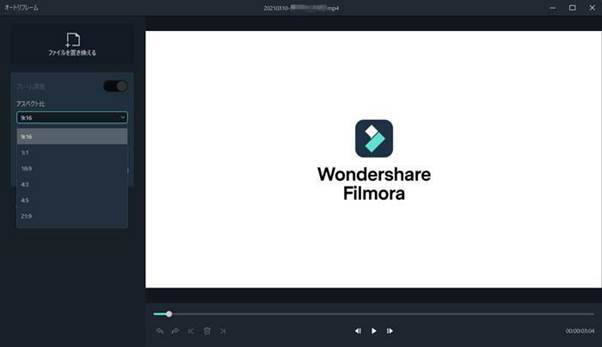
例如想做 TikTok 影片,就選 9:16,然後按下「分析」。等待幾秒後,系統就會自動完成調整。
順帶一提,Filmora 手機版也支援社群平台常見的尺寸調整。如果你主要用手機剪片,也可以直接在行動裝置上處理。
Part4. 另外 4 款可參考的影片尺寸調整工具
除了 Wondershare Filmora 之外,市面上當然還有其他工具可以做影片尺寸調整。如果你的需求非常單純,也可以看看下面這幾款。
Freemake Video Converter
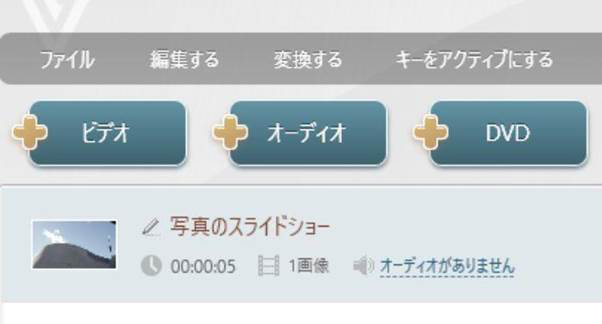
這是一套推出多年的影片轉檔工具,也具備基本尺寸調整能力。
|
可進行的影片尺寸調整方式 |
1:1 / 4:3 / 3:4 / 4:5 / 16:9 / 9:16 |
|---|---|
|
支援系統 |
Windows/Mac |
|
支援格式 |
MP3/MP4/AVI/MKV/WMV/3GP/SWF/FLV/HD/MOV/DVD/RM/QT/TS/MTS/Fraps 等 |
|
是否有免費版 |
有 |
它的優點是操作簡單,對沒有太多技術背景的人來說相對容易上手,也能處理 4K 影片與 DVD 燒錄。不過免費版限制不少,整體更像是付費版的體驗版。
Aiseesoft 免費影片轉換工具
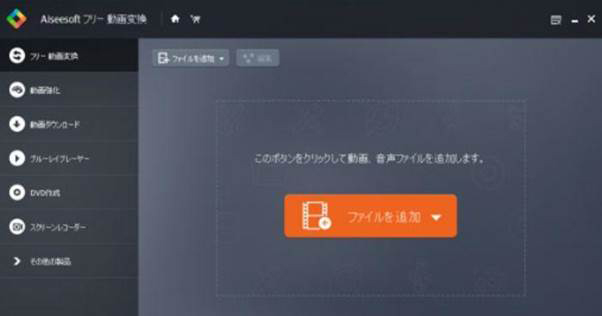
這套工具原本更偏向格式轉換,但也能透過調整輸出設定來壓縮影片大小。
|
可進行的影片尺寸調整方式 |
4:3 / 3:4 / 16:9 / 9:16 等 |
|---|---|
|
支援系統 |
Windows/Mac |
|
支援格式 |
MP4/MOV/FLV/WMV/AVI/M4V/MPG/TS/3GP/MKV 等 |
|
是否有免費版 |
有 |
如果你主要需求是轉檔順便縮小影片,這套可以考慮。不過它的核心並不是完整的影片尺寸編輯工具,可做的事相對有限。
Clipchamp
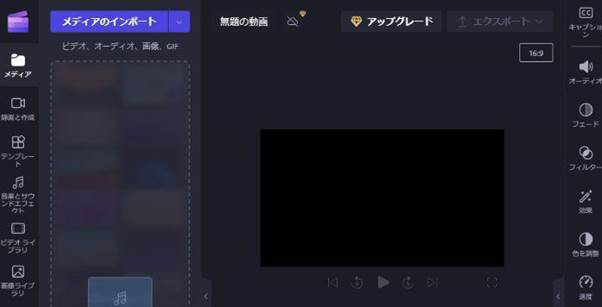
Clipchamp 是 Windows 環境中常見的影片工具,也因為是微軟體系產品,很多人第一次用就會遇到它。
|
可進行的影片尺寸調整方式 |
1:1 / 2:3 / 4:5 / 16:9 / 9:16 / 21:9 |
|---|---|
|
支援系統 |
Windows |
|
支援格式 |
MP4/MOV/WEBM/AVI/DIVX/FLV/3GP/WMV/VOB/DCM/MKV/GIF |
|
是否有免費版 |
有 |
因為它本質上還是偏影片編輯工具,所以尺寸調整的自由度沒有那麼高,長寬比選項也比較少。另外超過 15 秒的影片只能輸出成 MP4,這點也要注意。
XMedia Recode
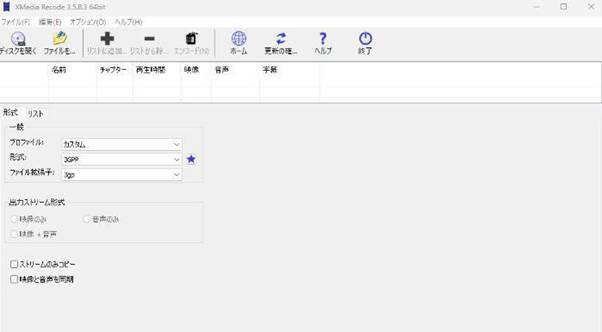
XMedia Recode 是 Windows 限定的影片轉換工具,主要強項其實還是在格式處理。
|
可進行的影片尺寸調整方式 |
1:1 / 3:2 / 4:3 / 5:4 / 11:9 / 14:9 / 16:9 |
|---|---|
|
支援系統 |
Windows |
|
支援格式 |
AVI/MPEG/WMV/MOV/FLV/SWF/MP4/3GP/MKV 等 |
|
是否有免費版 |
有 |
它也能做影片尺寸調整,但主要定位仍是轉檔編碼工具。功能很多,不過如果你不熟影片參數,操作起來可能會比較吃力。
相關文章:
影片尺寸調整方法
【Android】手機可用的影片尺寸調整 App 推薦 5 選
Part5. 調整影片尺寸時常見的問題
Q1:調整影片尺寸時,有辦法盡量維持畫質嗎?
有的。重點是選對工具,並避免輸出設定超出原始素材本身的條件。像 Filmora 這類工具,就能在調整尺寸時協助你把解析度與輸出品質控制在合理範圍內。
另外,輸出時若可選擇高品質或接近無損的參數,也能把畫質劣化壓低。不過相對地,檔案通常會變大一些。
Q2:改完影片尺寸後,音訊和畫面不同步怎麼辦?
如果尺寸調整後出現音畫不同步,先確認你使用的軟體是不是最新版本。再來,看看工具本身是否支援音訊同步調整功能,例如 Filmora 就能單獨處理音軌位置。
如果還是沒改善,也可以嘗試先把原始影片轉成其他格式,再重新輸出一次。
Q3:挑選影片尺寸調整工具時,最該看什麼?
最先要看的是操作是否好上手。如果你不想花很多時間摸索介面,那 Filmora 這類直覺型工具會更合適。
若你想要的是兼具簡單與多功能,也可以考慮 Freemake Video Converter;如果你特別在意線上使用的方便性,不想安裝軟體,那 Clipchamp 也可以作為備選。
最後還是要回到自己的需求:新手通常優先看操作簡單;進階使用者則更在意參數自由度與功能完整度。
總結:想免費調整影片尺寸,就先試試 Wondershare Filmora
如果你要調整影片尺寸,那麼 Wondershare Filmora 仍然是最值得優先試的選擇。它不只可以調整畫面比例與輸出大小,也能直接在同一套軟體中完成剪輯與加工。若你還在猶豫該用哪一套,先從這種一站式工具開始,通常最不容易走彎路。
可以先下載免費版實際試一下,最準。

