



 ChatGPT
 Perplexity
 Gemini
 Claude
 Grok
Grok
MP4 是常見的影片檔格式之一,副檔名通常會是「.mp4」或「.MP4」。它的容器中可同時包含影像與音訊資料,因此在播放時能直接整合使用。MP4 的優點在於相容性高、壓縮效率也不錯,所以一直是最常見的影片格式之一。
現在大多數影片剪輯工具都支援 MP4 檔案。這篇會整理8 款可編輯 MP4 的免費工具,同時也會帶你看一套比較實用的MP4 影片編輯方法。如果你正好在找能處理 MP4 的軟體,可以直接從這裡開始。
1. 可編輯 MP4 的免費軟體推薦 8 選
MP4 編輯軟體 1. Wondershare Filmora 體驗版
就算是使用免費工具,大家通常還是會在意實際剪出來的品質。若要先從一套功能完整、又相對容易上手的工具開始,Filmora 會是很值得優先考慮的選項。它有正式版,也有可先體驗的版本,對剛入門的人很友善。
特色1:對新手也算直覺的操作與常用功能
Filmora 支援 Windows 與 Mac,體驗版就已經能試到不少功能。像是 MP4 影片的裁切、分割、加字幕、套效果等,基本上都能先完成。對剛開始做影片的人來說,這類「先試再決定」的方式會輕鬆很多。




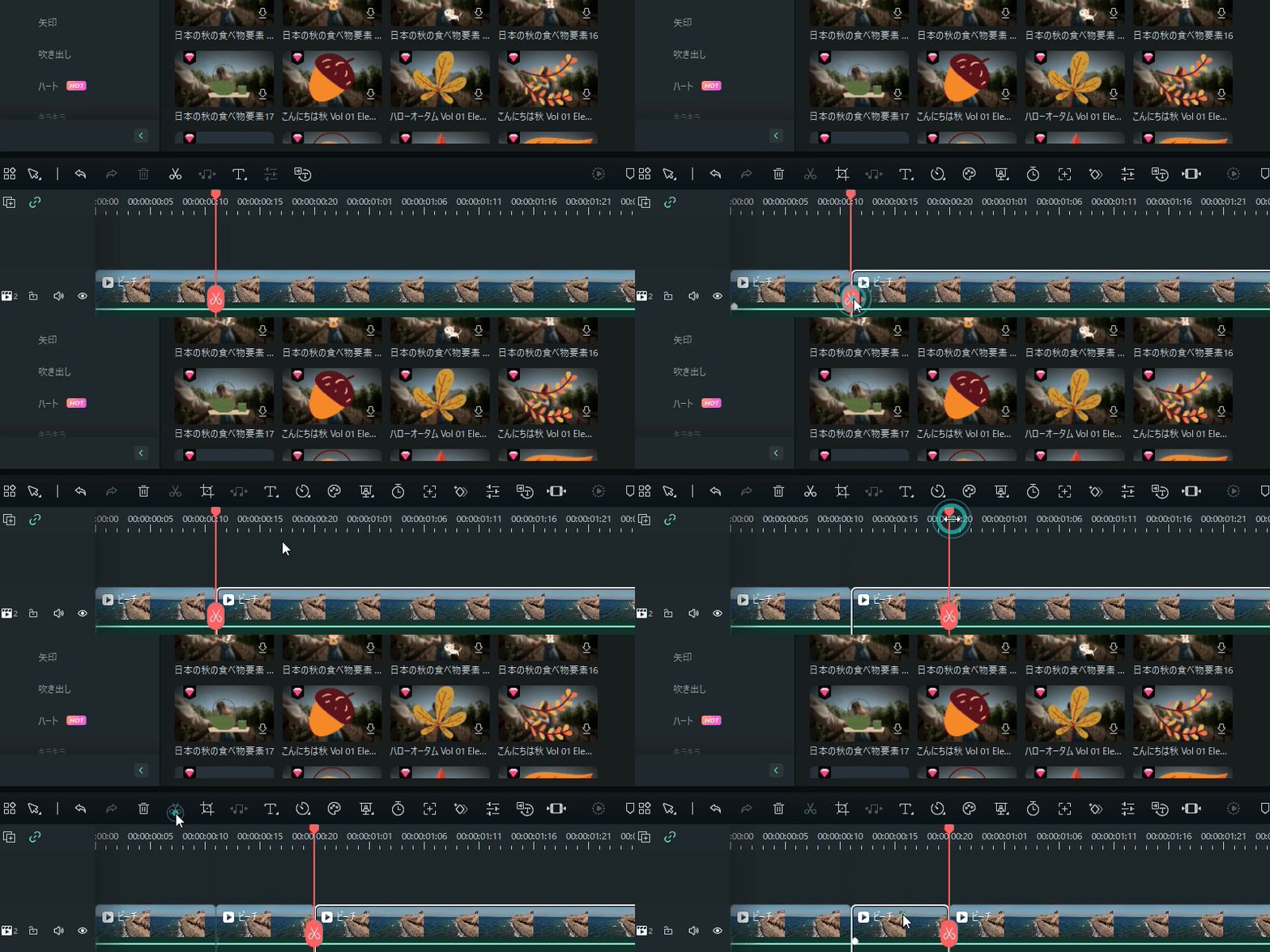
可快速刪除 MP4 影片多餘片段的 Filmora
特色2:支援格式多,範本與效果也很豐富
除了 MP4,Filmora 也支援 WMV、AVI、MOV、FLV、MKV 等多種格式。編輯完成後,可以直接匯出到電腦、上傳到 YouTube 或 Vimeo,也能處理 DVD 輸出需求。
另外它也內建不少動態元素、動態文字與視覺效果素材,對想快速做出完整內容的人來說很方便。
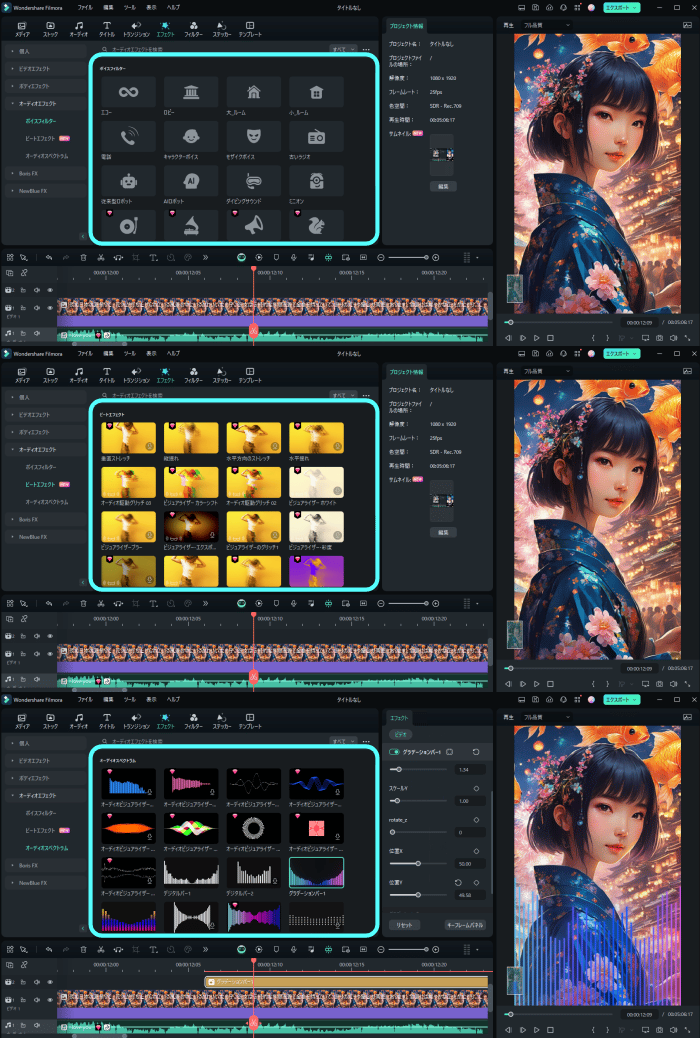
替 MP4 影片加入字幕與特效
特色3:整合不少 AI 剪輯功能
近年的 Filmora 也加入了不少 AI 功能,像是 AI 圖像生成、AI 音樂產生器、AI 影片生成等,讓影片製作流程更有效率。如果你除了基本編輯之外,也想嘗試較新的功能,這會是加分點。
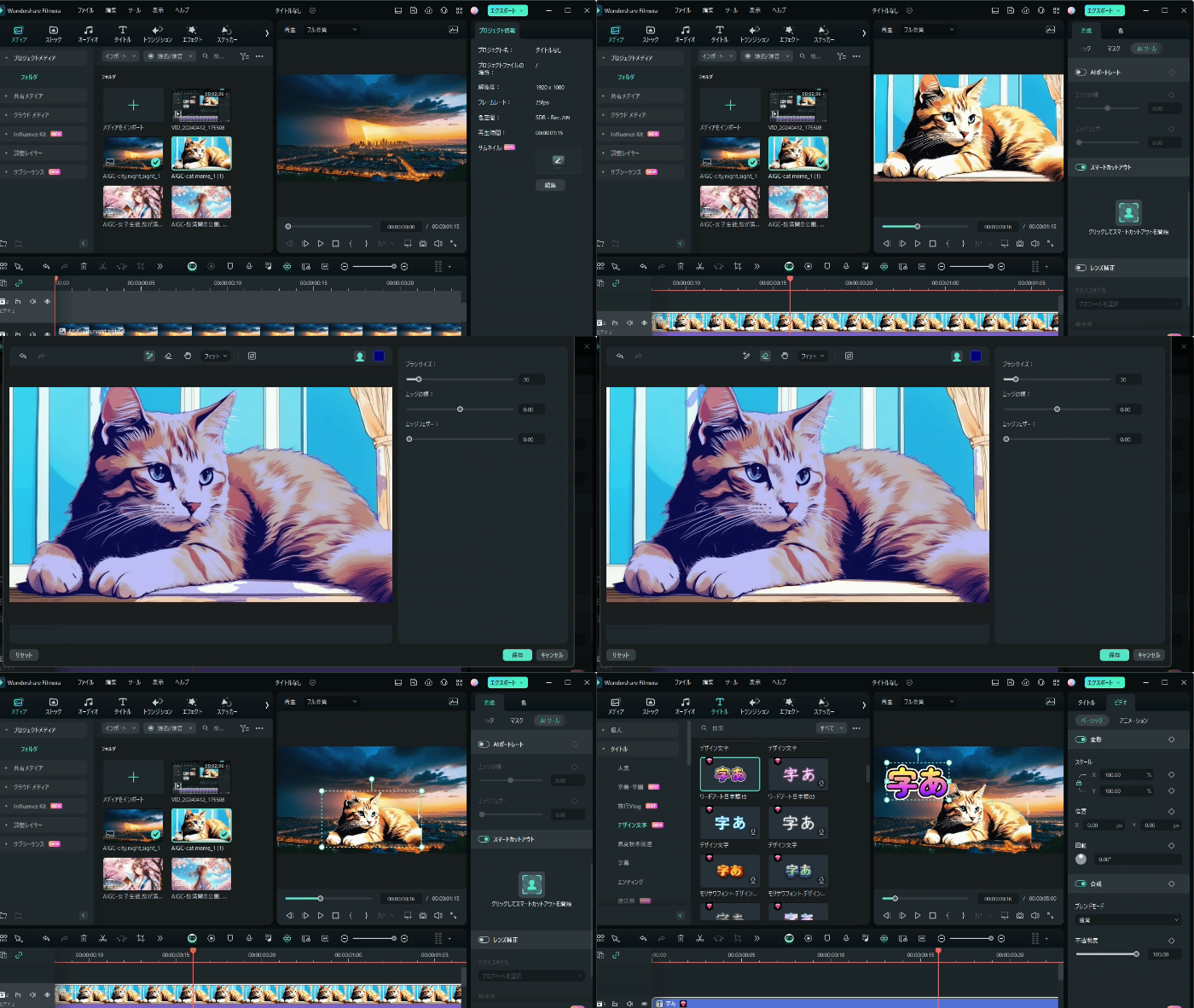
可快速完成複雜去背的 AI 智慧遮罩



- 新功能持續增加:像是 AI 圖像生成、文字轉語音、AI 追蹤馬賽克、AI 高光偵測、關鍵影格、動態追蹤、音訊自動降噪等
- 支援多種影片與圖片格式匯入與編輯
- 可處理裁切、拼接、裁邊、加 BGM 等多種MP4 編輯需求
- 內建多種濾鏡、標題與轉場效果
- 支援畫中畫、色彩校正、防手震、綠幕合成等進階功能
- 有自動渲染與預覽相關功能
- 也能輸出到電腦、分享至 YouTube 或製作 DVD
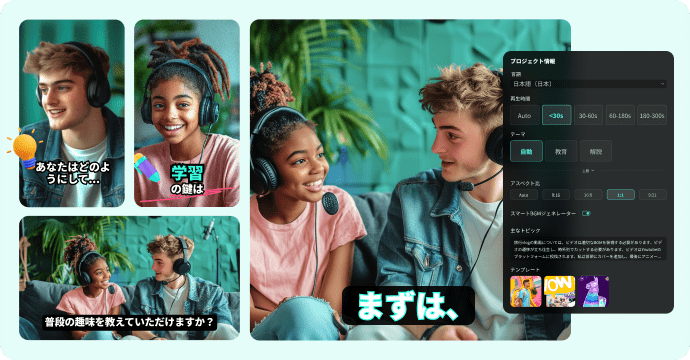
一鍵把長影片切成多段短影片的 Filmora 新功能:智慧短片剪輯
Wondershare Filmora 的特色,在於它雖然有免費體驗版,但功能並不單薄。對很多人來說,想找的不是「完全免費但很難用」的工具,而是「先能用、而且夠順手」的工具,這也是 Filmora 容易被優先考慮的原因。
可編輯 MP4 的免費工具推薦 5 選
延伸閱讀:
MP4 檔案如何分割、合併與調整大小 >>
可把 MP4 轉 MP3 的推薦軟體與網站 >>
壓縮 MP4 影片大小的方法與工具 >>
MP4 編輯軟體 2. Windows Movie Maker
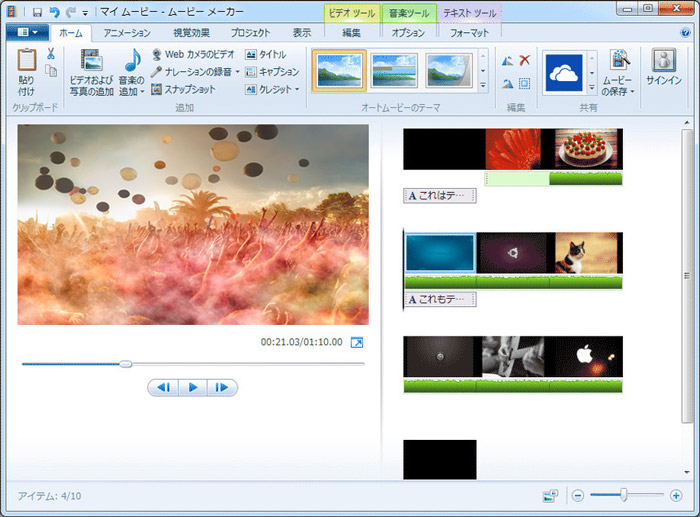
Windows Movie Maker 是很多人熟悉的工具。雖然功能不算進階,但對只想做基本剪輯的人來說,介面簡單、容易理解,對初學者來說還算友善。
● 優點
操作邏輯直觀,支援影片裁切、加入文字、轉場、音樂等基本編輯,也能和部分 Windows 內建功能配合使用。
● 缺點
進階功能與輸出彈性有限,而且官方早已停止支援,使用上需要留意相容性問題。
延伸閱讀:Windows 10 如何取得 Movie Maker? >>
MP4 編輯軟體 3. Lightworks
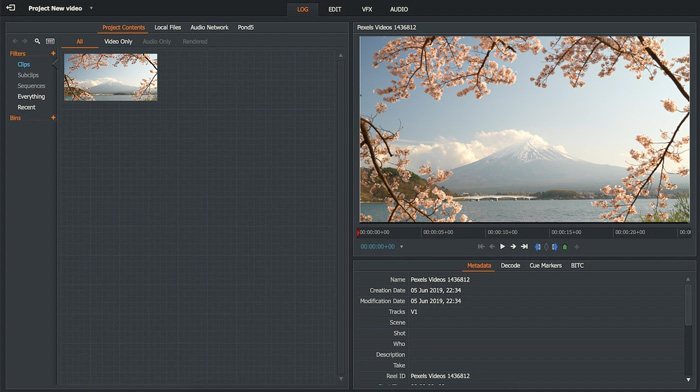
Lightworks 原本就偏向專業剪輯流程,因此比較適合已經有一些剪輯基礎、希望進一步調整輸出細節與剪輯自由度的人。
● 優點
支援 Windows 與 Mac,也能處理多種拍攝來源,對多人協作與進階剪輯來說較有發揮空間。
● 缺點
功能多、學習曲線也相對高,對完全新手來說不一定是最舒服的起點。
MP4 編輯軟體 4. Free Video Editor
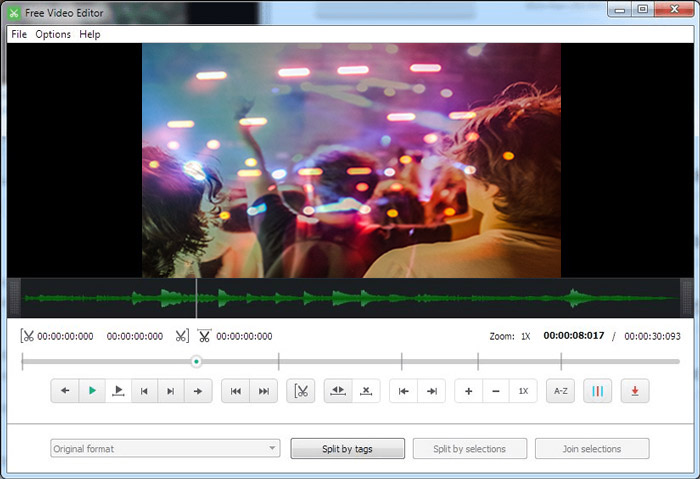
如果你的需求主要是把 MP4 影片裁掉多餘片段,而不需要太多複雜功能,那 Free Video Editor 這類工具反而可能更直接。
● 優點
可免費使用,對只想做快速剪裁的人來說門檻低。
● 缺點
免費版可能有功能或輸出限制,而且介面設計不一定對新手友善。
MP4 編輯軟體 5. RealPlayer
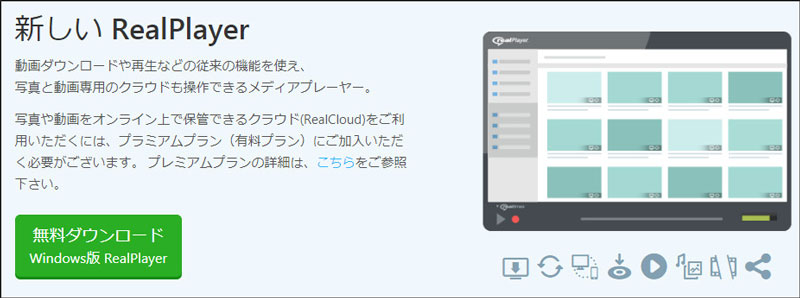
RealPlayer 除了播放媒體檔,也提供一些下載、轉換與基礎編輯能力。若你的需求偏向簡單處理與格式轉換,可以考慮。
● 優點
整合播放、下載、轉檔與部分編輯功能,可在同一套環境裡完成幾件事。
● 缺點
較進階的功能通常要付費,而且對部分新格式的支援不一定完整。
MP4 編輯軟體 6. iMovie
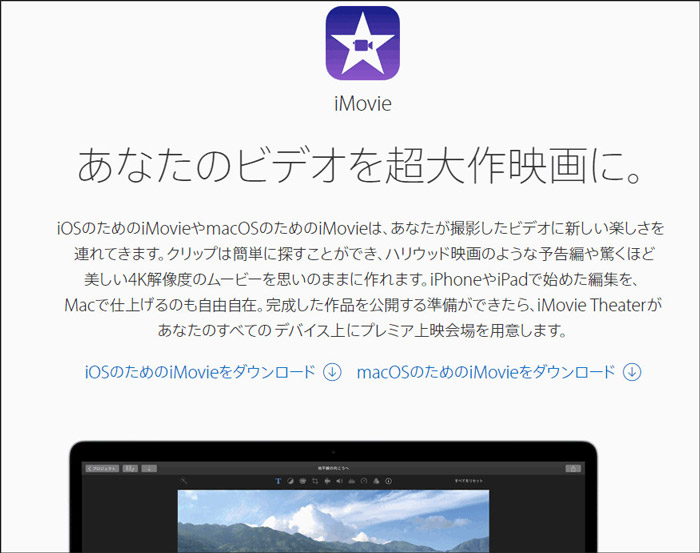
iMovie 是 Apple 推出的剪輯工具,對 Mac 與 iPhone 使用者來說很常見。它的操作相對直覺,也很適合初學者。
● 優點
介面清楚、教學資源多,新手比較容易快速上手。
● 缺點
不支援 Windows,而且在文字樣式與進階彈性上相對有限。
MP4 編輯軟體 7. Shotcut
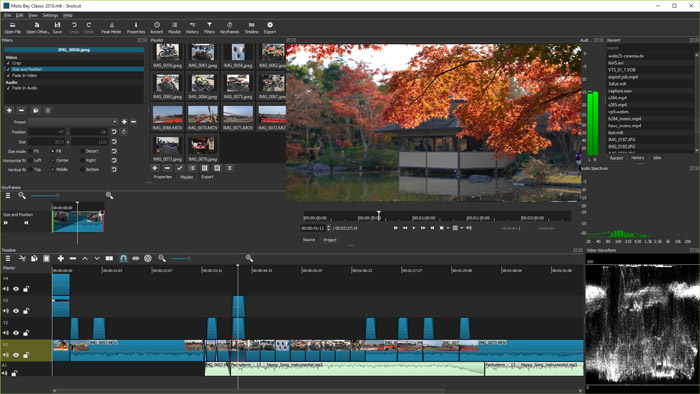
Shotcut 屬於比較偏中階以上使用者會研究的工具。支援 Windows 與 Mac,也可處理不少影片格式。
● 優點
功能相當多,對願意花時間熟悉介面的人來說,有不錯的可玩性。
● 缺點
上手門檻比較高,對完全新手來說可能不夠直觀。
MP4 編輯軟體 8. AviUtl
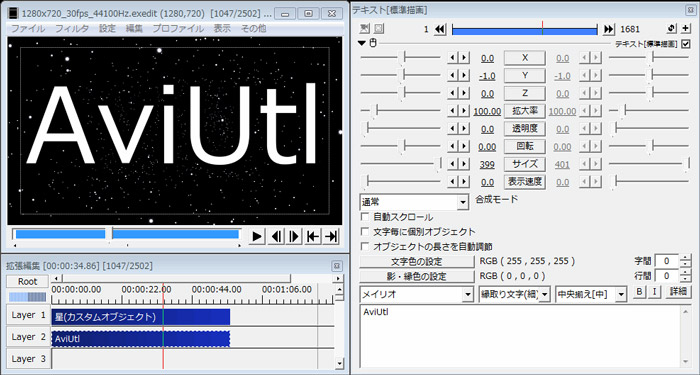
AviUtl 是很多人熟悉的免費工具,外掛資源也很多。它的彈性高,但設定與外掛管理對新手來說通常比較有門檻。
● 優點
外掛多、功能可擴充,而且整體執行算輕量。
● 缺點
要完整處理 MP4 通常需要額外配置外掛,對第一次接觸的人來說不算輕鬆,也不支援 Mac 與 iPhone。
2. 推薦的 MP4 影片編輯方法
接著直接看實作。如果你想知道 MP4 影片實際要怎麼編輯,下面就以 Filmora 為例,帶你快速走過一遍基本流程。若你還沒安裝,也可以先下載體驗版試試看。
Step1. 匯入 MP4 影片檔
打開 Filmora 後,先把要編輯的 MP4 檔匯入。完成後再拖到下方時間軸,這樣就準備好可以開始剪輯了。
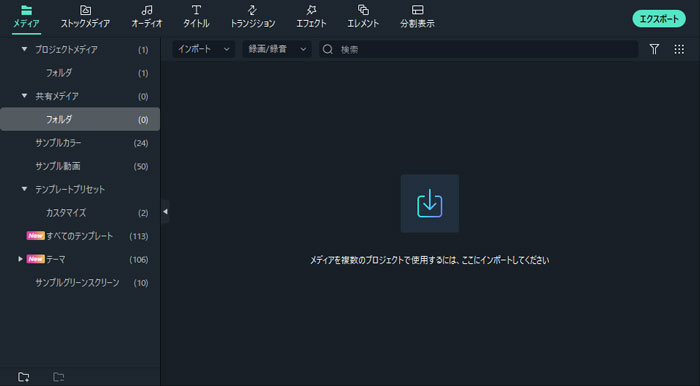
Step2. 開始編輯 MP4 影片
最常見的 MP4 編輯需求,大致可以先分成下面幾項:
- •分割影片
- •加入效果
- •加入音樂
① 分割 MP4 影片
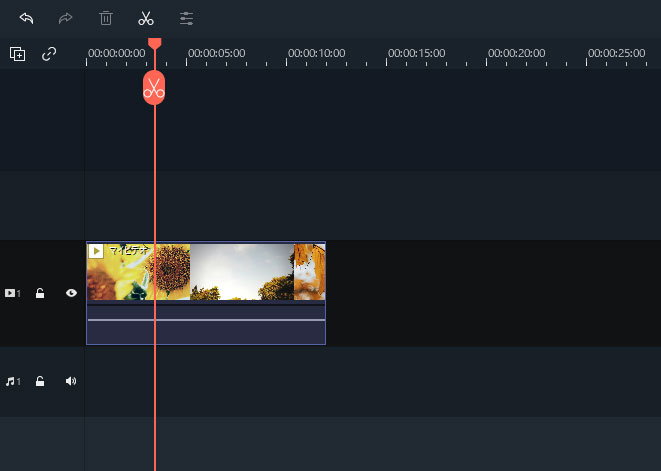
時間軸上有剪刀工具,可以用來切開影片。先把播放位置移到想分割的地方,再按下剪刀,就能把影片切成兩段。若其中某一段不要,只要右鍵刪除即可。
② 加入效果
從上方選單進入效果區後,就能看到各種視覺效果。把喜歡的效果拖曳到時間軸上的影片軌,就能直接套用。
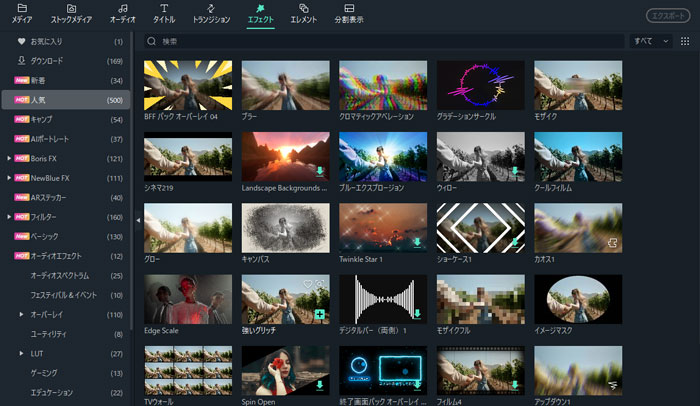
這樣就能很快替影片加上一些視覺變化。
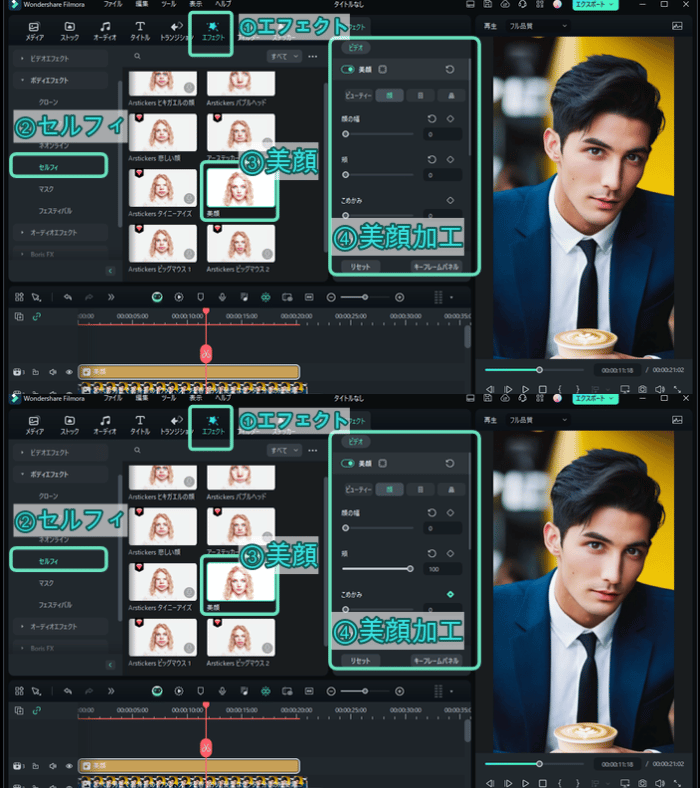
熱門功能示意:Body Effects 中的自拍美顏調整
③ 插入音樂
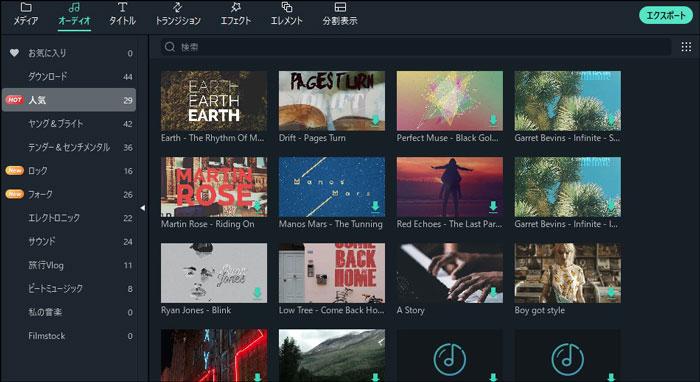
若你想加背景音樂,先把音訊檔匯入,再拖到音軌上即可。這樣播放時,影片就會帶著音樂一起輸出。
Filmora 新功能【AI 效果音生成】示例
試聽音效(提示詞:鬼怪的笑聲,hahahaha)
Step3. 匯出編輯完成的 MP4 影片
剪輯完成後,按上方的「匯出」即可。選擇你要的影片格式與輸出設定後,按下匯出,就會開始生成影片檔。
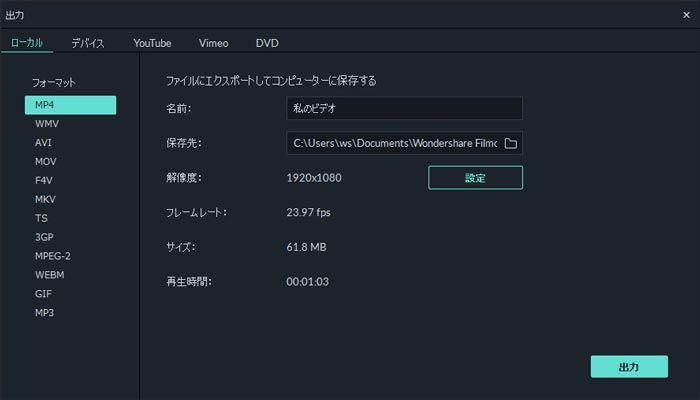
如果你還在摸索工具,先用體驗版跑一次完整流程,其實就能很快知道這套工具適不適合自己。
延伸閱讀:
影片剪輯中的「效果」是什麼?有哪些類型與用法 >>
影片快轉與慢動作的 3 種做法 >>
3. MP4 影片剪輯工具總整理
以上整理了幾款常見的MP4 影片編輯工具:
- ● Wondershare Filmora
- ● Windows Movie Maker
- ● Lightworks
- ● Free Video Editor
- ● RealPlayer
- ● iMovie
- ● Shotcut
- ● AviUtl
能處理 MP4 的工具其實不只這些,但整體來說,大家常推薦的工具通常都有一個共通點:操作邏輯不能太彆扭。畢竟功能再多,如果很難上手,對多數人來說也不一定實用。
如果你是初學者,Wondershare Filmora 依然會是相對穩定的起點。它的介面好理解、教學資源也多,先用體驗版熟悉流程會很合理。
如果你實際用過後,確認這套工具能順利處理你的 MP4 素材,再考慮是否升級正式版也不遲。選工具時,除了看功能表,更重要的是它是不是你真的用得順手。

