

 AI 摘要
AI 摘要
獲取高音質MP3音樂可透過 Bensound 與 Pixabay 下載免版稅音軌,並利用 Wondershare Filmora 輕鬆完成音訊分離與影片配樂合成。
● Bensound 與 Pixabay 提供大量可依主題或情緒搜尋的免版稅音樂,使用者亦可利用 YouTube 下載工具擷取音段,或自行錄製聲音以合法應用於專案中。
● 在 Wondershare Filmora 中加入新配樂前,需先對匯入的影片點擊右鍵執行「分離音訊」並套用「降噪」功能去除雜音,避免新舊音訊重疊干擾。
● 透過拖放內建「音訊」選單中的音效至時間軸即可完成配樂,編輯後的影片支援自訂格式與解析度,並提供直接匯出至 YouTube 與 Vimeo 平台的選項。
向 AI 詢問摘要
 ChatGPT
 Perplexity
 Gemini
 Claude
 Grok
Grok
在編輯影片時,插入所需的音訊能迅速吸引觀眾。您可以根據內容添加所需的音訊檔案。在編輯過程中,您要去哪裡尋找可下載的音樂素材?是否有特定的網頁可讓您下載免版稅音訊?本文將聚焦於這些問題,並揭示一個更好的地方,讓您根據需求下載音軌。音訊檔案的品質至關重要,因為它能對觀眾產生影響。相關音訊在使媒體檔案更具互動性方面扮演著重要角色。在以下討論中,您將找到提供獨特音訊的優質平台,以便在編輯過程中附加到您的影片中。立即獲取高效的音樂素材,毫不妥協地滿足您的期望。

第一部分 使用可靠方法下載音樂
本節將介紹存取所需音訊的最佳方式。請仔細瀏覽並選擇最適合您的方法。探索可行的方式,連結合適的音軌以編輯您出色的影片。
方法一:從各種線上來源下載互動音訊
有大量網站提供免版權音訊檔案以滿足您的需求。這些音訊均為免版稅,您可以根據需求在任何地方使用。它以相容格式提供,您可以使用可靠的程式輕鬆將其插入任何媒體檔案。
◆ Bensound
在這個網站上,您可以找到大量有趣的聲音收藏,可免費下載至您的系統磁碟以備日後使用。您可以在儲存音軌之前先行試聽。使用標籤找到所需的音訊類型並快速下載。

◆ Pixabay
這裡還有其他免版稅音樂收藏,方便編輯者輕鬆取得所需內容。進入這個網站,發現令人驚嘆的音訊素材,在下載音軌前先行播放試聽。在這裡,您可以根據主題、情緒和類型搜尋音訊,快速找到所需音軌。

方法二:前往 YouTube 應用程式並搜尋所需音軌
然後,使用 YouTube 下載工具開始下載程序。透過對音訊檔案進行剪輯和裁切操作,儲存您所需的精彩音訊。您可以透過精確的裁切操作,從下載的 YouTube 檔案中使用特定音訊。選擇可靠的編輯器來執行此操作,並將其嵌入影片中以影響觀眾。
方法三:錄製您自己的創意音訊
若要以真實格式編輯影片,請使用高效的錄音工具錄製您的創意音訊,並將其添加到影片中以獲得最佳效果。以相容格式儲存錄製的音訊以供日後使用。您也可以錄製任何您想要的聲音,並將其附加到影片中使其更加有趣。錄製完成後,您可以使用音訊編輯工具來提升品質。
第二部分 在媒體內容中加入音訊的最佳程式
在這裡,您將了解一款富有創意的工具,它能激勵您在這個簡單的介面上創作出令人驚嘆的影片編輯成果。這款應用程式能為觀眾帶來神奇的影響。您可以執行基本編輯操作,例如精確地裁切、剪裁、修剪和旋轉內容。您還可以添加特效並插入所需的音軌,以增強與觀眾的互動。使用轉場效果自訂影片,帶來動態效果。您無需從頭開始創作內容,可以使用內建範本來簡化您的編輯工作。
這款應用程式能處理媒體檔案的每個元素,確保獲得高品質的結果。Filmora 能處理檔案的每個細節,輕鬆為您帶來令人印象深刻的成果。您無需任何技術技能即可操作此工具。只需了解此工具的功能即可充分利用它。瀏覽附於此網頁的教學,對影片執行所需的編輯。只需幾次點擊,即可根據您的需求完成所選影片的製作。
Filmora 應用程式的卓越功能
● 大量音訊收藏可添加至媒體檔案
◆ 控制項一目瞭然,操作便捷
◆ 隨時為影片添加所需特效
◆ 在將編輯後的檔案匯出至所需儲存空間之前,您可以預覽編輯成果。
◆ 輕鬆上傳媒體檔案,在此介面進行編輯。
以上是 Filmora 應用程式的突出功能,您可以迅速完成影片編輯。連結此應用程式並探索內建控制項,以優化已上傳的媒體檔案。
以下是在 Filmora 工作平台上將音訊加入媒體檔案的逐步流程。
步驟一安裝應用程式
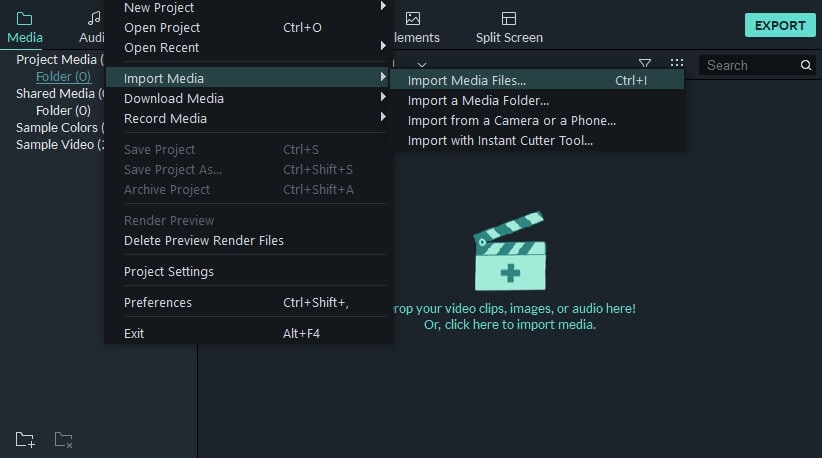
前往 Filmora 官方網站並下載正確版本的工具。您可以根據系統作業系統選擇 Windows 或 Mac 版本並下載檔案。然後,按照安裝精靈的指示進行安裝。接著,點擊「匯入媒體檔案」選項,將媒體檔案上傳至時間軸。
步驟二分離現有音訊。
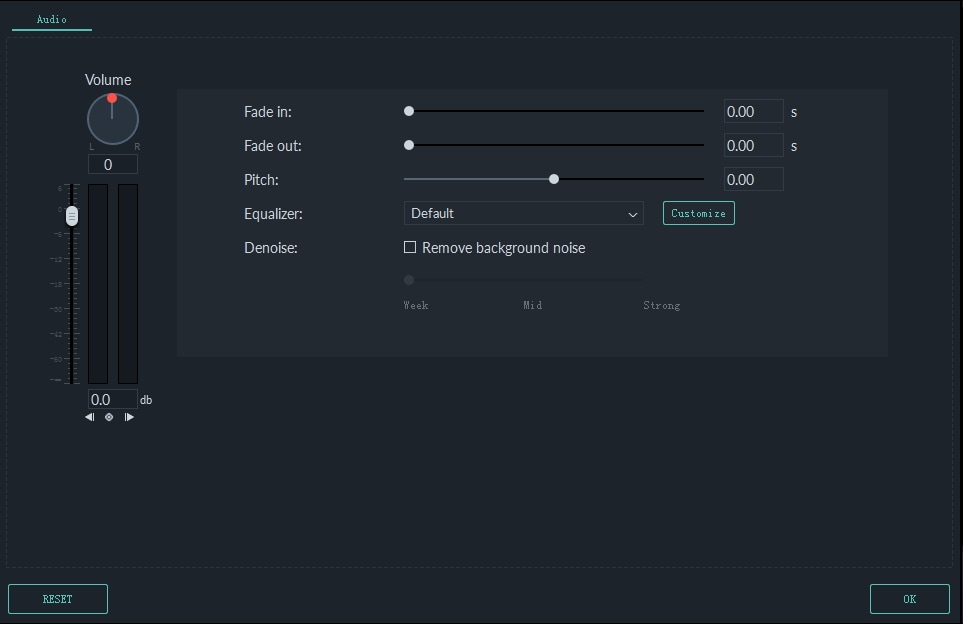
如果媒體檔案包含音訊訊號,請在已匯入的檔案上按右鍵,選擇「分離音訊」選項將其分離。彈出視窗會將控制點移至「降噪」標籤附近,以消除與媒體檔案相關的雜訊。您也可以透過右鍵點擊已上傳的媒體檔案並選擇「調整音訊」選項來去除與此影片相關的雜訊。在進行下一步之前,您必須點擊「確定」按鈕儲存變更。
步驟三將音訊插入媒體檔案
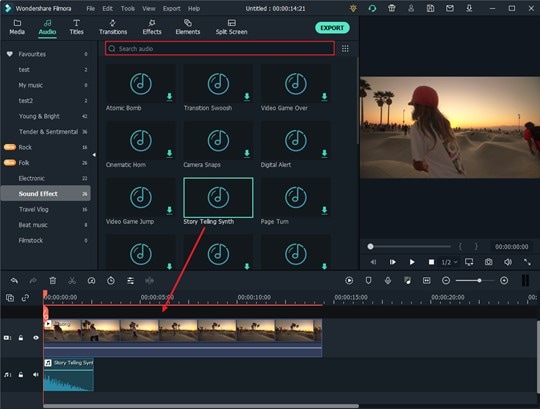
接著,在從媒體檔案分離音訊並去除相關雜訊後,點擊選單中的「音訊」。在左側面板中,點擊「音效」選項,然後在右側面板中,從展開的清單中選擇所需的音訊檔案。將所選音訊檔案拖放至時間軸。此操作將自動把音效插入已匯入的媒體檔案中。
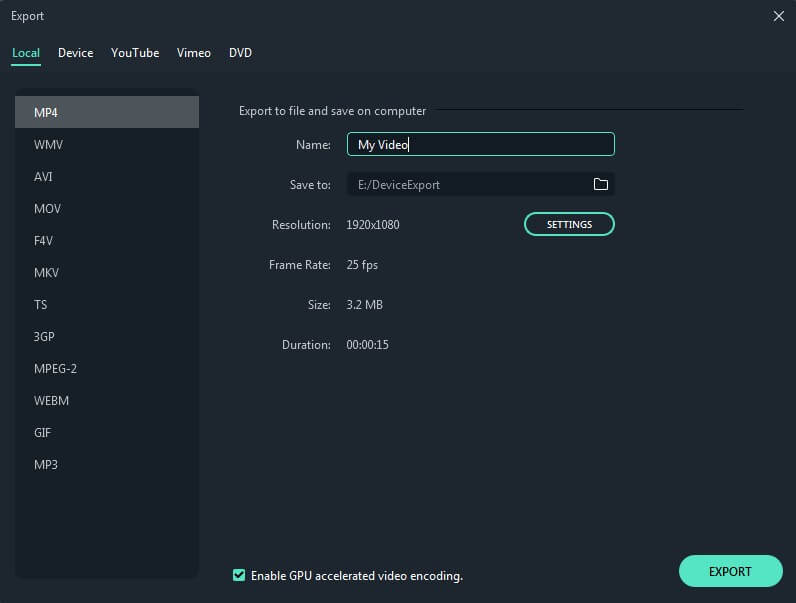
最後,點擊「匯出」按鈕,將編輯後的媒體檔案匯出以供進一步使用。您可以將其儲存在系統磁碟中,或在虛擬儲存空間中找到位置以便快速存取。您可以根據需求,從這個精良的影片編輯程式將檔案匯出至任意位置。匯出時,您可以根據需求編輯檔案格式和解析度。此外,還有選項可直接將檔案匯出至 YouTube 和 Vimeo 等社群媒體平台。
Filmora 應用程式是一款易於上手的工具,即使您是新手用戶也可以毫無顧慮地使用。請按照上述說明完成媒體檔案的音訊插入操作。適時點擊相應的控制項,以獲得所需結果。
AI 人像 – Wondershare Filmora 遊戲編輯的最佳功能
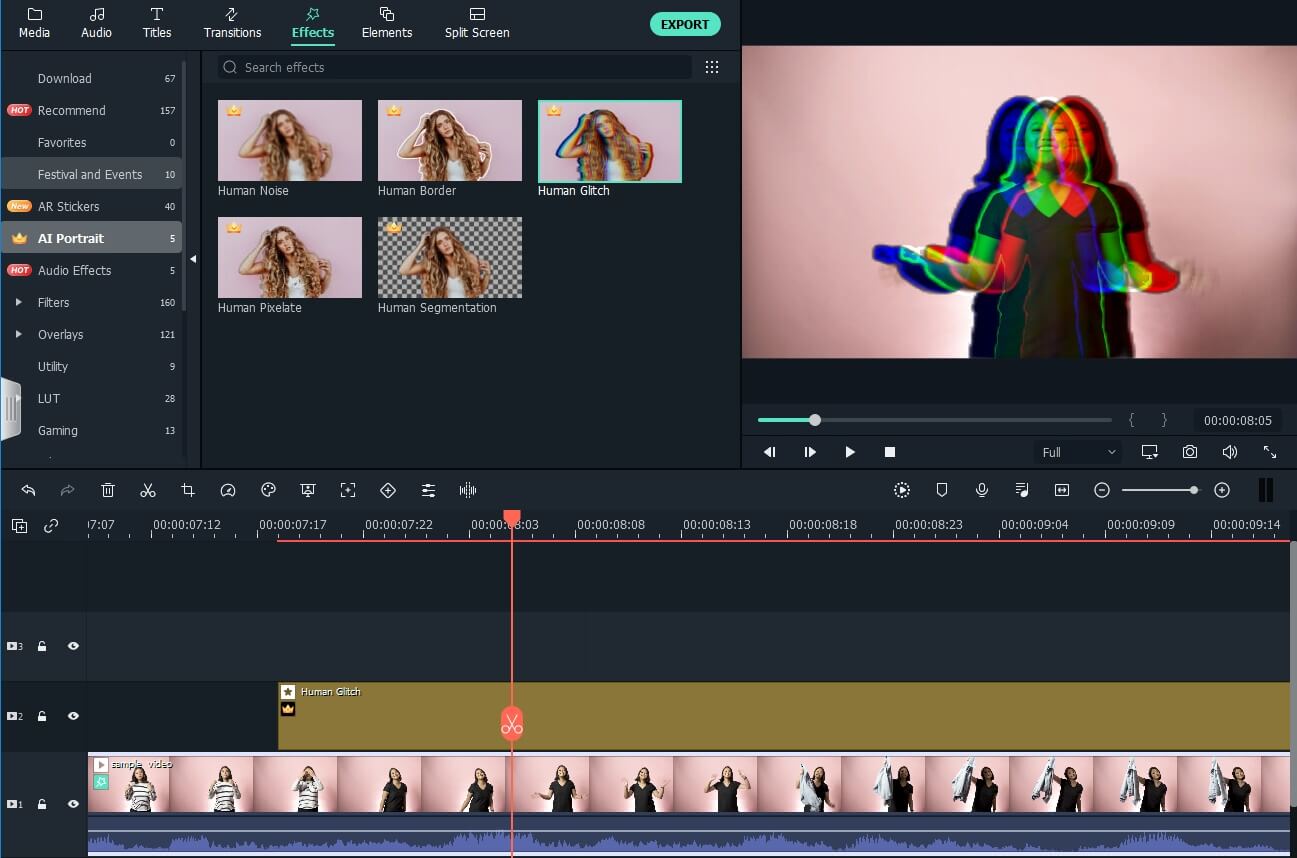
AI 人像是 Wondershare Filmora 的全新附加功能。它可以輕鬆去除影片背景,無需使用綠幕或色度鍵,讓您能夠添加邊框、故障效果、像素化、雜訊或分割影片特效。
結論
因此,本文為您提供了關於音樂下載的寶貴見解。您可以瀏覽上述討論的方法,並選擇最符合您需求的一種。使用 Filmora 應用程式進行有意義的編輯,並徹底娛樂觀眾。這款簡單的編輯工具能為媒體檔案創造令人嘆為觀止的效果,協助您向觀眾傳遞有意義的訊息。使用此應用程式,透過插入互動功能來提升音訊品質。Filmora 幫助您打造能精準與觀眾產生共鳴的影片。敬請期待,發掘更多使用 Filmora 應用程式進行影片編輯的啟發性創意。
常見問題 常見問題解答
問:我在哪裡可以找到適合我影片使用的免版稅音樂?
答:您可以從 Bensound 和 Pixabay 等各種線上資源中找到大量免版稅音樂收藏。這些平台提供多樣化的類型與情緒風格,讓您可以預覽並下載適合您影片專案的音軌。
問:如何使用 Filmora 將已下載的音軌添加到我的影片中?
答:使用 Wondershare Filmora,操作過程十分簡單。安裝 Filmora 並匯入您的影片後,如有需要可分離現有音訊。然後,前往「音訊」區段,選擇「音效」,並將您所選的音訊檔案拖放至時間軸。最後,匯出帶有新音軌的影片即可。
