



 ChatGPT
 Perplexity
 Gemini
 Claude
 Grok
Grok
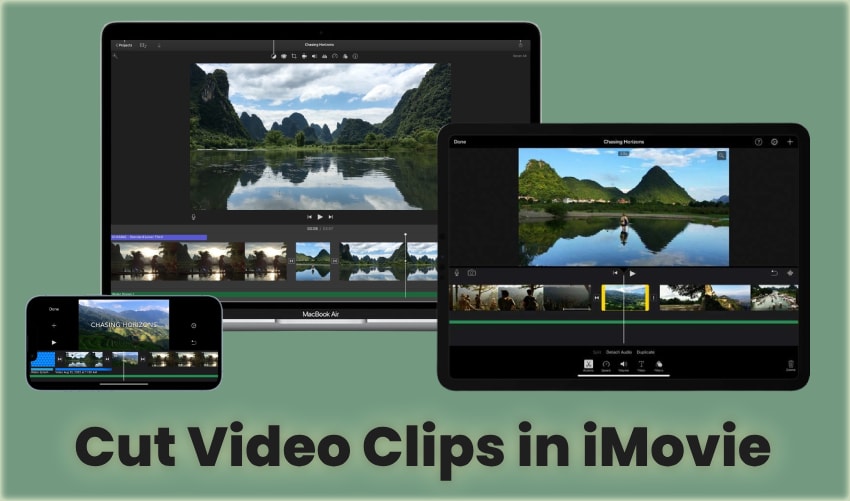
您是否想知道如何在iMovie中剪輯影片片段?您是否希望分割影片以便在特定段落添加轉場效果或特效?或者想修剪開頭和結尾來潤飾您的影片素材?本指南將帶您了解所有方法。
我們將向您展示如何在iMovie中分割、剪切和修剪影片,並介紹一款功能更豐富的優秀替代方案。讓我們直接進入操作步驟。
本文內容
如何在iPhone或iPad上的iMovie中分割片段
以下指南以iPad上的iMovie工作流程為示範。由於iMovie在iOS和iPadOS上的介面完全相同,請拿起您偏好的裝置跟著操作。以下是在iMovie中分割片段的方法:
步驟一: 啟動iMovie並匯入影片。
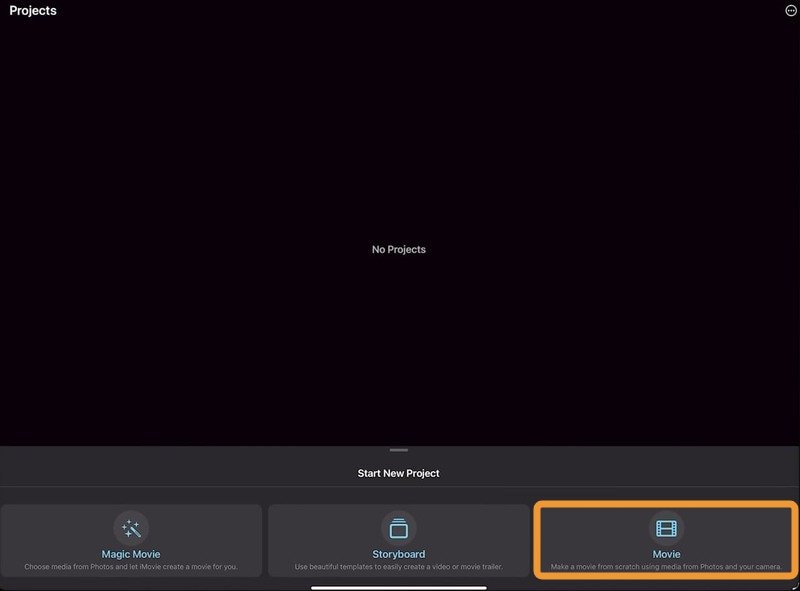
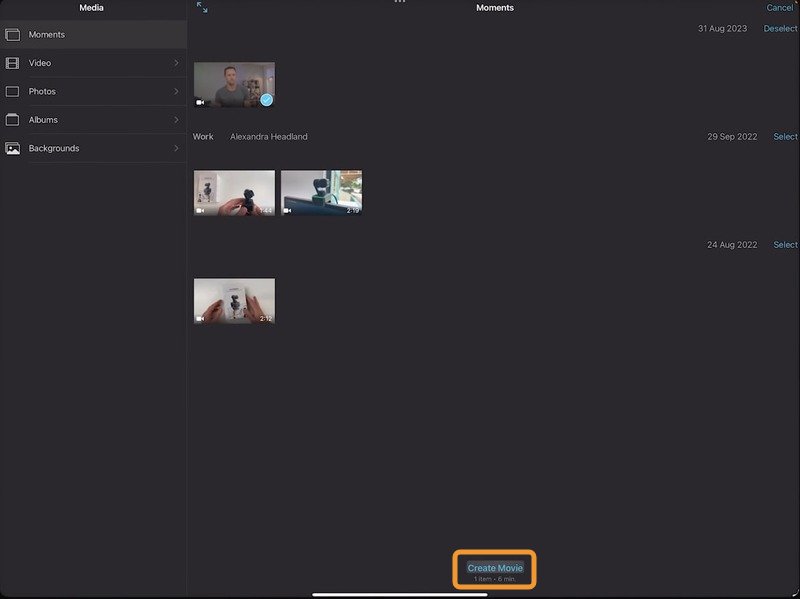
選擇一部影片,然後點按建立影片.
步驟二: 選取並修剪影片
在時間軸上選取影片。點按並按住黃色控點,然後拖曳以修剪開頭。您也可以對結尾進行相同操作。
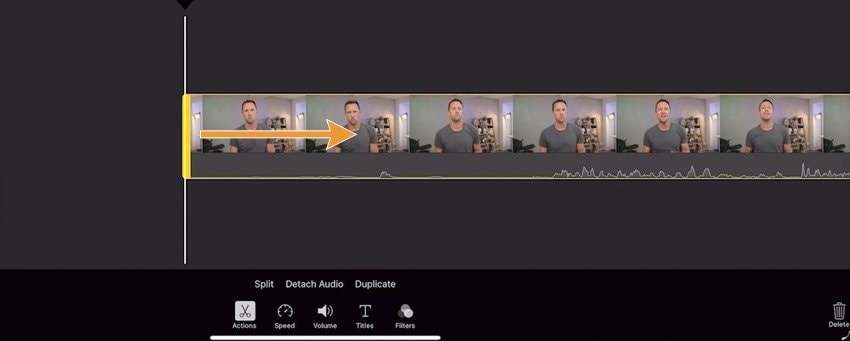
步驟三: 分割影片片段
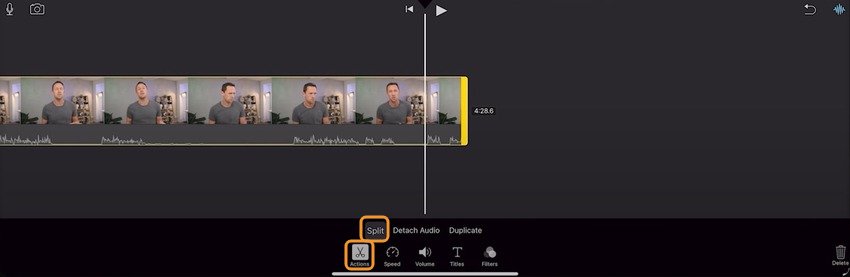
若要分割影片,請拖曳播放頭至所需的畫格位置,然後點按動作 - 分割.
步驟四: 選取片段並點按刪除以將其移除。
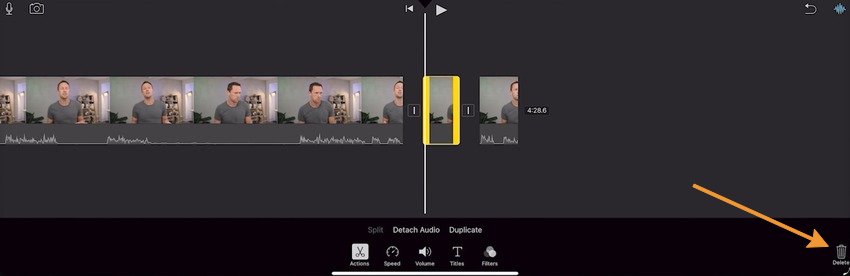
步驟五: 分割後編輯片段
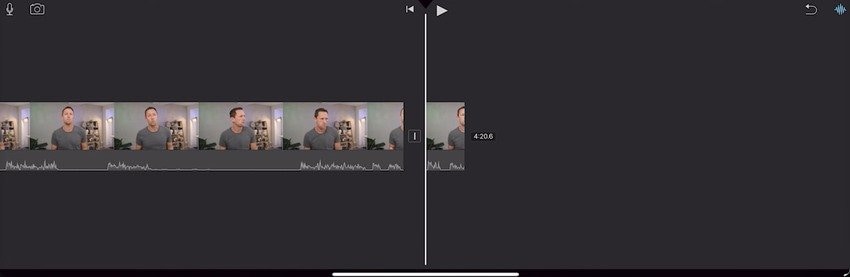
您可以變更速度、調整音量、插入文字、套用濾鏡以及分離音訊。您也可以在片段之間添加轉場效果。
在片段之間添加轉場效果,若您希望呈現跳接剪輯效果,也可以保持影片原狀。
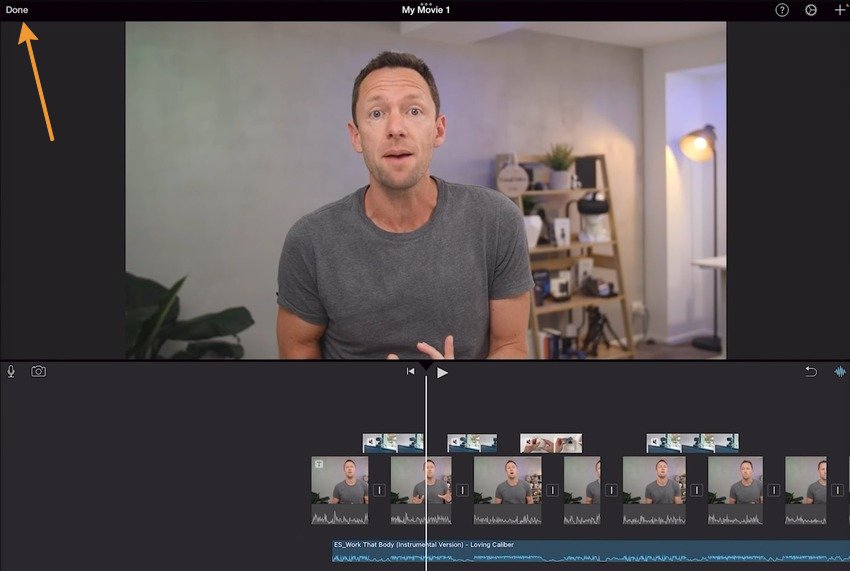
步驟六: 點按完成以儲存變更。
如何在Mac上的iMovie中剪切影片
macOS版iMovie提供更多編輯功能,包括修剪和剪切影片的額外選項。以下是在Mac上的iMovie中剪切影片片段的方法:
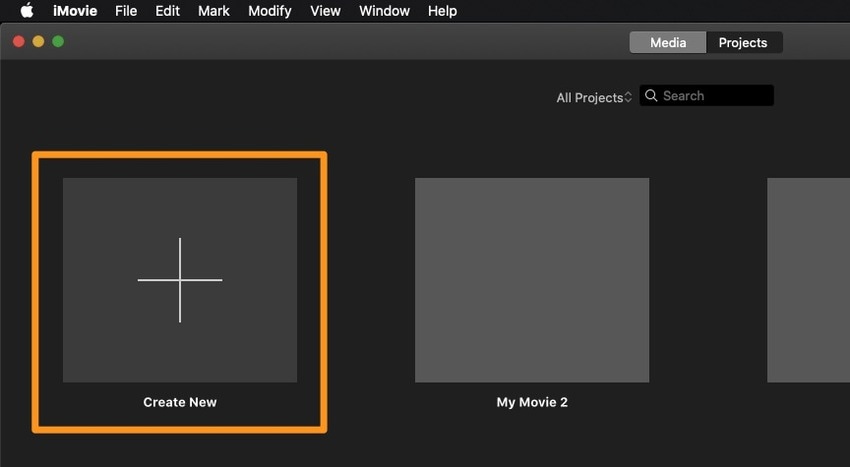
步驟一: 啟動iMovie 然後點按新增建立位於專案.
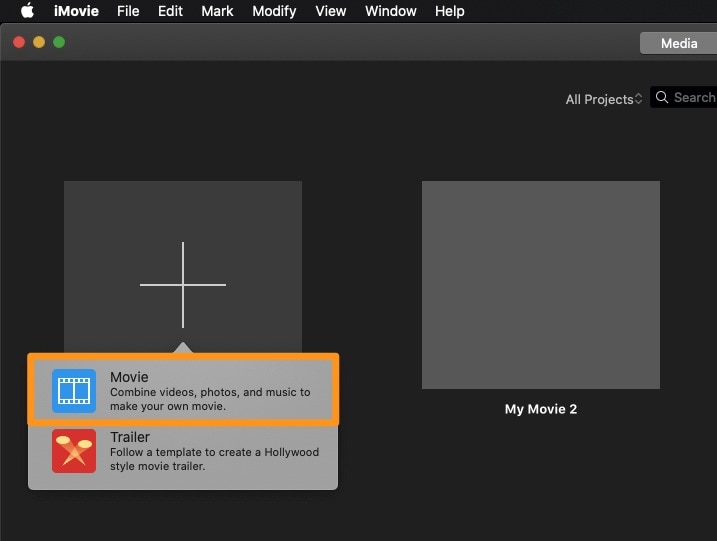
選取影片選項。
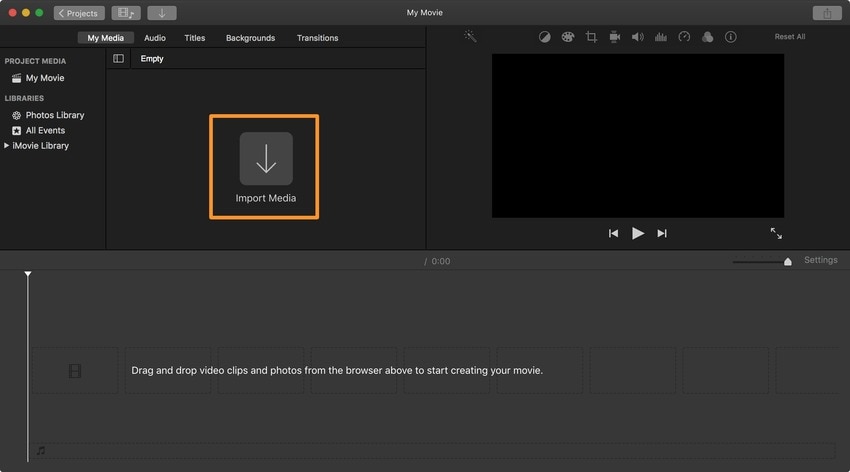
點按匯入媒體以選擇影片,並將其拖放至時間軸上。
步驟二: 開始修剪影片片段
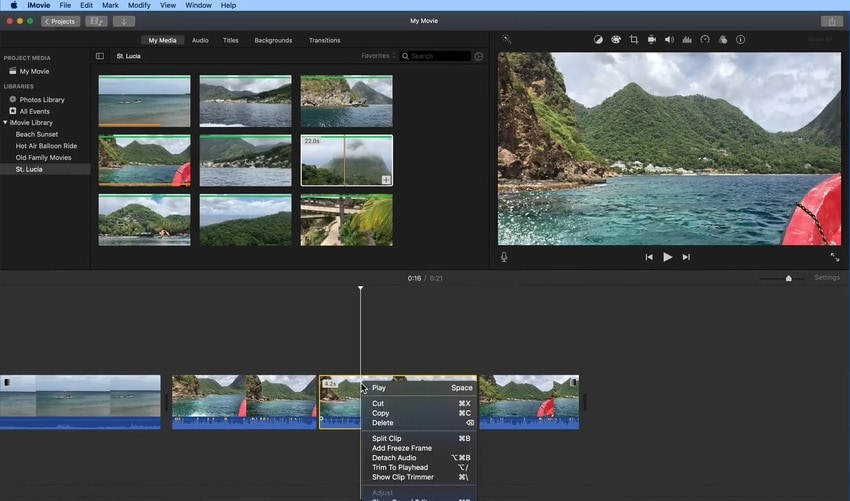
選取畫格範圍以在iMovie中修剪影片。將播放頭放置於影片開始的畫格,然後按住鍵盤上的R鍵。
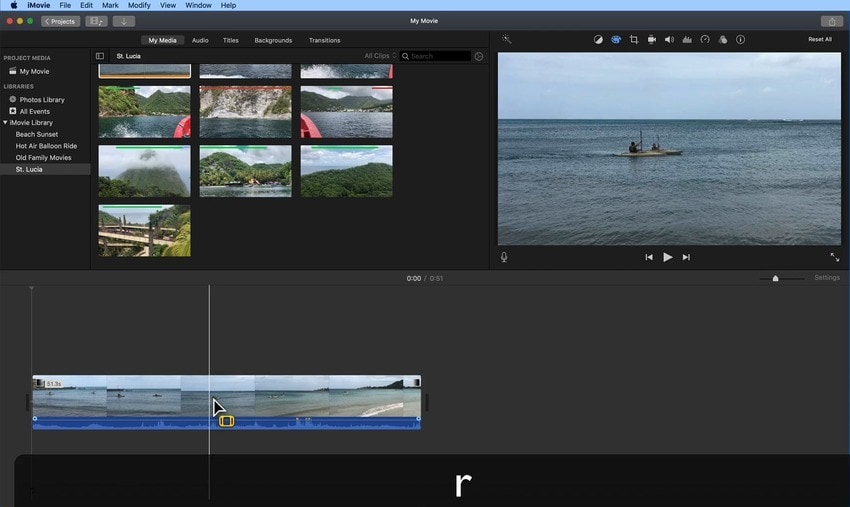
按住R鍵的同時,將控點拖曳至影片結束的位置。按下Option + /以修剪影片。
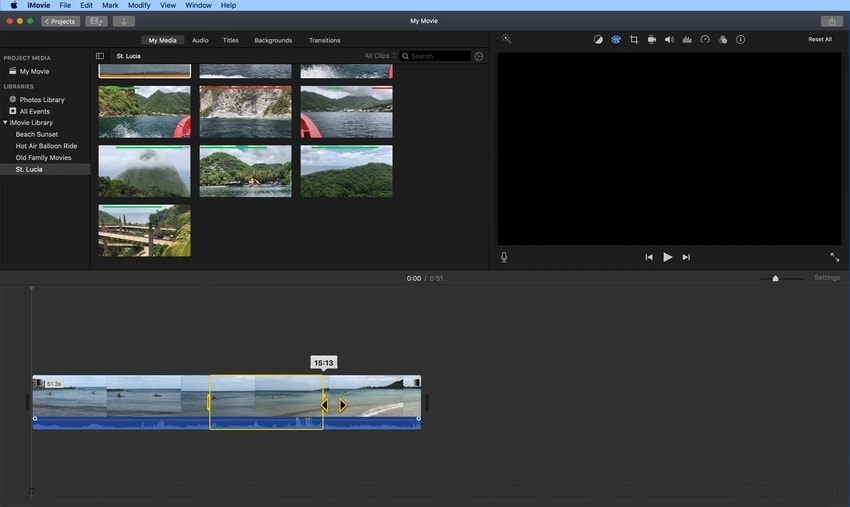
步驟三: 按下Option + /以修剪影片。
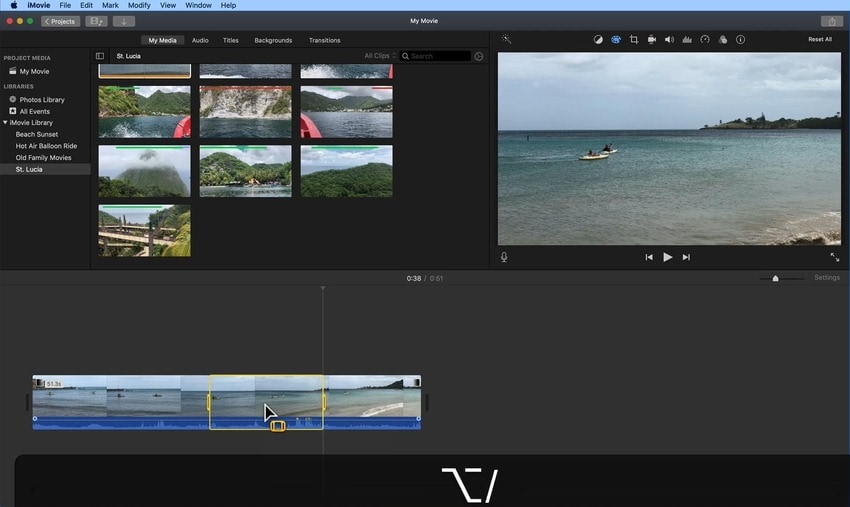
步驟四:您不必拖曳邊緣來修剪影片的最後部分。建議使用播放頭以獲得更高精準度。將其放置於影片應結束的畫格上。
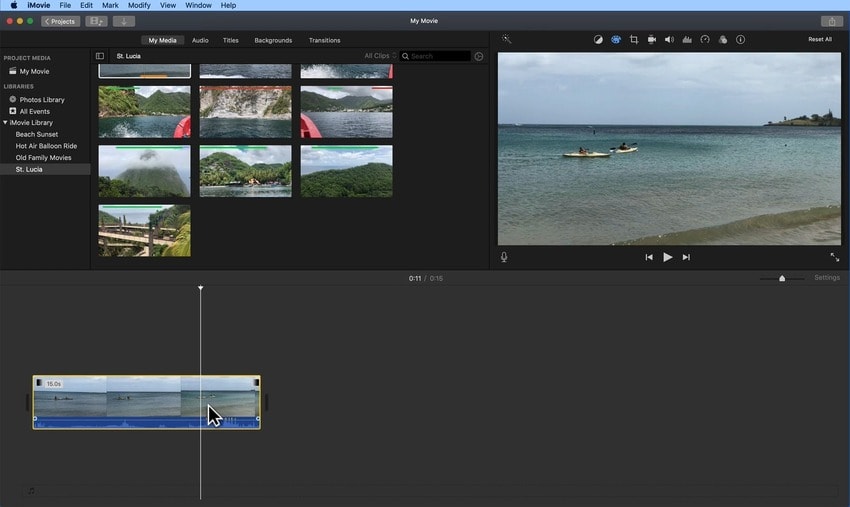
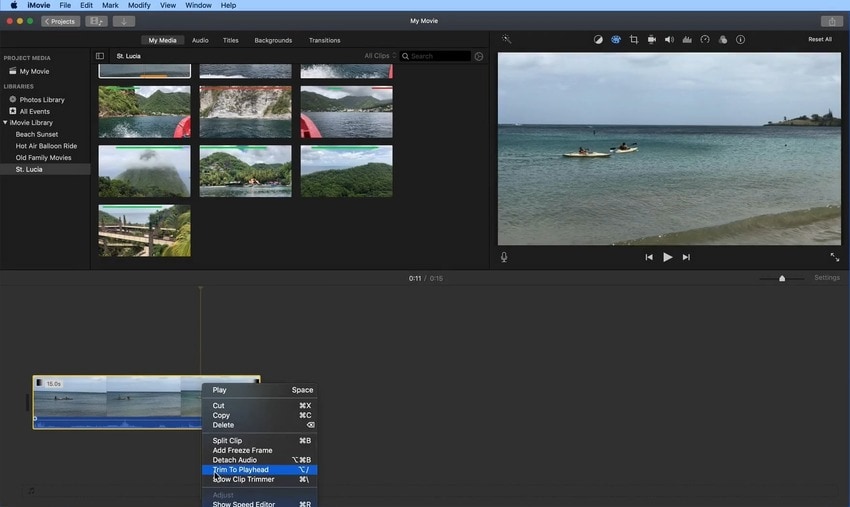
步驟五: 在影片上按右鍵並選取修剪至播放頭(或按下Option + /).
步驟六: 在新片段上按右鍵並選取剪切 or 刪除。您也可以使用Command + X快速鍵或鍵盤上的Delete鍵。
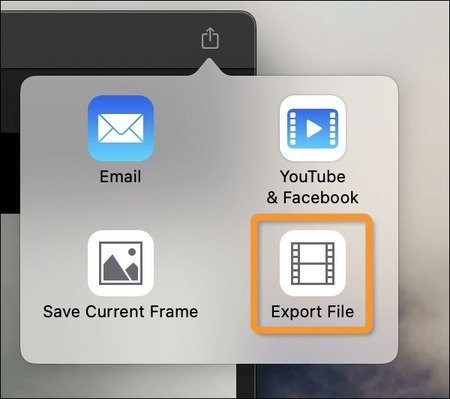
步驟七: 點按匯出按鈕並選取匯出檔案.
使用iMovie替代方案Filmora輕鬆修剪影片片段
搜索


iMovie非常適合標準影片編輯。然而,由於進階功能較少,在製作具有專業外觀的影片時仍有許多不足之處。Wondershare Filmora是一款頂尖的影片編輯軟體,擁有易於使用且對初學者友善的介面。
除了常見工具(例如剪切、修剪和分割)之外,Filmora還提供影片編輯領域的最新創新技術,包括數十項AI驅動功能。其中最值得注意的是AI文字式編輯, 動態追蹤、多機位編輯、AI影片增強、AI影片降噪以及AI畫格插值。將Filmora下載至您的Mac,探索其不斷成長的功能世界和創意素材庫(已超過290萬項且持續增加中)。您也可以將其安裝在iPhone或iPad上,隨時隨地進行編輯。
- 卓越的影片防手震功能,低失真表現。
- 豐富的影片/音訊特效與創意素材。
- 強大的AI功能,輕鬆創作內容。
- 直覺操作,專業水準且對初學者友善。
- 支援Mac、Windows、iOS及Android。



如何在Filmora中剪切影片片段
您可以使用多種方法在Filmora中剪切影片片段。以下是操作步驟:
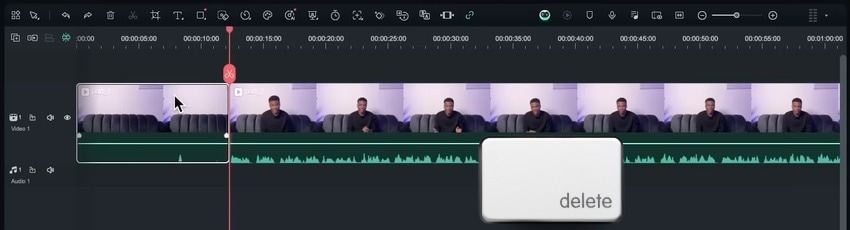
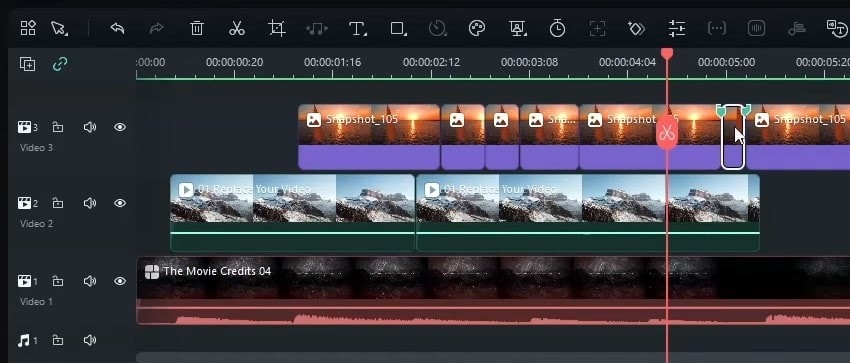
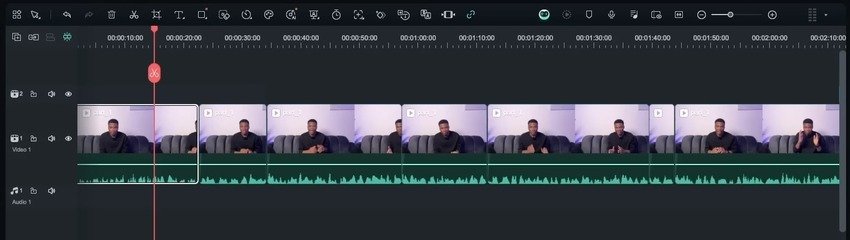
步驟一: 將播放頭移至所需畫格,用於跳接剪輯、轉場或插入其他影片。點按時間軸工具列或播放頭上的分割按鈕(剪刀圖示)。您也可以使用Command + B快速鍵。
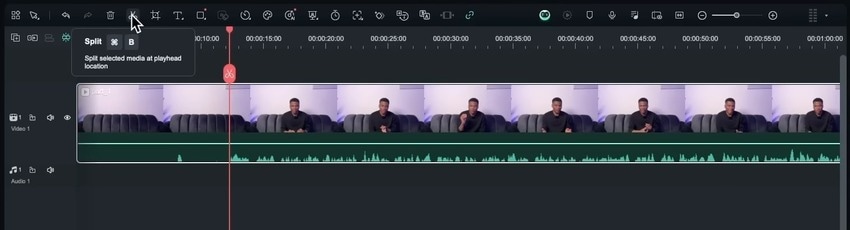
若要剪切特定中間段落,請使用播放頭和分割工具在兩個畫格位置各分割一次素材。
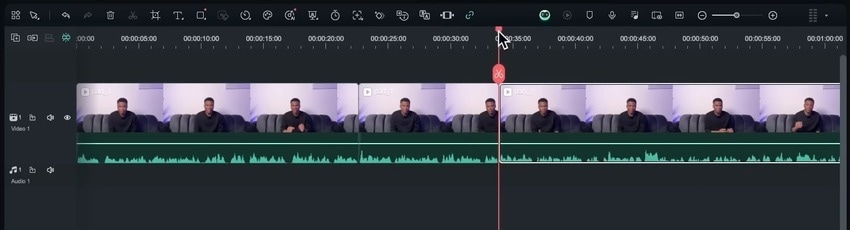
步驟二: 使用鍵盤上的刪除鍵編輯或剪切片段。
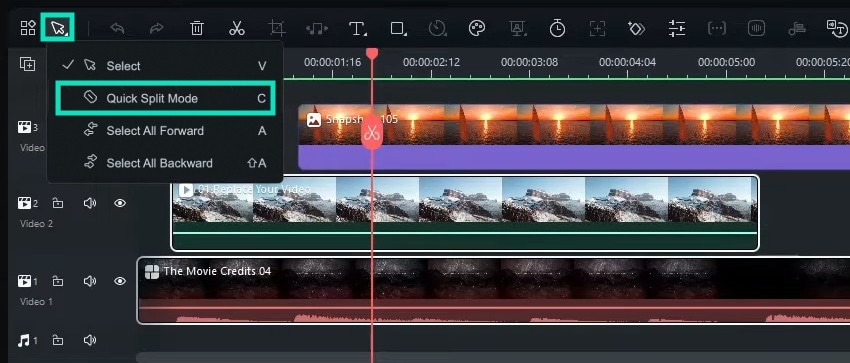
專業技巧: 進行多次剪切的最快方法是使用 快速分割模式.
步驟 1:點擊 選取 時間軸工具列中的按鈕並選擇模式。您也可以使用 C 鍵。
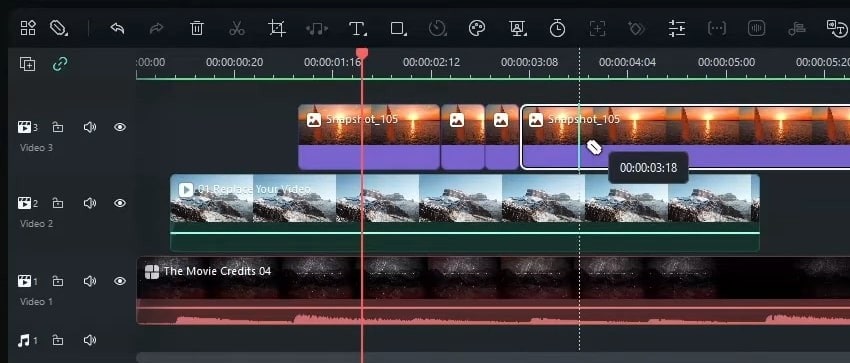
步驟二: 您的滑鼠指標將變形為剃刀,您會看到一個略過器(虛線垂直線)幫助您在特定幀上進行剪切。在您希望分割影片的任意位置點擊。您可以對時間軸中的所有軌道執行此操作。
步驟三: 按 C 鍵啟用 快速分割模式 並將滑鼠指標移至第一個標記點。略過器將吸附至標記點,點擊即可分割影片。對其他已標記的幀重複此步驟。
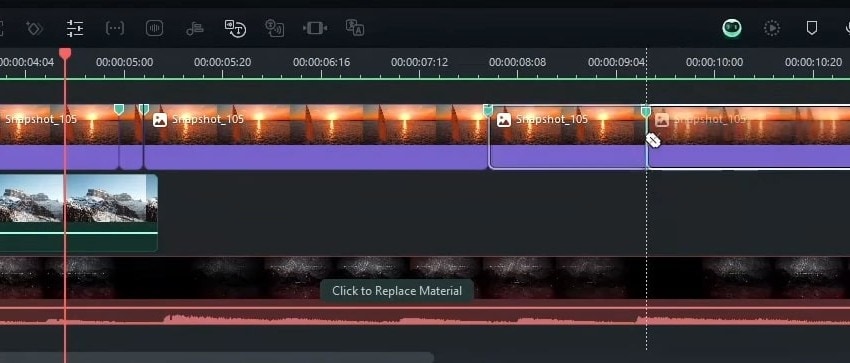
步驟四: 選取您希望剪切的任意片段並按下 刪除以將其移除。
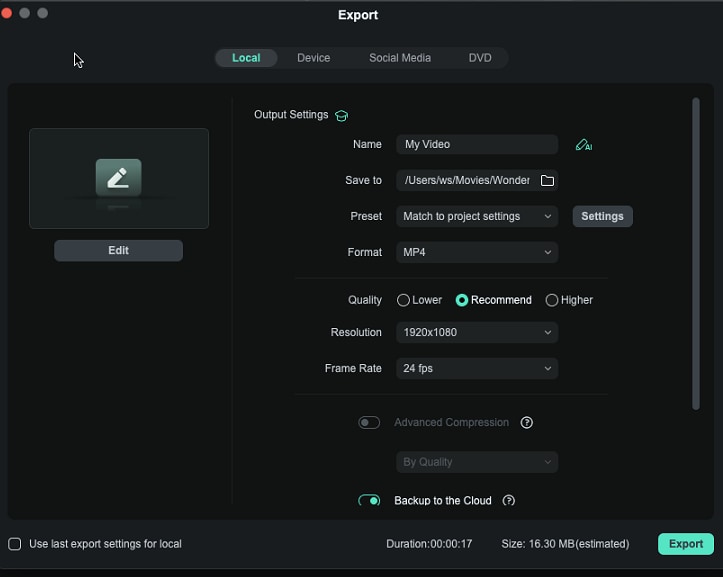
步驟五: 點擊 匯出 將影片儲存至本機、傳送至其他裝置,或分享至 YouTube、Vimeo 或 TikTok。選擇輸出設定並點擊匯出。
附加功能:使用AI功能分割片段的最快方式
搜索
Filmora 擁有豐富的 AI 功能,可最大化剪輯效率。這些功能可協助您快速製作引人注目的影片,提升觀眾互動。
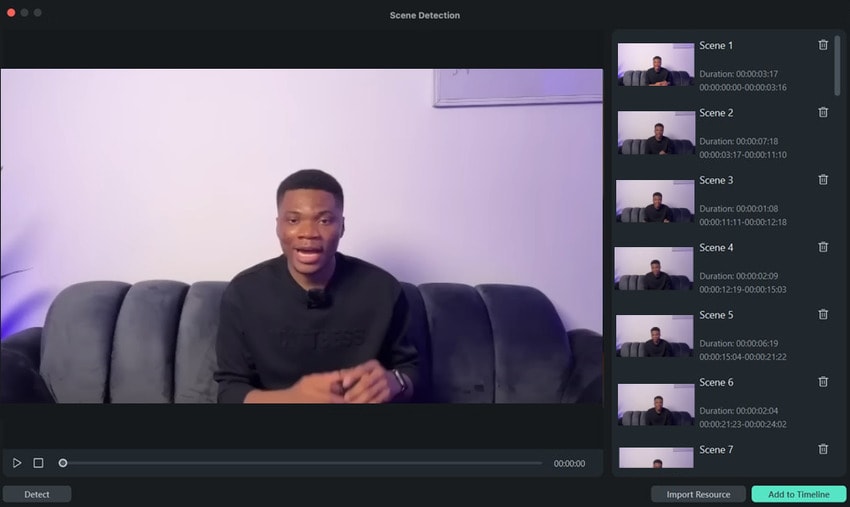
一個值得注意的用於分割片段的 AI 功能是場景偵測。它能識別鏡頭之間的轉場,將您的影片分離成多個片段以便無縫剪輯。另一個是 智慧短片 功能,用於重新利用長影片。它分析影片內容以識別最吸引人的片段,提取精華製作成簡短片段。它會自動產生動態字幕、轉場效果、表情符號和貼圖。它還能增強語音、新增適合的背景音樂,並為 YouTube Shorts、Instagram Reels 或 TikTok 重新構圖您的影片。
最棒的部分是什麼?您可獲得多種版本,並可根據其潛在的病毒式傳播分數選擇其中一個。您可以接著編輯片段的每個元素,包括逐字稿、色彩方案、縮圖、版面配置、字體樣式等。
如何在Filmora中使用智慧短片功能
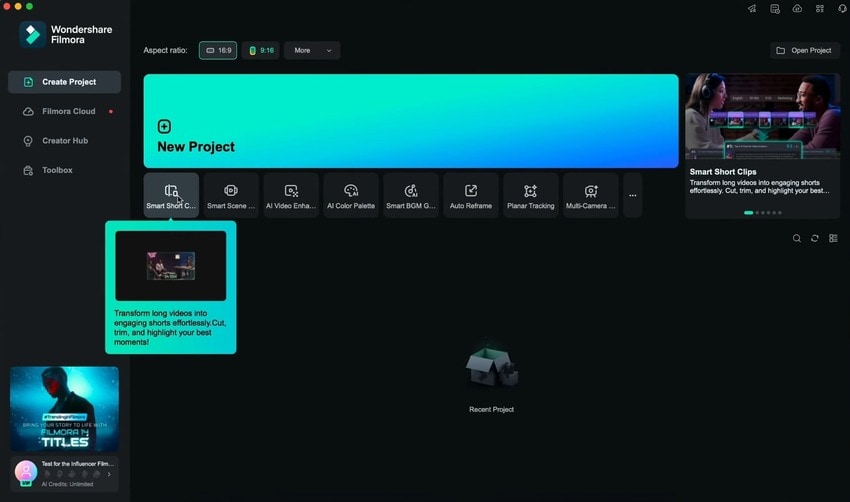
步驟一: 選取 智慧短片 啟動面板上的功能或前往 工具箱.
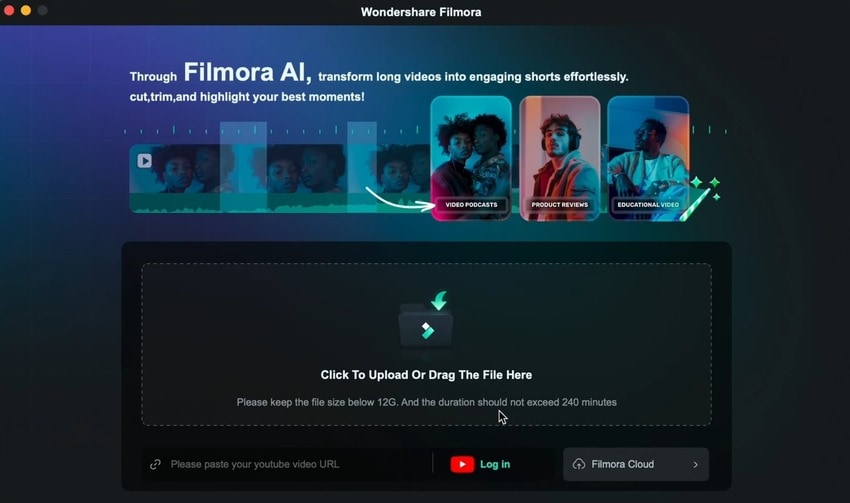
步驟二: 將您的本機影片拖曳至指定方框,或提供 YouTube 影片的網址。後者需要連結您的 YouTube 頻道,因為該影片必須是您的。
步驟三: 指定原始語言,並選擇時長與主題。
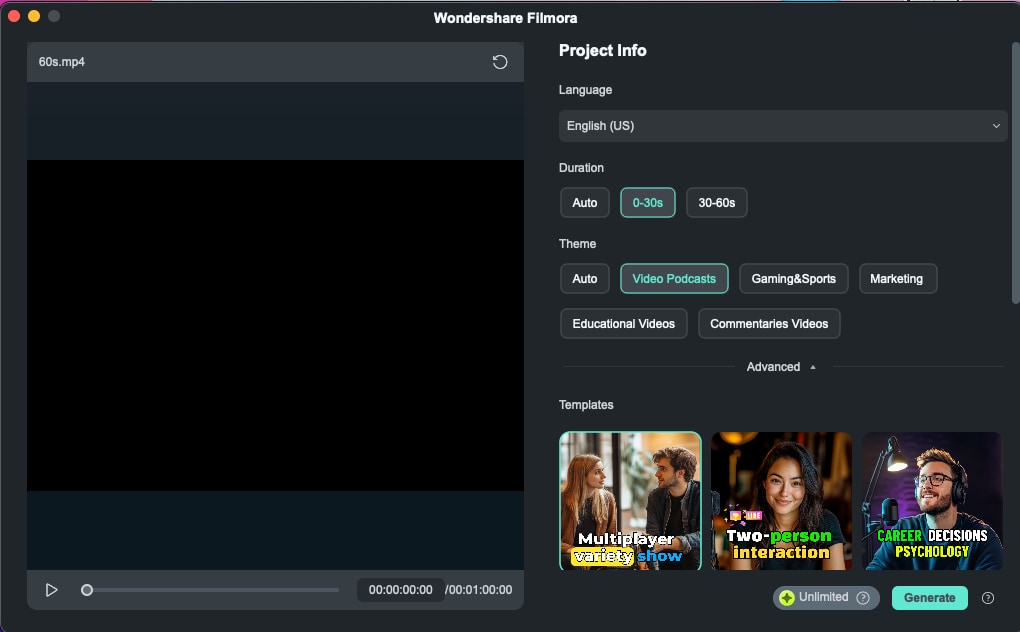
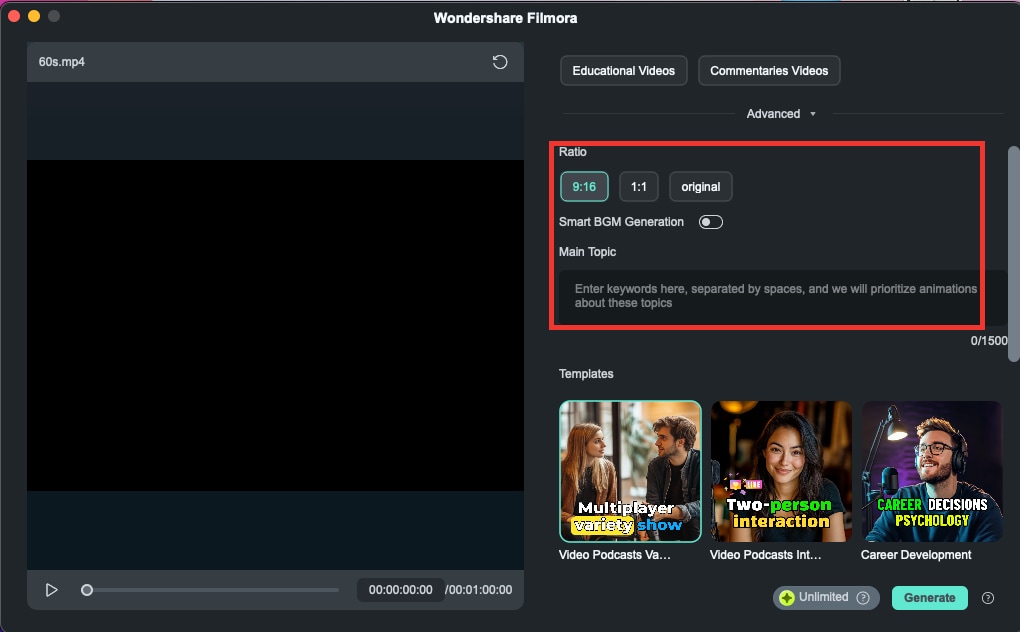
步驟四: 點擊 進階 以選取長寬比並切換 智慧背景音樂生成 開關以套用背景音樂。您也可以新增與主題相關的關鍵字,讓 Filmora 據此自訂動畫效果。
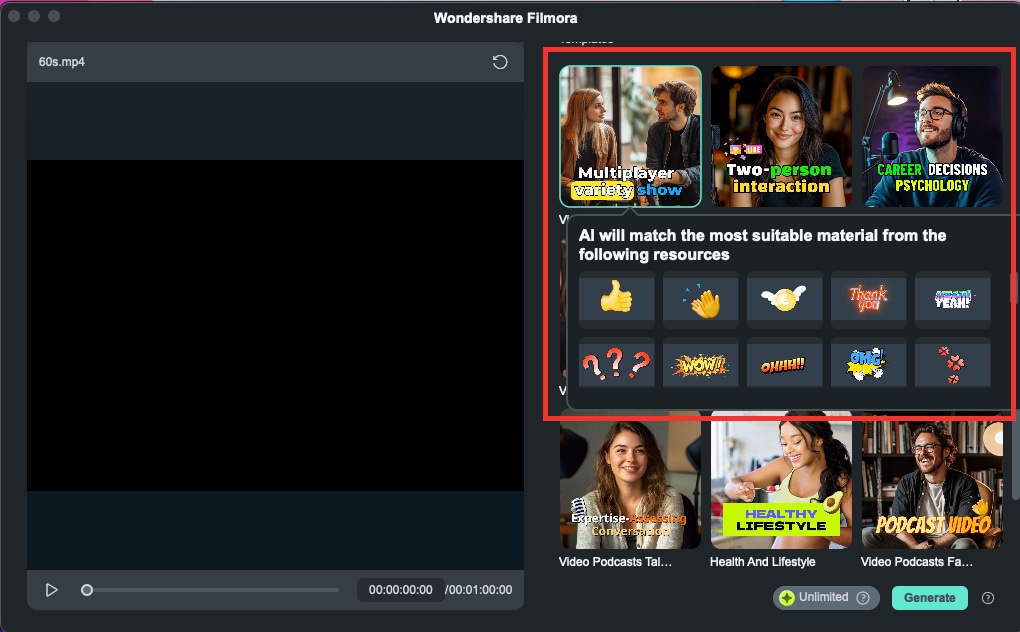
步驟五: 選取偏好的範本並點擊 生成.
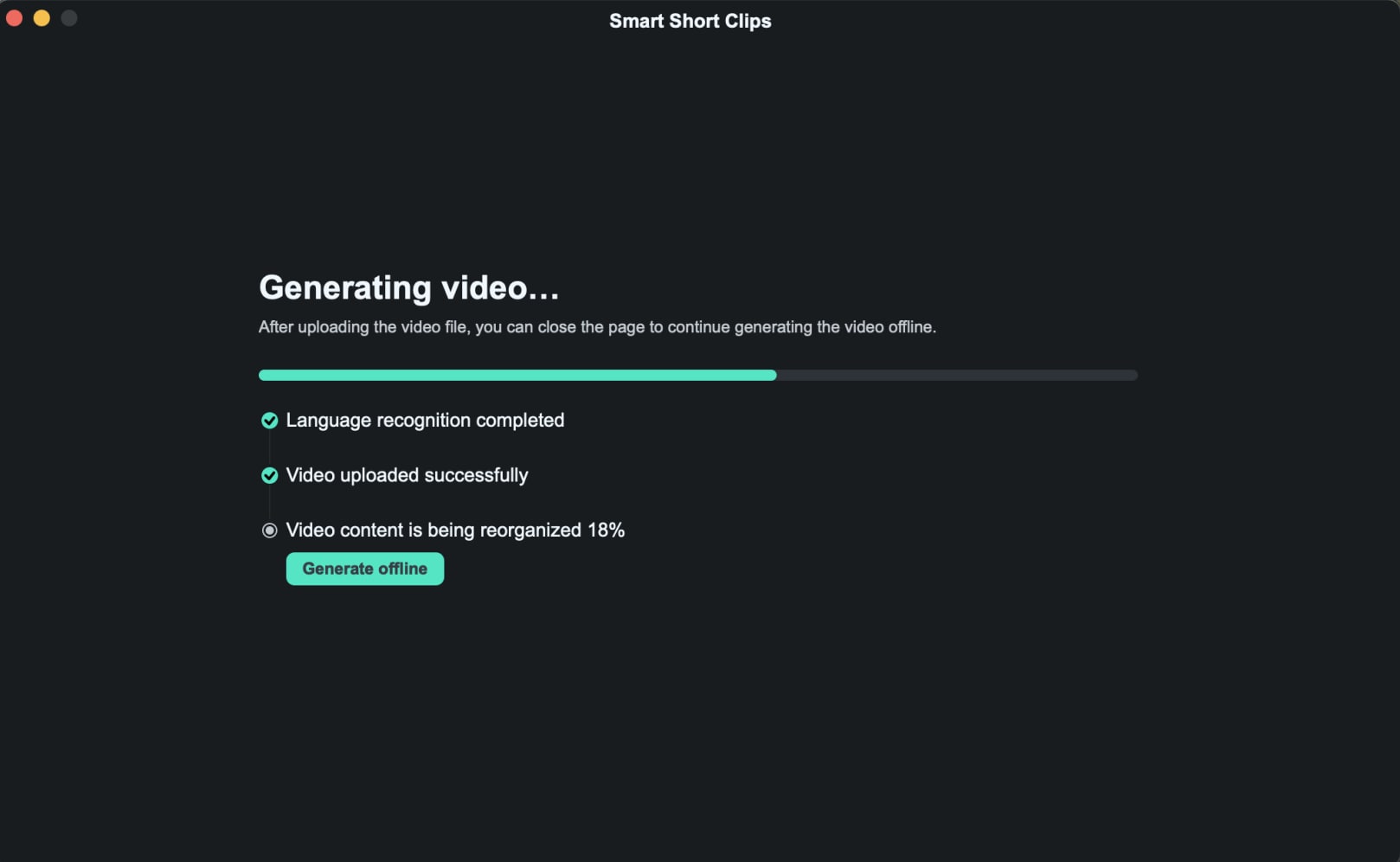
步驟六: 點擊 返回 以在 Filmora 建立您的短片時繼續編輯其他影片。當您的影片準備好後,您將收到一封電子郵件通知。
步驟七: 播放影片以挑選您的最愛,並點擊 編輯 進行精修。您也可以啟用 AI 語音增強 以降低背景噪音並提升語音清晰度,點擊 匯出 直接分享,或點擊 重設 以產生不同的結果。
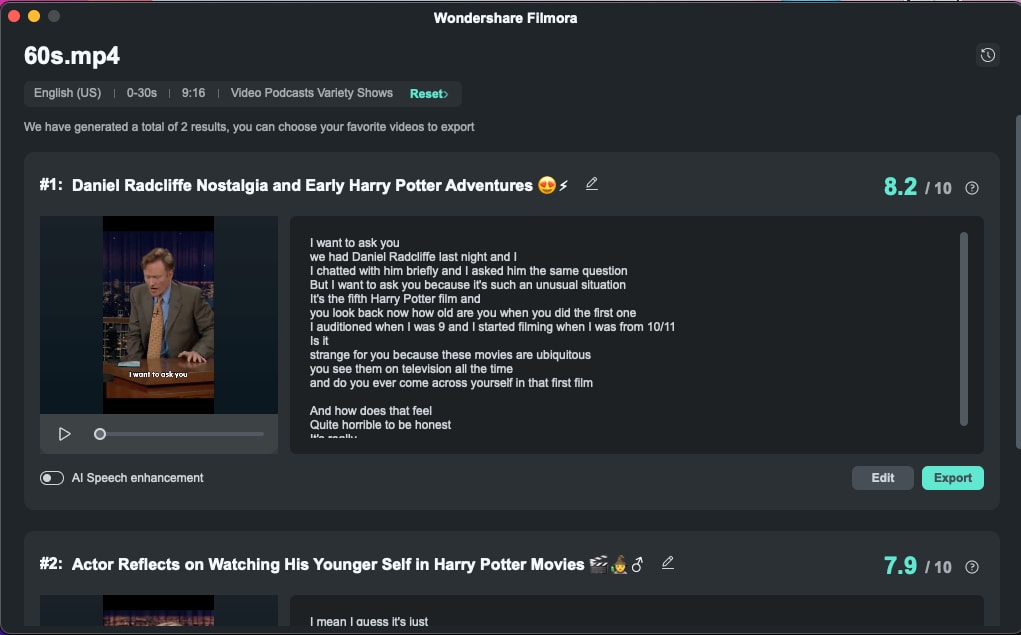
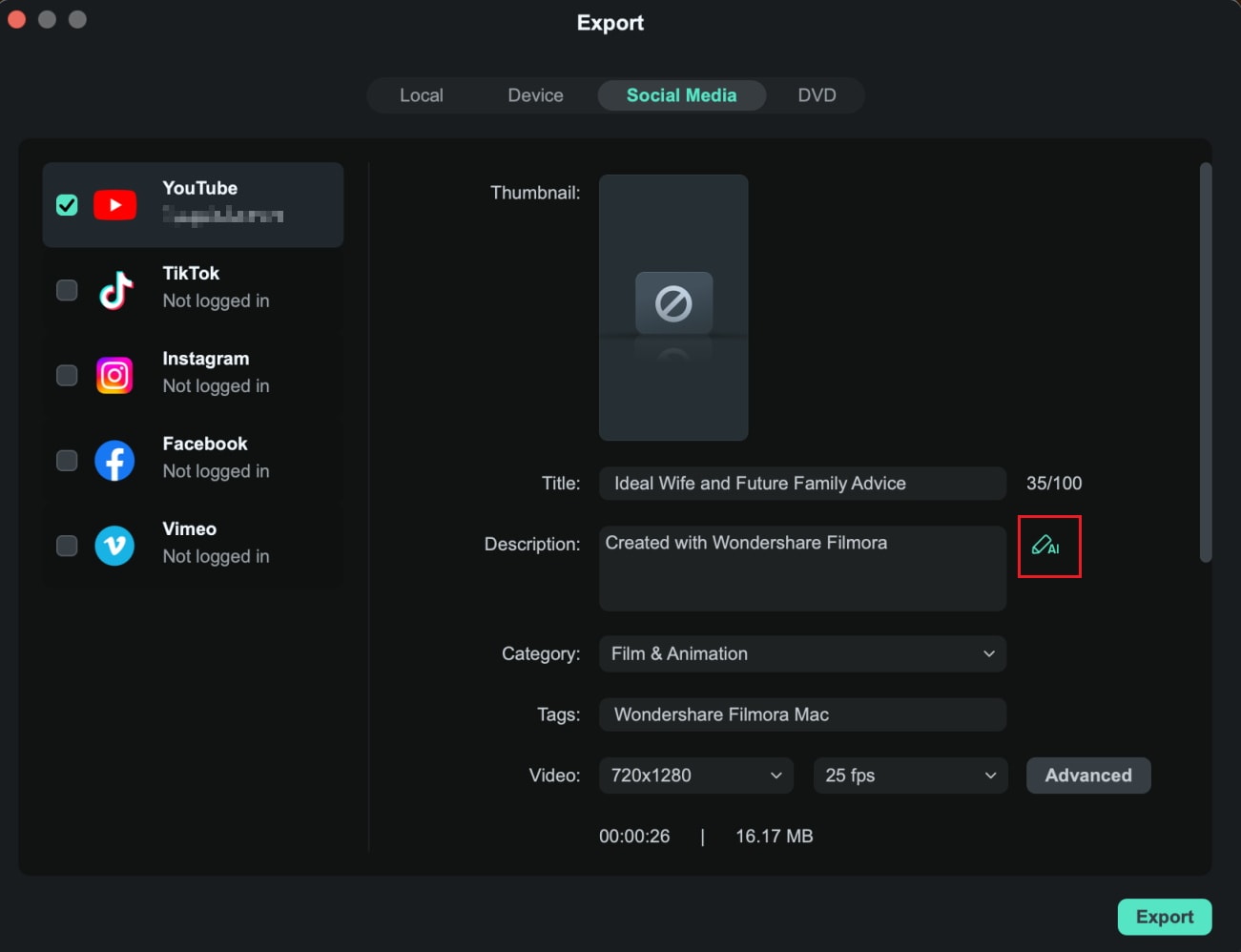
步驟 8: 點擊 匯出。選取本機目錄、其他裝置或社群媒體頻道以直接分享。登入您的 YouTube、Vimeo 或 TikTok 帳號後,更改影片的標題、描述及其他設定,然後點擊匯出或向下捲動以排程您的貼文。
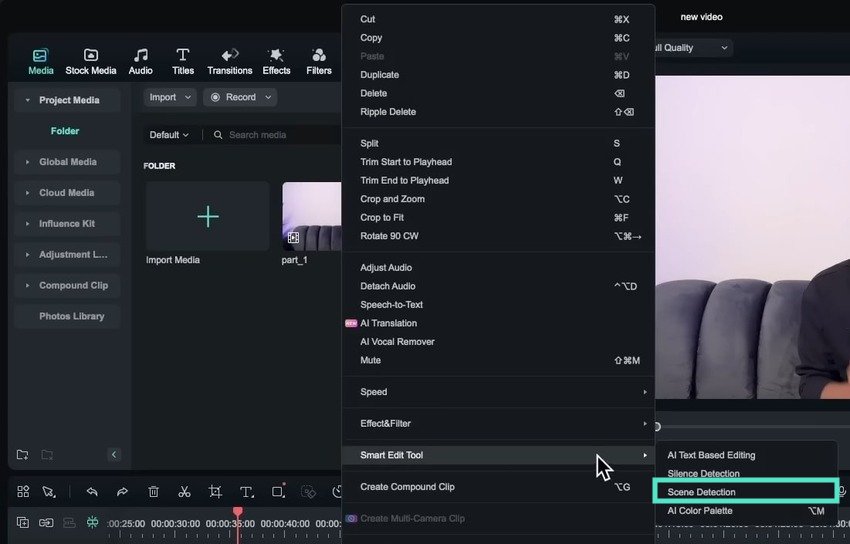
如何在Filmora中使用場景偵測功能
步驟一: 匯入影片,右鍵點擊並前往 智慧編輯工具 - 場景偵測.
步驟二: 預覽場景並點擊 加入時間軸。您也可以刪除不需要的場景。
步驟三: 分別編輯各片段,重新排列或刪除它們,並以轉場效果、濾鏡、特效、音樂等豐富您的影片。點擊 匯出 以分享或儲存至您的裝置。
結論
現在您已了解如何在 iMovie 和 Filmora 中修剪、分割和剪切影片,是時候將您新學到的知識付諸實踐,像專業人士一樣打磨您的影片了。
如您所見,Filmora 擁有比 iMovie 更多的功能,非常適合製作能像磁鐵般吸引觀眾的社群媒體影片。立即下載至您的 Mac 或行動裝置,親身體驗它如何徹底革新您的影片剪輯方式。
搜索
