



 ChatGPT
 Perplexity
 Gemini
 Claude
 Grok
Grok
雖然靜態圖表能夠傳達資訊,但動態圖表更具吸引力,能有效抓住觀眾的注意力,尤其適用於教育或教學影片、資料比較、市場占有率展示、功能採用分析、產品基準測試、季度報告呈現或活動回顧等場合。透過動態呈現,資訊不僅濃縮易懂,也更容易被記憶;此外,動態圖表也非常適合社群內容,快速製作短影片即可清楚傳達大量資訊。
如果你曾經想了解如何製作動態圖表,或想知道如何將 Excel 資料轉換成影片中的動態圖表,本文將為你詳細說明。
接下來,我們將探討傳統製作方式與使用 Filmora 製作動態圖表的流程,幫助你選擇最適合的圖表類型,並提供實用的操作技巧與建議。
目錄
第一部分:製作動態圖表的常用方法
在探索動態圖表的過程中,你會發現市面上有許多方式可以為圖表加入動畫效果。以下介紹三款常見工具,以及具備資料視覺化功能的影片剪輯軟體,用於製作專業的圖表動畫。
使用 Adobe After Effects (AE) 製作動態圖表
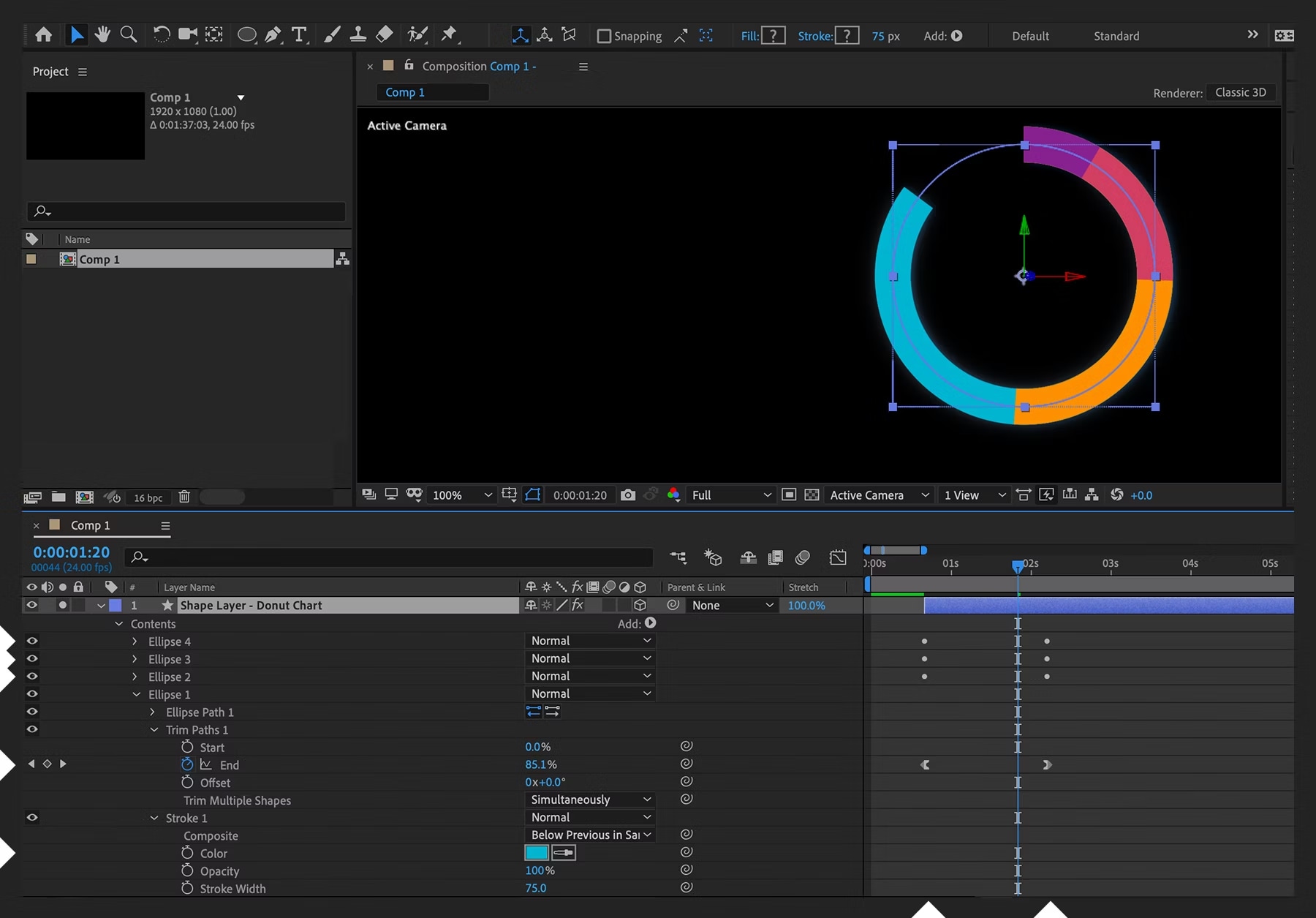
Adobe After Effects(AE)是全球專業人士常用的高階動態影像工具,適合具備一定技能的使用者。你可以將長條圖轉換為形狀圖層,或將圓餅圖設計為扇形,並透過滑桿或 JSON(JavaScript 物件表示法)驅動數值。再搭配修剪路徑、放射狀擦除等效果呈現動畫元素。AE 功能強大且精準,但操作流程較為繁複。
基本流程:匯入或連結資料 → 設定滑桿與表達式 → 在圖表編輯器設計並調整緩動曲線 → 渲染影片 → 匯入編輯器 → 與旁白對齊時間 → 若數值更新再重新渲染。
對專業動態設計團隊而言,AE 是極佳選擇。然而,對需要快速產出的創作者來說,每次編輯與渲染的往返可能耗費數小時。
使用 PowerPoint 製作動畫圖表
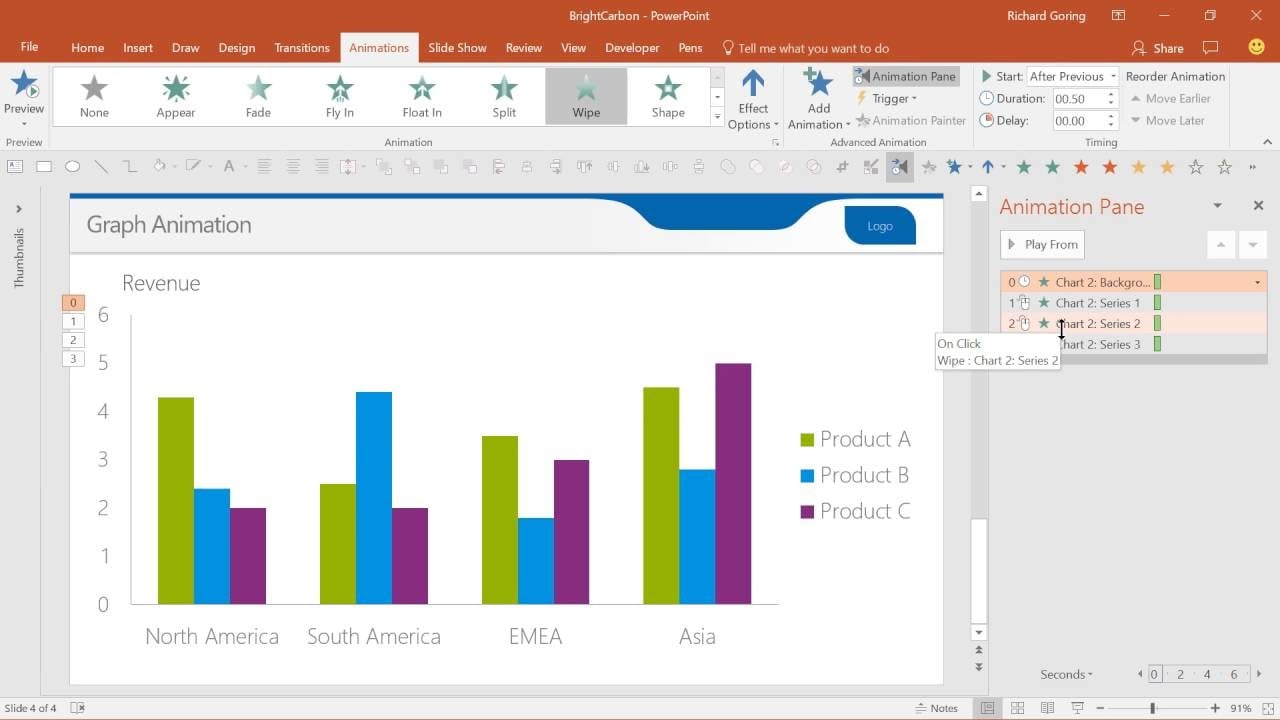
Microsoft PowerPoint 不僅是簡報工具,也能製作動畫圖表。你可以透過以下步驟為圖表加入動畫效果:插入圖表 → 套用擦除或淡入淡出效果 → 選擇依系列或依類別的動畫選項 → 調整動畫時間。
PowerPoint 適合製作基礎說明投影片,效果相當直覺且清楚。然而,完成簡報後仍需匯出影片、匯入剪輯軟體,並與音樂與旁白同步。若資料更新,則需重複上述操作,流程耗時。
使用 Apple Keynote 製作動畫圖表
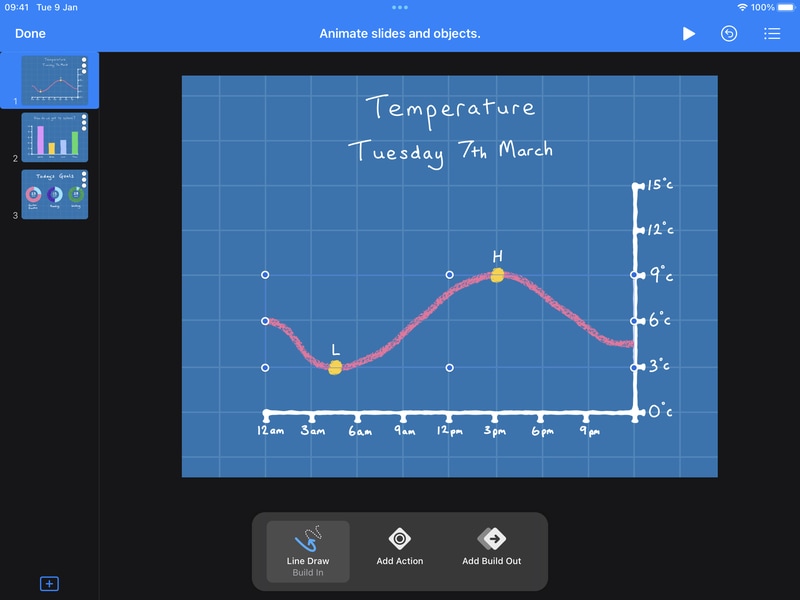
Apple Keynote 也提供便捷方式,讓使用者為內容加入動態資料圖表。操作方式:新增並選擇圖表 → 套用動畫效果 → 自訂動畫設定。
然而,Keynote 與 PowerPoint 相似,主要以投影片為中心。若要在影片中呈現動態圖表,仍需匯出 → 匯入剪輯軟體 → 對齊時間 → 再次匯出。當影片中有多個圖表場景時,若操作不慎,容易出現風格差異或時間不同步的問題。
從以上三款工具可以看出共通挑戰:必須在圖表軟體與影片時間軸之間多次調整與匯出,流程相對繁瑣。這也突顯了「以影片為核心」的製作方式的重要性——只要在剪輯軟體中貼上資料、選擇圖表類型、設定色彩與標籤,就能在幾秒鐘內完成專業的動態圖表。
第二部分:在影片中快速製作動態圖表的方法
在這一部分,我們將介紹 Wondershare Filmora。Filmora 在資料視覺化領域推出了全新的動態圖表功能,專為想要在影片中呈現資料的創作者設計,操作直覺、快速。
你不需要再設定複雜的自訂動畫,也不用在多個軟體間切換。只需貼上或上傳試算表資料,即可快速生成動態圓餅圖、競賽長條圖、動態環圈圖、柱狀圖、競賽折線圖、面積圖等,並可直接在 Filmora 的非線性影片剪輯時間軸中完成所有操作。




- 主題模式:可在明/暗基底之間切換,快速匹配你的設計風格。
- 調色盤:套用品牌色或高對比度的預設配色,確保相鄰元素易於閱讀。
- 主要字體:標籤、總數與標題皆可套用品牌字體,維持統一視覺風格。
- 長條與標籤規則:選擇百分比或絕對值格式、數字縮寫(K/M/B)、標籤閾值及位置。
- 背景色:可設定實心或透明覆層,整齊置於影片畫面上。
- 動畫效果:控制顯示方向、緩動效果與階段延遲,使形狀 → 數值 → 標註呈現順暢自然。
- 圖表標題:可加入簡潔的標題與副標題,一眼就能呈現資料背景與重點。
如何在 Filmora 中製作專業動態圖表
- 首先,下載並安裝 Filmora 至你的電腦,啟動軟體後建立一個「新專案」。
- 進入「效果」頁籤 > 導覽至「影片效果 > 智能圖表」,連點「動態圖表」以啟用此功能。
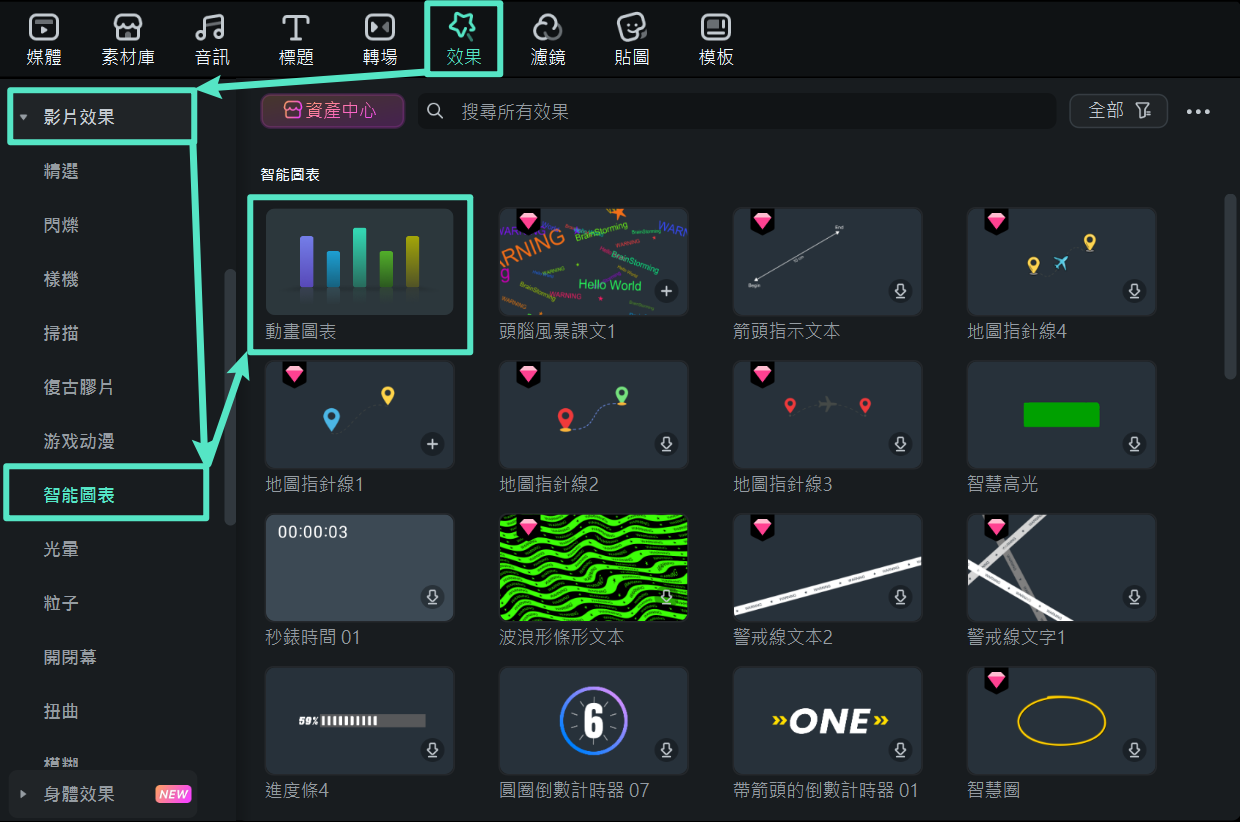
- 在左側面板瀏覽範本,選擇「競賽長條圖」模板。(你也可以依據需求選用其他動態圖表模板。)
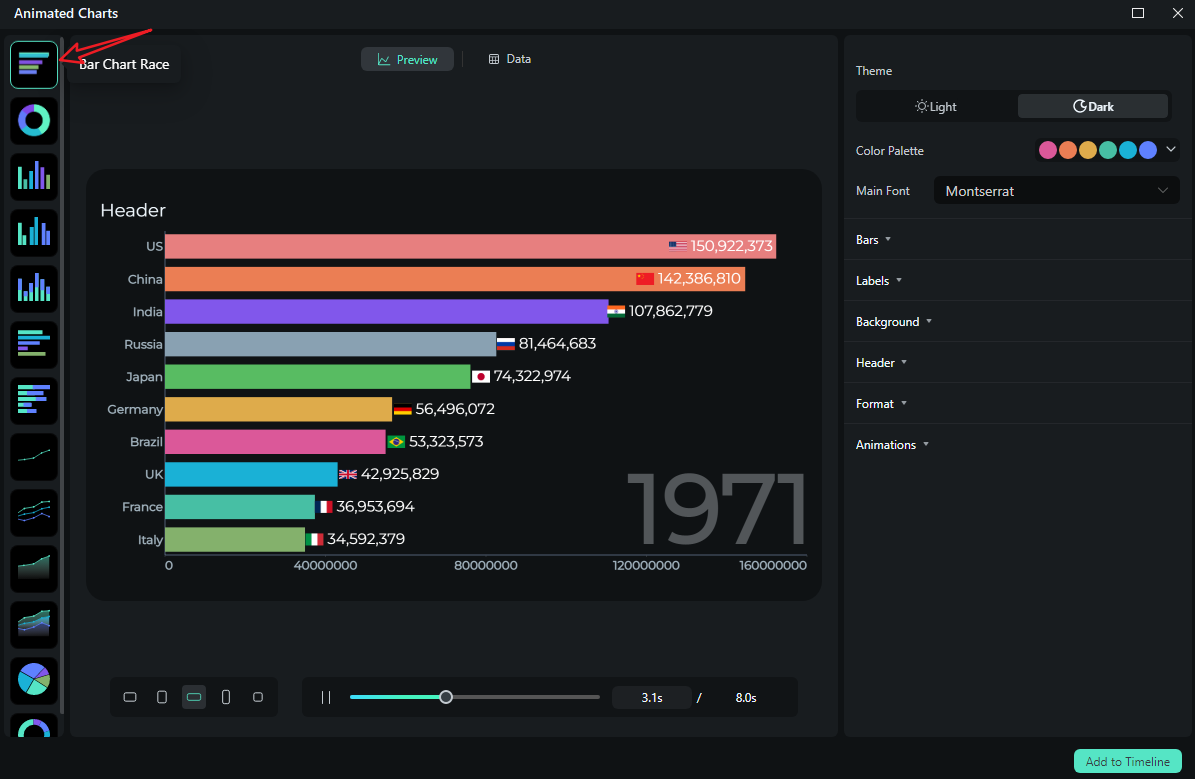
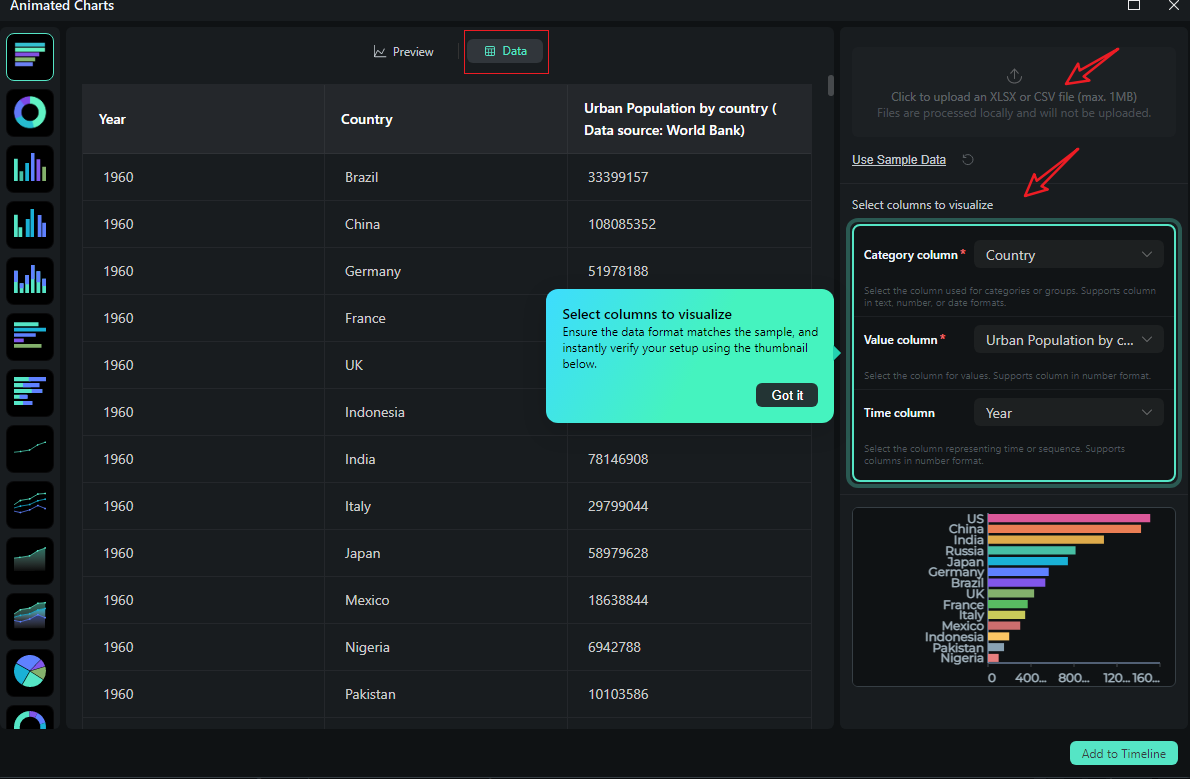
- 切換至「資料」區段,上傳你的 Excel 檔案,或直接編輯範例資料欄位,以準備圖表內容。
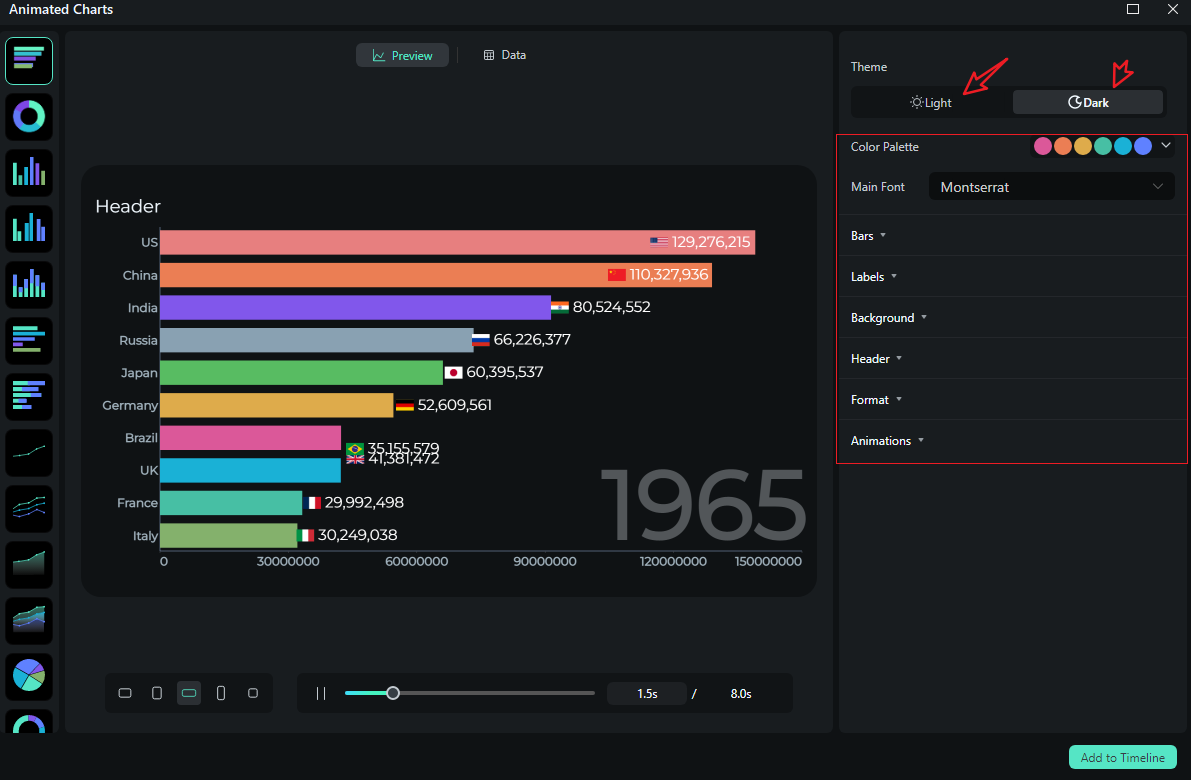
- 上傳或編輯資料後,先檢視,挑選你要呈現的資訊。接著切換到「預覽」區段,你可以依需求調整主題風格、主要字體、區段設計、標籤、背景、標題格式、動畫風格與順序,以及長寬比等。
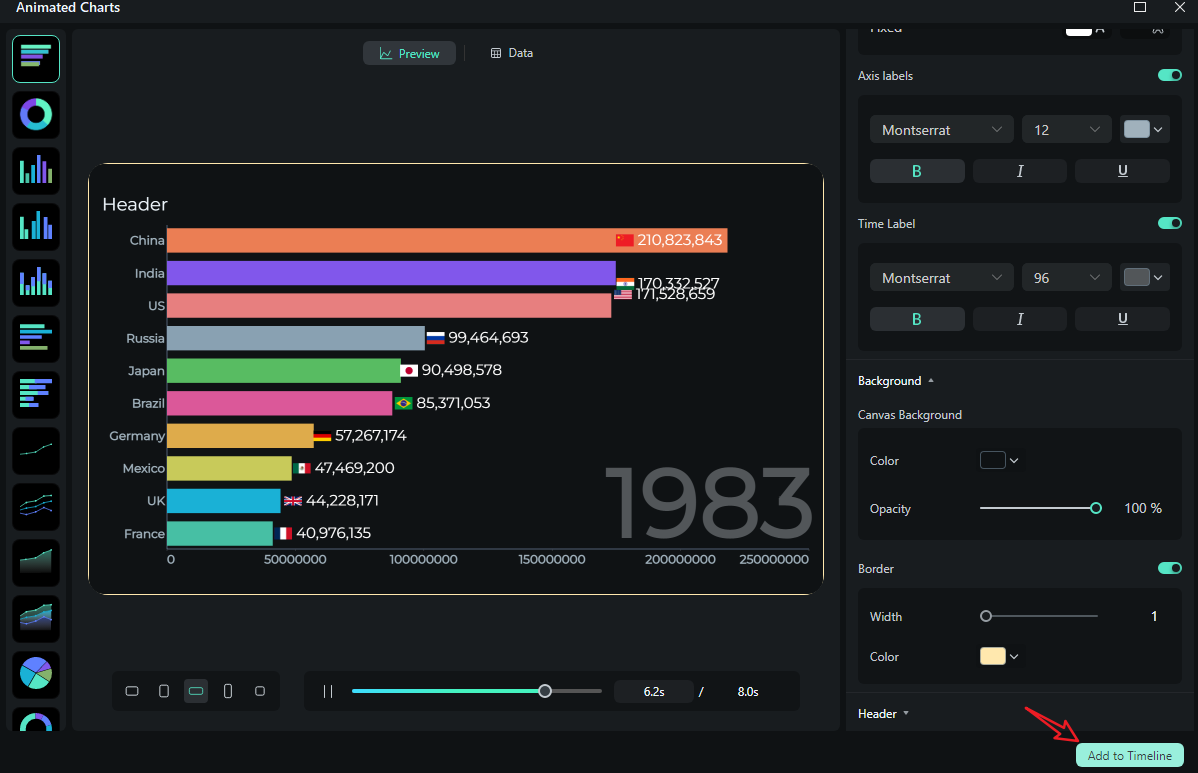
- 確認結果滿意後,點選「新增至時間軸」,將動態圖表置入影片專案。
- 最後,選擇「匯出」,完成動態長條圖影片的輸出。
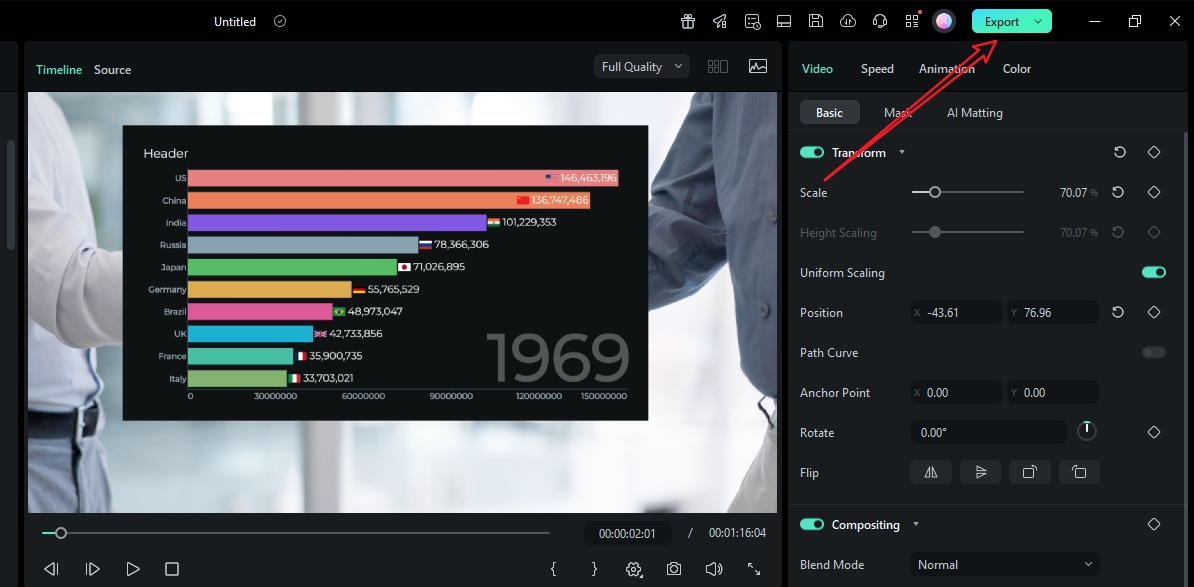
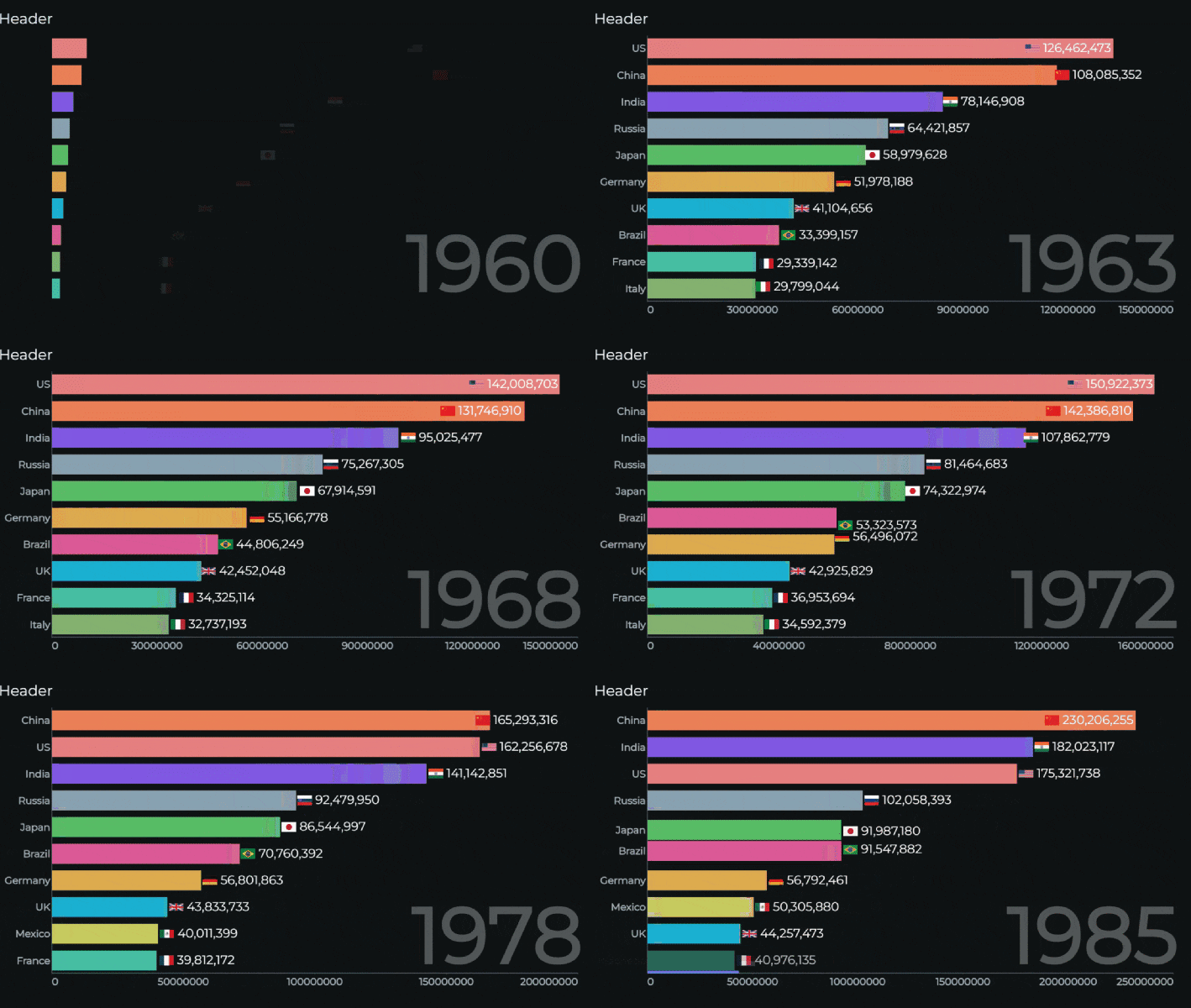
下方範例展示了使用 Filmora 製作完成的專業長條圖競賽影片效果。
第三部分:常見方法與 Filmora 動態圖表的比較
在影片中製作動態圖表時,Filmora 展現出更高的效率與便利性。以下表格比較了 Filmora 與其他常見方法在製作動態圖表並加入影片或簡報時的差異。
| 項目 | 傳統方式 | Filmora |
| 製作位置 | 在外部編輯器(如 AE / PPT / Keynote)完成 → 匯出 → 再匯入影片時間軸。 | 直接在 Filmora 編輯器內完成,無需額外匯入。 |
| 資料更新 | 需重新打開原始檔案 → 渲染 → 再匯入影片 → 重新同步。 | 直接貼上新資料,圖表會依既有樣式自動更新,省時省力。 |
| 品牌一致性 | 不同軟體間易出現字體、色彩偏差,難以保持統一風格。 | 專案內統一主題、調色盤與字體設定,圖表、標題及下三分之一字幕風格一致。 |
| 音訊同步 | 匯入後需手動與音樂或旁白同步,如有修改需重新匯出。 | 可直接將圖表與旁白或音樂對齊,並支援節拍標記同步。 |
| 學習曲線 | AE:功能強大但操作複雜;PPT / Keynote:操作簡單但主要以投影片為中心。 | 學習門檻低,編輯器內建完整圖表控制功能,操作直覺。 |
第四部分:熱門動態圖表類型與最佳應用場景
如果你對於如何為案例挑選適合的圖表感到疑惑,以下提供一份快速指南,介紹 適合影片呈現的動態圖表類型與視覺圖形。
動態柱狀圖

最佳應用場景:適合展示產品排名、分類比較或呈現前後資料變化,也非常適合呈現 A/B 測試結果或排行榜資料。
動態堆疊長條圖與堆疊面積圖
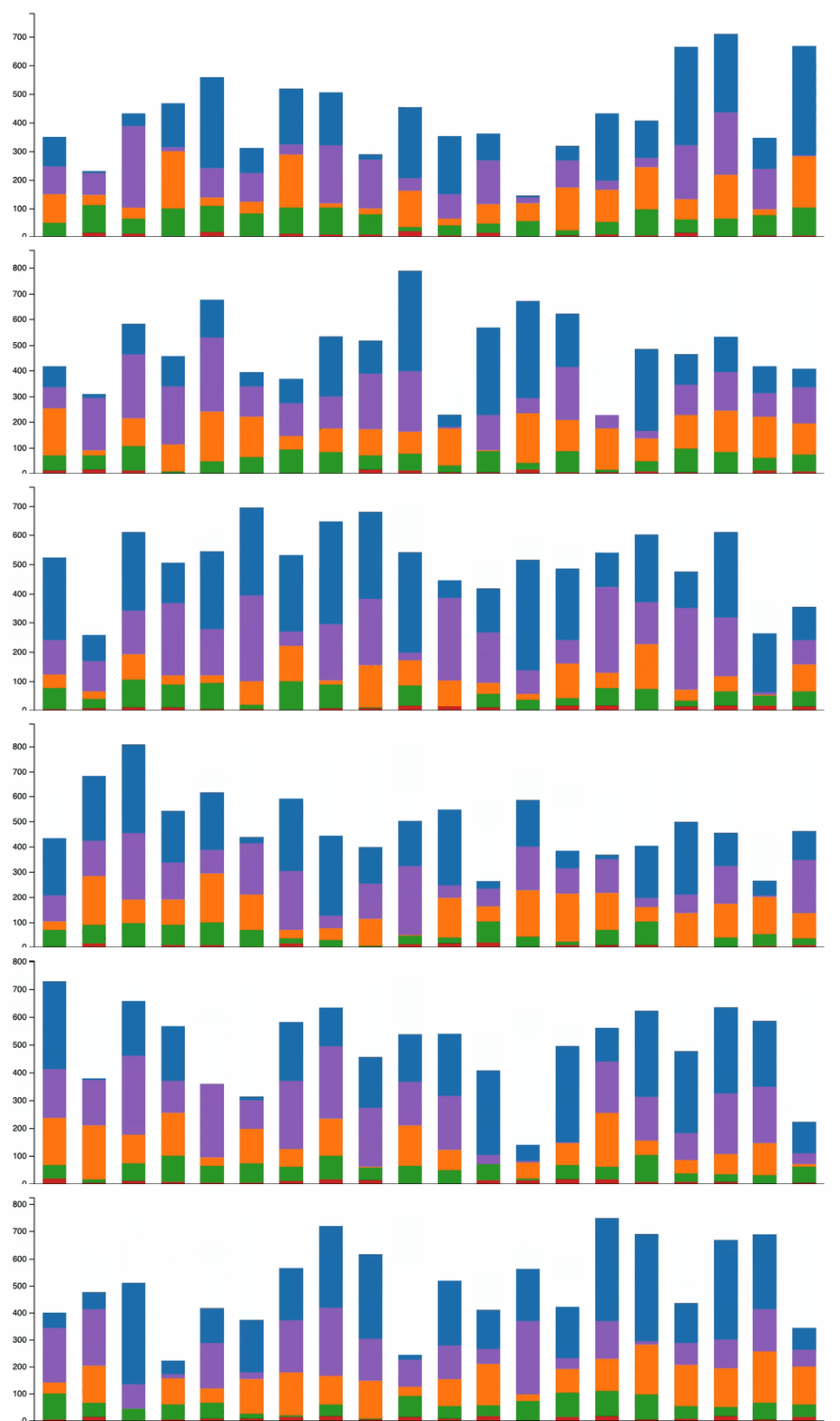
最佳應用場景:當你希望同時呈現總量及各部分隨時間的貢獻,例如每月行銷支出、季度收入來源、或各類能源的使用情況,使用堆疊長條或面積圖最為直觀。
動態折線圖與面積圖
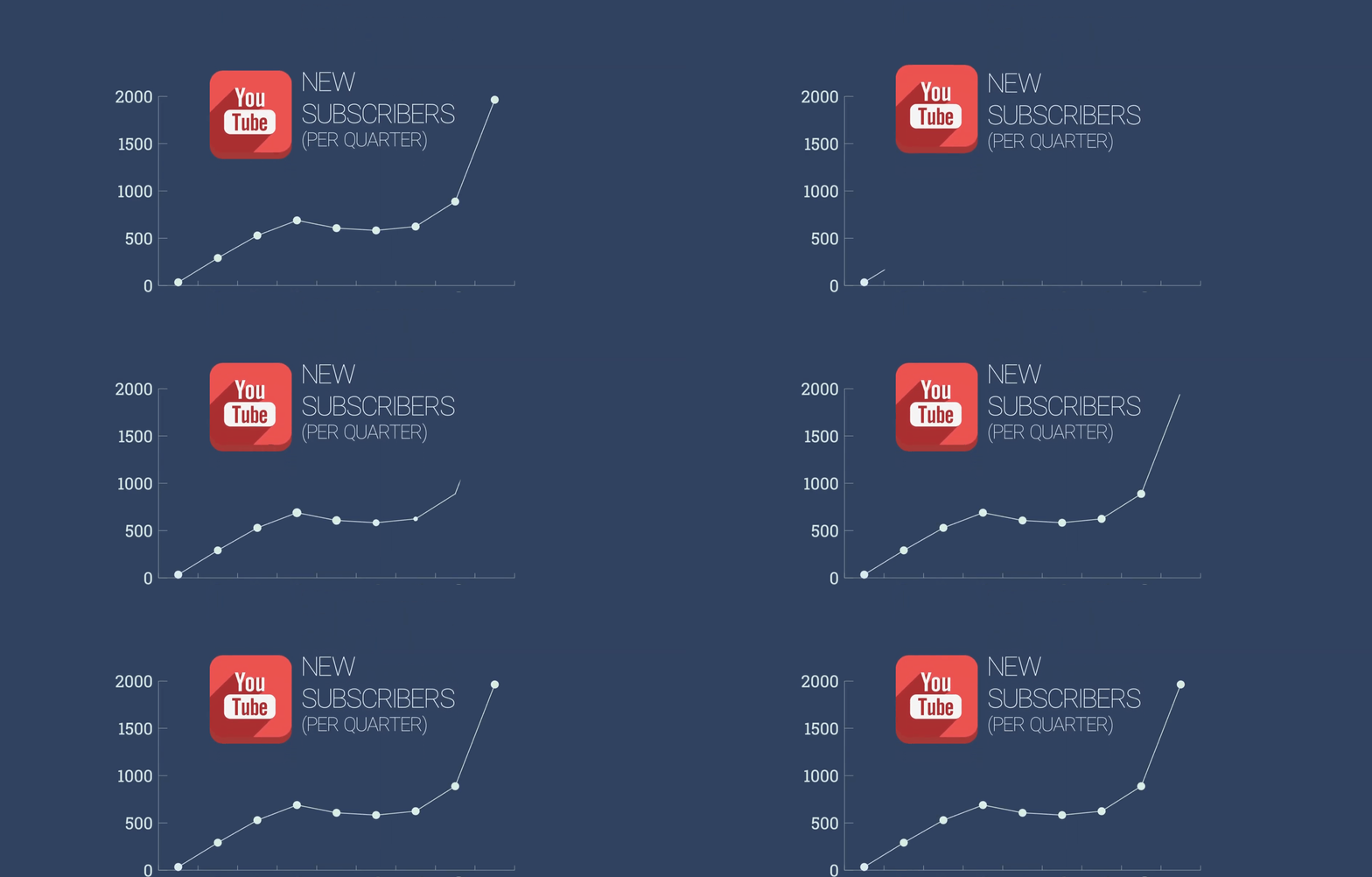
最佳應用場景:追蹤 KPI 趨勢、多月成長曲線或學生學習進度,折線圖與面積圖動畫能清楚呈現變化動態。
動態圓餅圖與甜甜圈圖
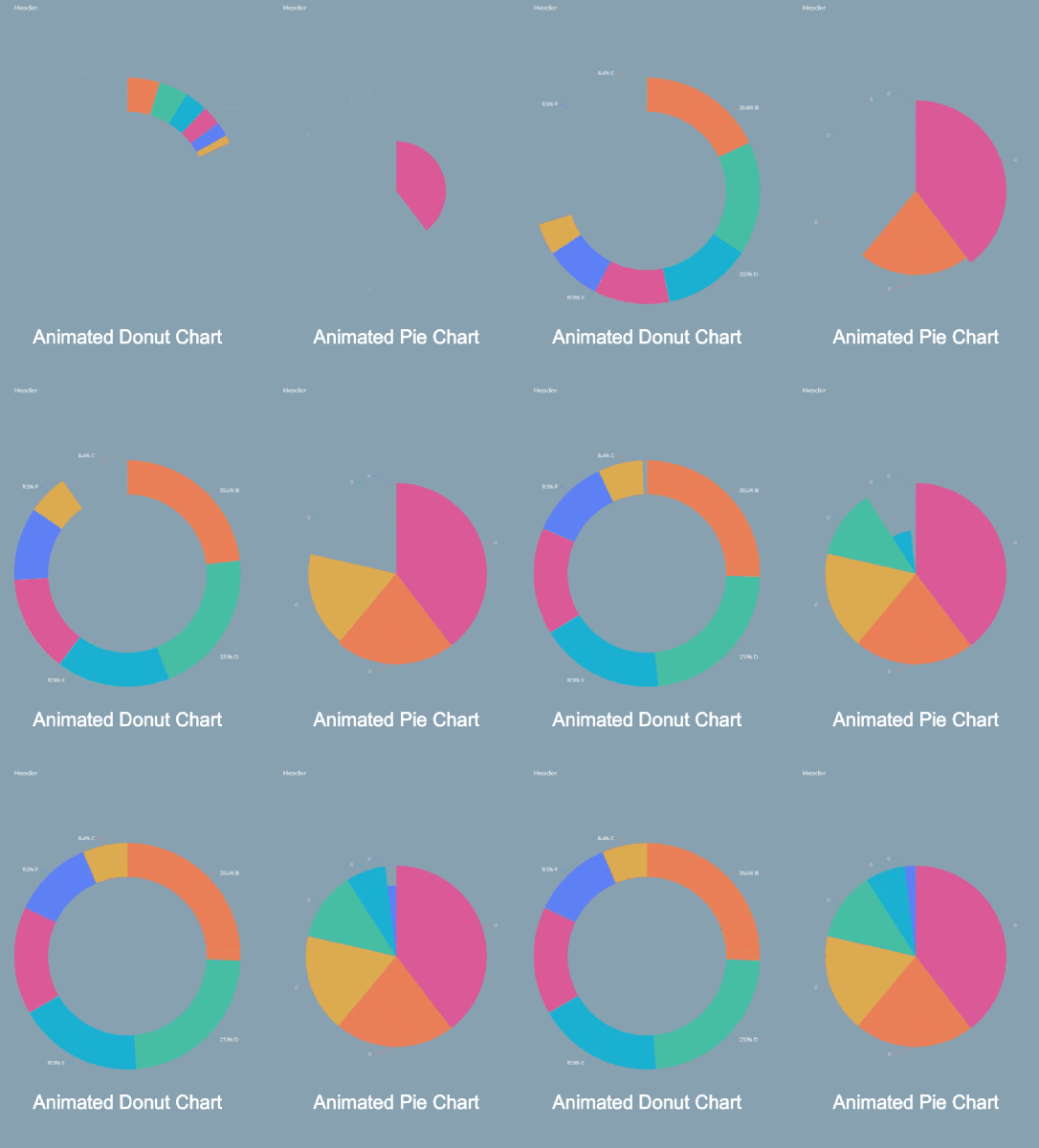
最佳應用場景:適用於呈現市場占有率、預算分配、問卷調查結果、流量來源等百分比資料,讓比例變化一目了然。
動態散點圖與氣泡圖
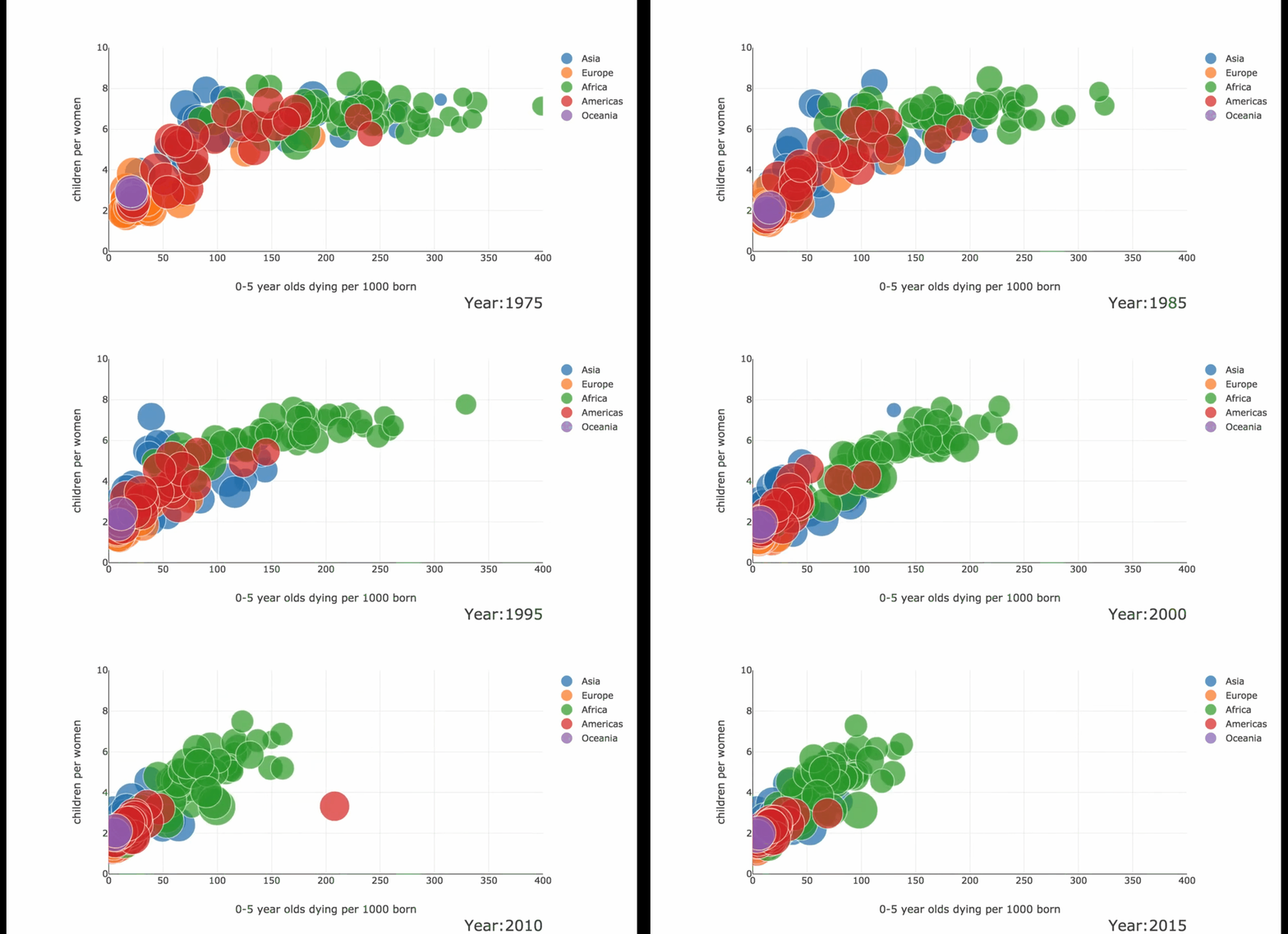
最佳應用場景:可用於比較科技產品的價格與效能、學習時間與考試成績對照、食品營養分析,或客戶滿意度與問題解決效率等多維度資料分析。
競賽長條圖
最佳應用場景:適合呈現各國應用程式下載量、城市人口增長、頻道訂閱數變化、運動隊排名、程式語言年度流行度,或年度頂尖品牌排行榜。
無論選用哪種類型的動態圖表,Filmora 均可提供主題模式選擇、自訂調色盤與字體、標籤規則設定,並依影片節奏自動安排動畫效果,確保圖表呈現與影片風格和節奏高度契合。

第五部分:如何整理你的資料(試算表最佳化)
乾淨且結構清晰的資料是製作影片動態圖表的關鍵。以下提供一些專業技巧,幫助你養成良好的試算表整理習慣,提升資料可視化效果。
- 清楚的標題;單列標題:保持欄位名稱簡短、精準(例如:Region、Q1 Sales),確保欄位對應順暢,避免圖表標籤截斷。
- 統一單位與數字格式(%、k/M/B):提前設定百分比或絕對值、小數位數及縮寫規則。格式不一致在行動裝置上容易混亂,尤其在空間有限的情況下。
- 避免合併儲存格;分類名稱簡潔(≤3 個字):合併儲存格會破壞資料解析。長分類名稱易造成標籤重疊,建議使用簡短文字,細節可透過旁白或字幕補充。
- 時間序列:間隔一致;使用 ISO 日期格式:呈現月度或季度趨勢時,避免混用週資料與月資料。建議使用 ISO 8601 格式(YYYY-MM-DD),並補齊缺漏期間。
- 將微小分類合併至「其他」:低於 4%~6% 的分類在手機上難以辨識,可將其合併,後續再以長條圖或其他方式深入呈現。
- 保存可直接貼上或上傳至 Filmora 的 CSV/試算表:保留原始資料來源,更新資料時只需替換表格,圖表將自動沿用既有樣式與動畫設定。
養成上述習慣,可讓你輕鬆製作有意圖、具故事性的動態圖表,而非即興操作。
第六部分:常見圖表錯誤及修正方法
即使資料再完善,加入動畫後也可能變得混亂。為避免此情況,以下整理幾個常見錯誤及解決方法,確保圖表清晰易懂。
- 分類過多 → 圓餅圖若有 10 個區塊,觀眾可能無法完整閱讀。建議合併次要分類,重要資料可使用長條圖或柱狀圖呈現比較。
- 對比度不足 → 相鄰顏色需在色相與亮度上有明顯區隔。切片相接時,可加上細微分隔線,減少色彩混淆,尤其在壓縮社群影片時。
- 標籤過多 → 標籤應盡量清楚,但避免過度擁擠。若標籤碰撞,僅顯示主要數值,其餘縮寫;圖例可使用,但保持簡短並有邏輯順序。
- 刻度誤導 → 長條圖或柱狀圖若非從零開始,可能誇大差異。若需放大軸線,請加註說明,並小心使用刻度以協助觀眾理解比例。
- 節拍不同步 → 動態圖表顯示若比旁白晚,會讓觀看者感到不自然。可在時間軸上設定標記,並調整圖表長度,使資料與旁白節奏同步。
結語
動態圖表能將試算表資料轉化為有故事性的影片呈現,讓解說更清楚、迭代更快速,並保持動畫風格與品牌一致。流程簡單:準備整齊資料、選擇合適圖表、套用智慧設計與動畫規則,即可製作出專業影片。你可以直接在 Filmora 中完成所有操作,圖表、旁白與音樂都能置於同一時間軸上。
如果你曾在圖表工具與影片編輯器間來回切換,這種方法可大幅節省時間。現在就設定品牌調色盤、字體與資料範本,利用 Filmora 的新功能製作專業動態圖表。立即下載,你的資料不僅會被看見,更會被理解、感受並記住!

