


 100% 安全驗證 | 無需訂閱 | 無惡意程式

 ChatGPT
 Perplexity
 Gemini
 Claude
 Grok
Grok
為了讓鏡頭的各個組成部分能夠簡單地合併成一個序列,影片疊加層通常是在黑暗的攝影棚中錄製的影片片段。在影片製作中使用圖像疊加層是相當常見的做法。然而,如果您有多部影片需要發送,為每一部匯出的影片添加圖片可能會既繁瑣又耗時。例如,您可能更傾向於在 Premiere Pro 中使用疊加影片,而不是手動添加疊加媒體。
有一種快速且簡便的方法可以了解如何在 Premiere Pro 中將影片疊加到另一個影片上,我們已為您整理好了。不過,根據元素的種類不同,可能會有一些色彩混合影響到這些組成部分本身。疊加層可以在綠幕或藍幕上進行拍攝。在綠幕前拍攝的雪景元素可能會出現綠色色偏,在素材可以使用之前,需要進行進一步的色彩調校處理。
第一部分:逐步說明:如何在 Premiere Pro 中添加並疊加視頻\u00a0
影片有時需要一抹色彩來提升質感。借助 Adobe Premiere Pro 內建的色彩效果,您可以為任何影片套用疊加層,無論是想為片段增添戲劇感,還是為社群媒體貼文加入一抹色彩。我們將在本文中示範如何疊加影片。為了讓您的片頭更生動、片尾更出色,並為您的夏日社群媒體貼文增添活力,請添加漸層影片疊加效果。您只需要 Adobe Premiere Pro 和精美的影片片段即可。
在 Premiere Pro 中疊加影片的步驟
步驟一啟動 Premiere Pro
若要建立新序列,請在 Premiere 中開啟新專案,匯入您的素材,然後將片段拖曳至時間軸。序列將會反映該片段的參數設定。
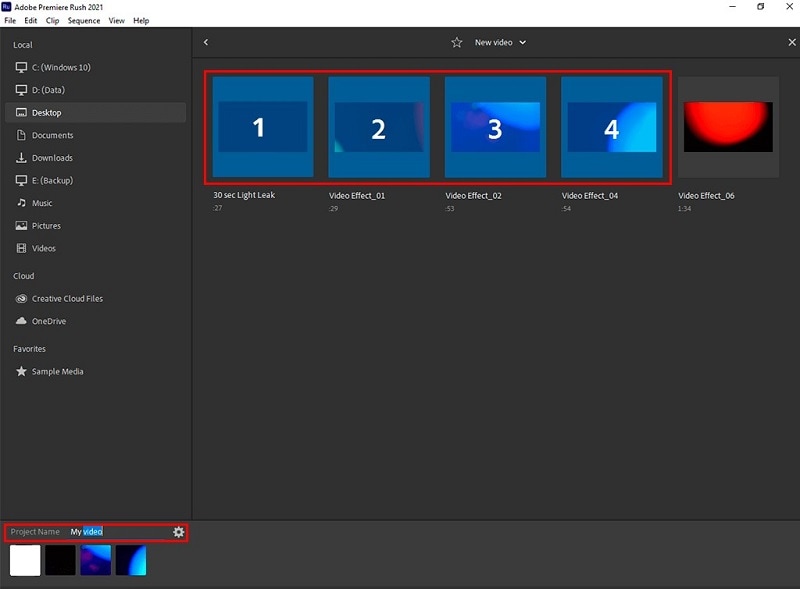
步驟二選擇疊加效果
其次,選擇「效果」工作區(位於視窗頂部附近)。這將確保我們所需的工具均可存取。或者,您也可以前往「視窗 > 工作區 > 效果」。
步驟三建立調整圖層
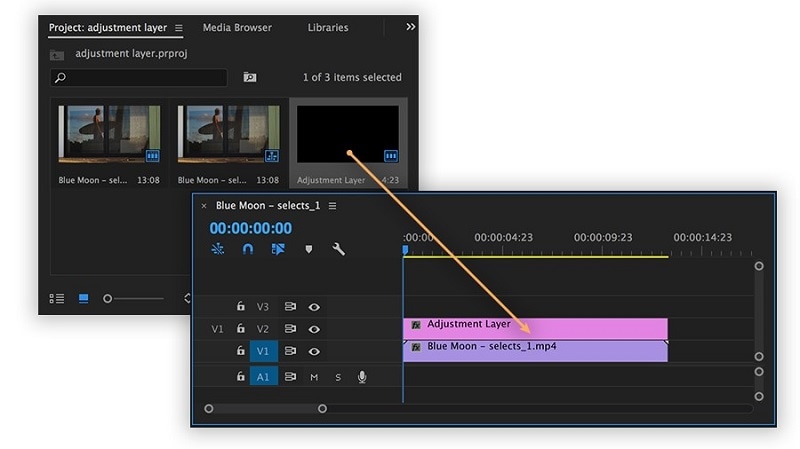
請先前往「檔案 > 新增 > 調整圖層」。若該選項無法存取,請確認您已選取「專案」面板。調整圖層將連同您的片段和序列一起顯示在「專案」面板中。選取調整圖層後,將其添加至時間軸。
步驟四建立視頻疊加層
轉場、產生器、音訊效果以及視頻效果均包含在「效果」面板中。我們將從「生成」資料夾中選取「4色漸層」開始,該資料夾包含用於圖樣和漸層的產生器,以產生影片疊加效果。在時間軸中的調整圖層上按右鍵,並將適當的效果拖曳至其上。
步驟五變更效果控制項
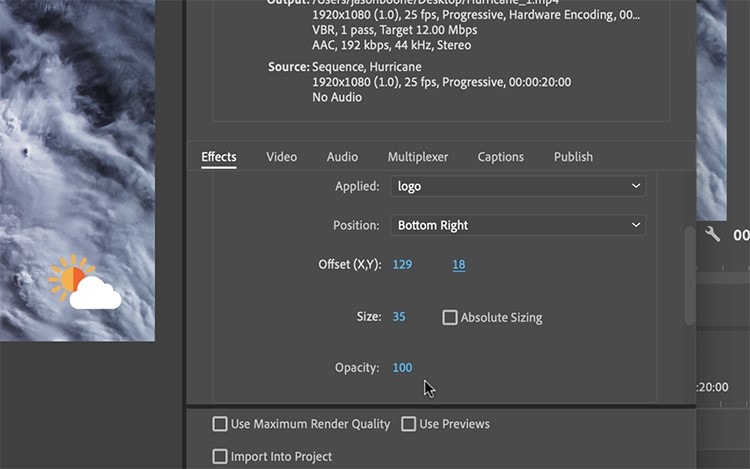
您可以在「效果控制項」面板中管理和調整效果。在「效果控制項」面板中,您可以變更時間軸中每個元素的預設效果設定,例如大小和不透明度,以及您所添加的任何其他效果。若要存取某個項目的效果控制項,請在時間軸中點擊該項目。
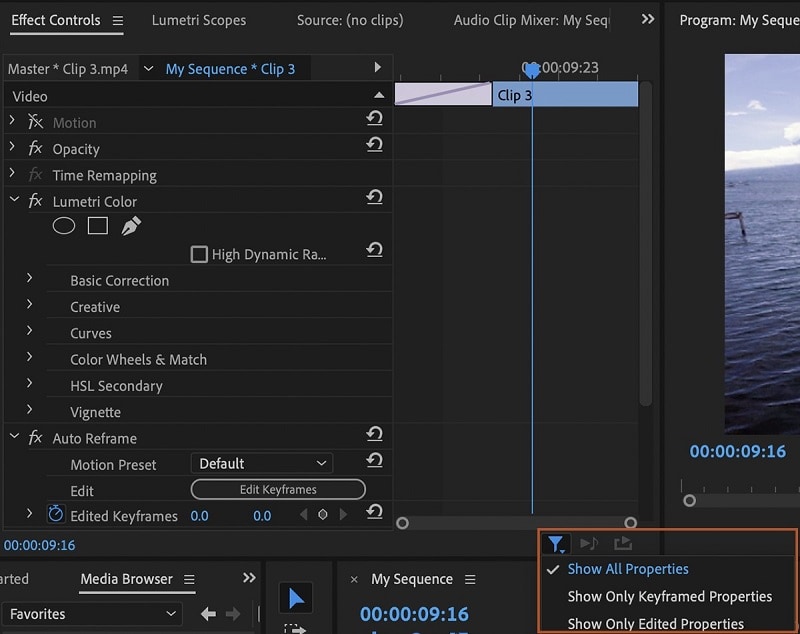
透過選取時間軸中調整圖層旁的「顯示所有屬性」,您可以獲得前後對比。選取「與原始影像混合」以增加數值。上下移動此選項可調整效果的強度。
步驟六儲存專案
嘗試將線性模式切換為放射狀模式。這樣可以為圓形建立色彩過渡效果。完成此過渡後,您將能夠用色彩突顯不同的物件。圓形的起始點可以設定動畫,以跟隨場景中的特定物件移動。
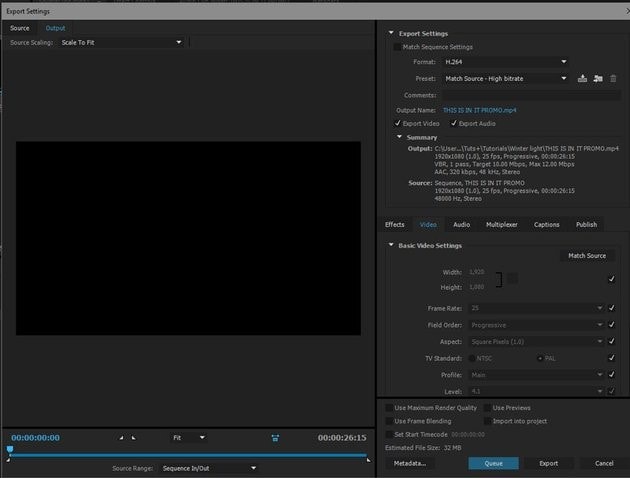
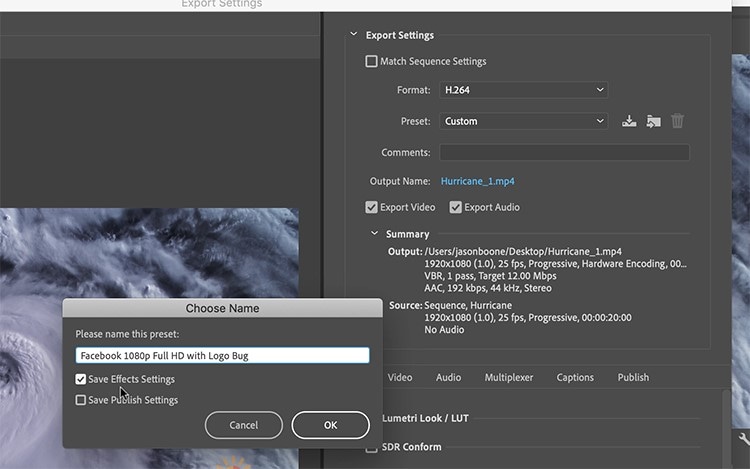
在「預設集」下拉選單的右側,選擇「自動儲存」按鈕。當「選擇名稱」對話方塊出現時,勾選「儲存效果設定」方塊。未來使用此預設集進行的匯出,將自動套用您已設定的所有圖像疊加設定。
第二部分:Premiere Pro 疊加影片的簡易替代方案 [Filmora]
任何專業的影片編輯師都可能對它感興趣,因為它提供了他們所需的強大功能、複雜性和適應性。使用者需要熟練掌握多種編輯技巧,才能正確使用這些工具。因此,對於新手或尚未精通影片剪輯的人來說,它其實並不是最佳選擇。正因如此,我們建議使用 Filmora 作為替代方案。它對所有使用者都非常友善,並內建了豐富的主題效果商店,可以為您的影片效果增色添彩,例如轉場、濾鏡、疊加層、標題等。
| 功能 | Filmora | Premiere Pro |
| 工作流程 | 直接拖放、畫中畫圖示(行動裝置)。 | 調整圖層、效果工作區。 |
| 易用性 | 簡單、使用者友善、操作快速。 | 多步驟操作,需要更深入的概念理解。 |
| 疊加內容來源 | 內建素材庫、AI 生成資源。 | Adobe Stock、外部匯入。 |
| 最適合 | 初學者、休閒創作者、快速的中小型專案製作。 | 專業剪輯師、複雜專案、需要精確控制的工作。 |
Filmora 是一款功能強大且富有創意的影片剪輯軟體,使用起來非常簡單。Filmora 擁有高度人性化的介面,並提供多種精緻的影片剪輯工具。無論是初學者還是有經驗的影片編輯師,都可以善用 Filmora 所提供的豐富創意功能。如果您正在尋找一款不僅價格實惠,同時又具備多樣功能的影片剪輯軟體,Filmora 是最佳選擇。這款軟體不僅擁有出色的使用者介面,還提供強大的功能,讓影片編輯師能夠精準地製作出他們心目中理想的影片。




使用 Filmora 疊加影片的步驟:
步驟一啟動 Filmora
執行軟體並切換至影片編輯模式。接著,將圖像或影片添加至媒體素材庫。現在,將主要影片拖放至影片軌道,或點擊「匯入媒體」按鈕來添加。

步驟二匯入要疊加的媒體
在媒體素材庫中找到您想要疊加在背景影片上的圖像或影片,並對其按右鍵。在此可依需求調整圖像或影片疊加層的大小和位置。
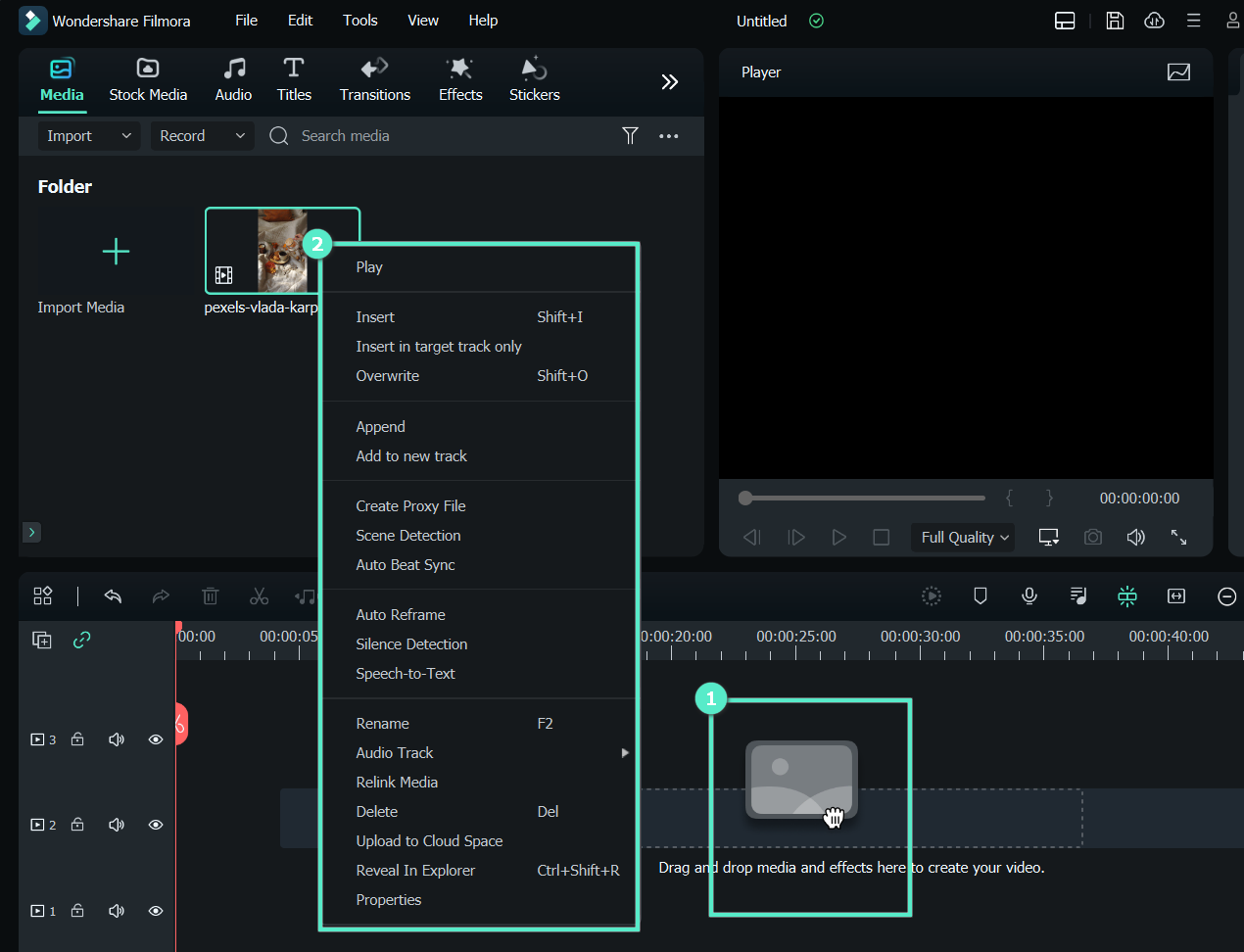
步驟三加入特效增添趣味
有多種選項可用於為影片添加額外效果。透過選取效果分頁,您也可以搜尋更多效果。是否切換至綠幕或將其他元素加入影片,完全由您自行決定。
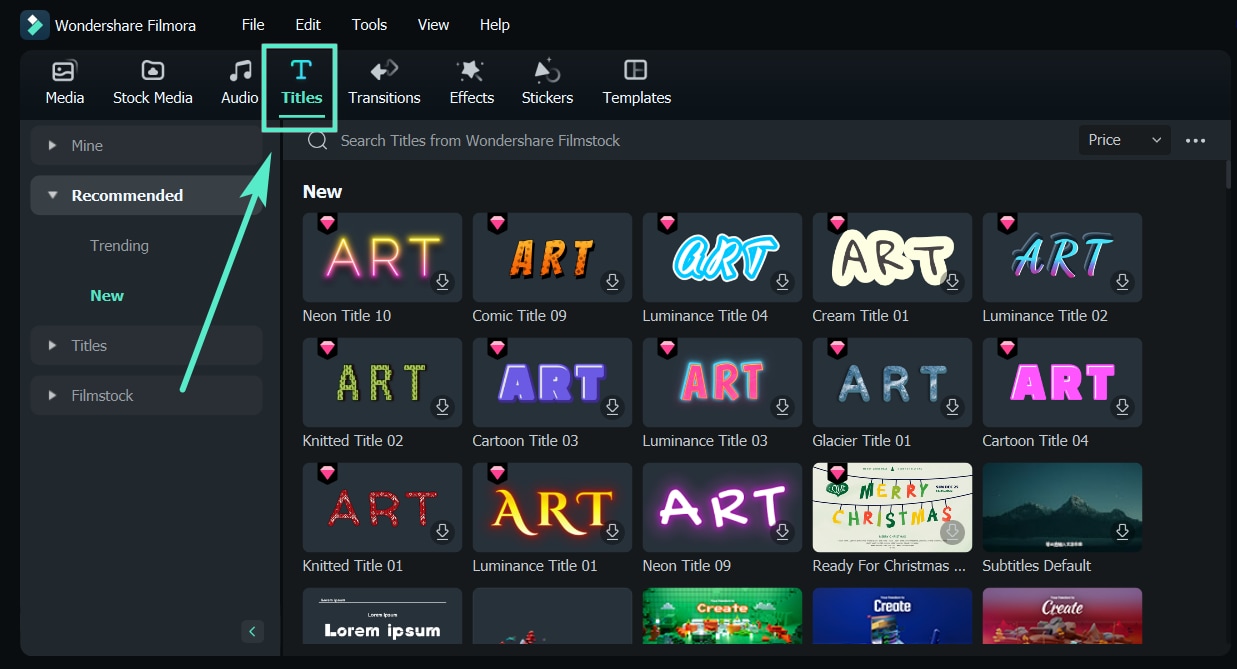
步驟四自訂效果並儲存
在「效果」視窗中,按下「確定」,套用所需效果後,即可在螢幕上看到修改結果。您也可以添加元素動態,使影片看起來更加生動有趣。完成剪輯和效果添加後,您可以隨時匯出影片。
🤩 您可能感興趣的文章:
- 如何在 Premiere Pro 中添加形狀:逐步說明及更簡便的替代方案
- 製作照片蒙太奇的完整指南
- Android 和 iPhone 十大最佳免費圖像疊加應用程式
- 如何在電腦上疊加照片(桌面版及線上版)
如何在 Filmora 行動版中疊加影片
您隨時都可以使用智慧型手機來疊加影片。Filmora 行動應用程式可協助您合併片段,實現畫中畫效果或多角度視角。它非常適合快速修飾、即興專案或趨勢導向的內容創作。您可以在任何地方進行剪輯,無需擔心當機或儲存空間問題。雖然在 Premiere Pro 中添加疊加層更適合大型專案,但 Filmora 讓日常影片的製作變得輕鬆簡便。
以下是使用 Filmora 行動版疊加影片的方法:
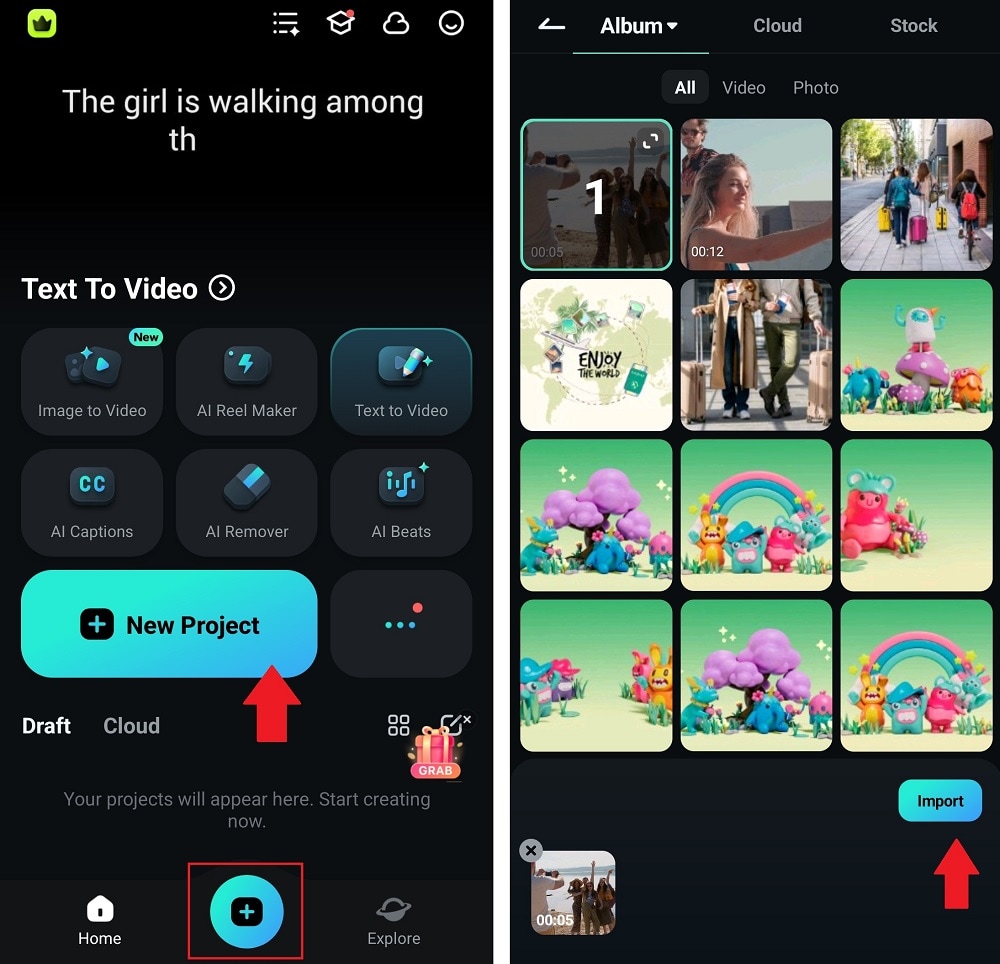
步驟 1:開啟新專案並匯入影片
開啟 Filmora 行動應用程式,點按新專案按鈕或+圖示。選取您想作為背景使用的主要影片,並將其匯入至時間軸。這將成為您專案的基礎圖層。
步驟 2:添加疊加影片
點按底部選單中的PIP(畫中畫)圖示。選擇您要疊加的影片或照片,然後點按勾選圖示以添加。疊加片段將顯示在時間軸中主要影片下方的獨立軌道上。
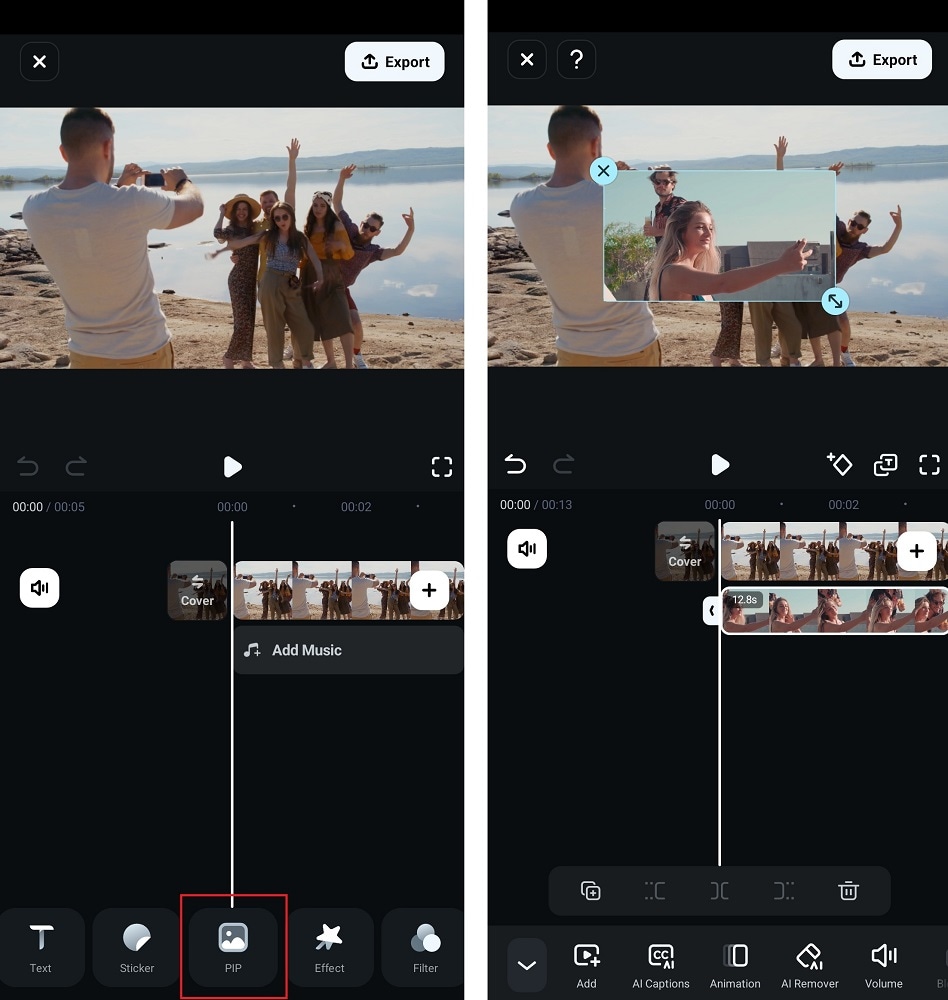
步驟 3:調整疊加層並匯出
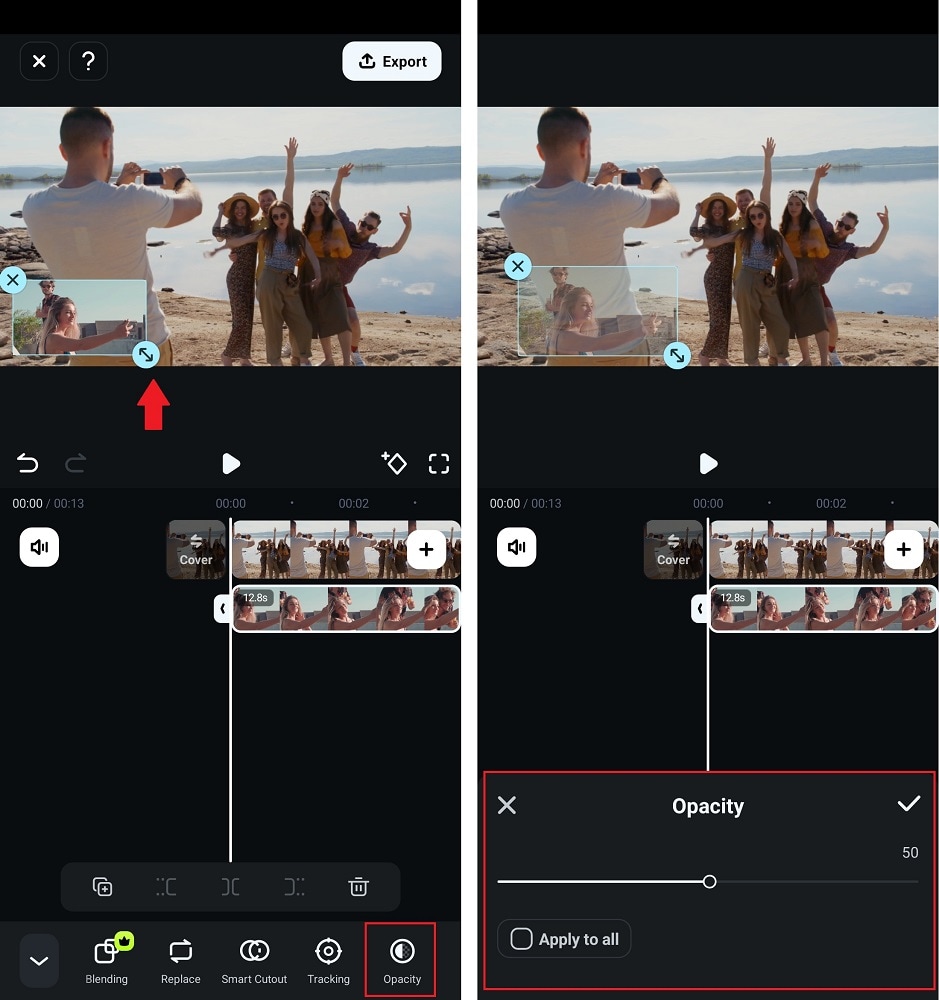
在預覽視窗中,用雙指捏合疊加片段以調整大小或移動位置。然後,將其放置在角落以實現畫中畫效果,或置中以呈現混合效果。若要實現全螢幕疊加,請在預覽視窗中用雙指捏合並向外撐開片段,直到它填滿整個螢幕。
使用不透明度工具調整透明度,或添加效果和濾鏡以實現更具創意的疊加效果。滿意後,點按匯出將含有疊加層的影片儲存至您的手機。
結論
您為影片添加的圖像或動畫作為影片疊加層,將顯示在影片下方並覆蓋影片。疊加剪輯是最常被使用的剪輯方式。它只是覆蓋在時間軸中您希望添加該片段的位置上的任何內容。如有需要,您也可以參閱將圖像或影片作為疊加層添加至影片的完整說明,這有助於提升影片品質。藉助Filmora,影片疊加層可在不干擾影片觀看的情況下,分享額外的資訊。

