
Filmora Mac 用戶指南
-
準備工作 - Mac
-
帳戶(Mac)
-
入門和基本設置(Mac)
-
相容性和技術規格(Mac)
-
性能設定(Mac)
-
-
建立專案 - Mac
-
匯入和錄製 - Mac
-
導入(Mac)
-
錄製(Mac)
-
-
影片編輯 - Mac
-
基本影片編輯(Mac)
- 磁吸時間軸 | Mac
- 裁剪和縮放 | Mac
- 影片優化 | Mac
- 調整圖層 | Mac
- 片段編組 | Mac
- 標記管理 | Mac
- 自動波紋編輯 | Mac
- 停用/啟用片段 | Mac
- 標記入點和出點 | Mac
- 播放器縮放級別 | Mac
- 素材庫與時間軸雙螢幕預覽 | Mac
- 影片分割與修剪 | Mac
- 陰影效果 | Mac
- 影片調速 | Mac
- 影片快照 | Mac
- 倒放效果 | Mac
- 凍結影格 | Mac
- 影片形變 | Mac
- 混合模式 | Mac
- iPhone實況照片匯入 | Mac
- 影片編輯尺規 | Mac
- 片段全選 | Mac
- 繪圖與鋼筆工具 | Mac
- 影像自訂背景 | Mac
- 標記管理 | Mac
-
進階影片編輯(Mac)
-
AI 影片編輯(Mac)
- 關鍵幀路徑曲線 | Mac
- AI 臉部馬賽克 | Mac
- 平面追蹤 | Mac
- 影片降噪 | Mac
- 穩定影片 | Mac
- AI 智慧去背 | Mac
- AI 文案撰寫(ChatGPT) | Mac
- 模版成片 | Mac
- 即時剪切器(無損剪切工具) | Mac
- 鏡頭校正 | Mac
- AI 風格化 | Mac
- AI 人像去背 | Mac
- 自動重構幀比例 | Mac
- 場景偵測 | Mac
- AI 媒體分析 | Mac
- 運動跟蹤 | Mac
- 綠幕摳像 | Mac
- AI 影像樣式工具 | Mac
- 影像轉影片 | Filmora Mac
- AI 物件移除工具 | Mac
- AI 智慧搜尋 | Mac
- AI 眼神接觸 | Mac
- AI 腳本轉影片 | Mac
- AI 影片延伸 | Mac
- 靈感成片 | Mac
- AI 膚色保護 | Mac
- AI 影像增強器 | Mac
- AI 文字型編輯 | Mac
- 影像生成提示詞 | Mac
- AI 智慧打光 | Mac
- AI 智慧長片剪短片 | Mac
- AI 智慧切片 | Mac
- 影格內插 | Mac
- AI 文字轉影片 | Mac
- AI 智慧遮罩 | Mac
- Al Meta 編輯 | Mac
-
-
音訊編輯 - Mac
-
基本音訊編輯(Mac)
-
進階音訊編輯(Mac)
-
AI音訊編輯(Mac)
-
-
文字編輯 - Mac
-
基本文字編輯(Mac)
-
進階文字編輯(Mac)
-
AI 文字編輯(Mac)
-
-
影片定制 - Mac
-
視訊效果(Mac)
-
音訊效果(Mac)
-
轉場(Mac)
-
貼圖(Mac)
-
濾鏡(Mac)
-
顏色編輯(Mac)
-
動畫(Mac)
-
模板(Mac)
-
資產中心(mac)
-
-
匯出&分享&雲端備份 - Mac
-
匯出和分享(Mac)
-
雲端備份(Mac)
-
Filmora-FAQs
Filmora-舊版本


音量自動標準化|Filmora Mac
Filmora Mac 版的「音量自動標準化」功能能夠精準分析所選音訊片段的整體響度,並自動調整至符合各平台的音量標準(LUFS/LKFS)。在 macOS 系統上,無論您是要發佈至 YouTube、各大串流影音平台,或是傳統電視與廣播,都能確保音訊達到規範要求。使用者可直接套用 Filmora Mac 內建的預設響度,或依需求自訂數值,讓音訊表現依不同發佈目的呈現最佳效果。
在 Filmora Mac 版啟用音量自動標準化
1 在時間軸上選取欲進行音量標準化的音訊片段。
2 在右上角音訊設定面板中,前往「音訊 > 基礎」。
3 在基本音訊設定中,啟用「音量自動標準化」選項。
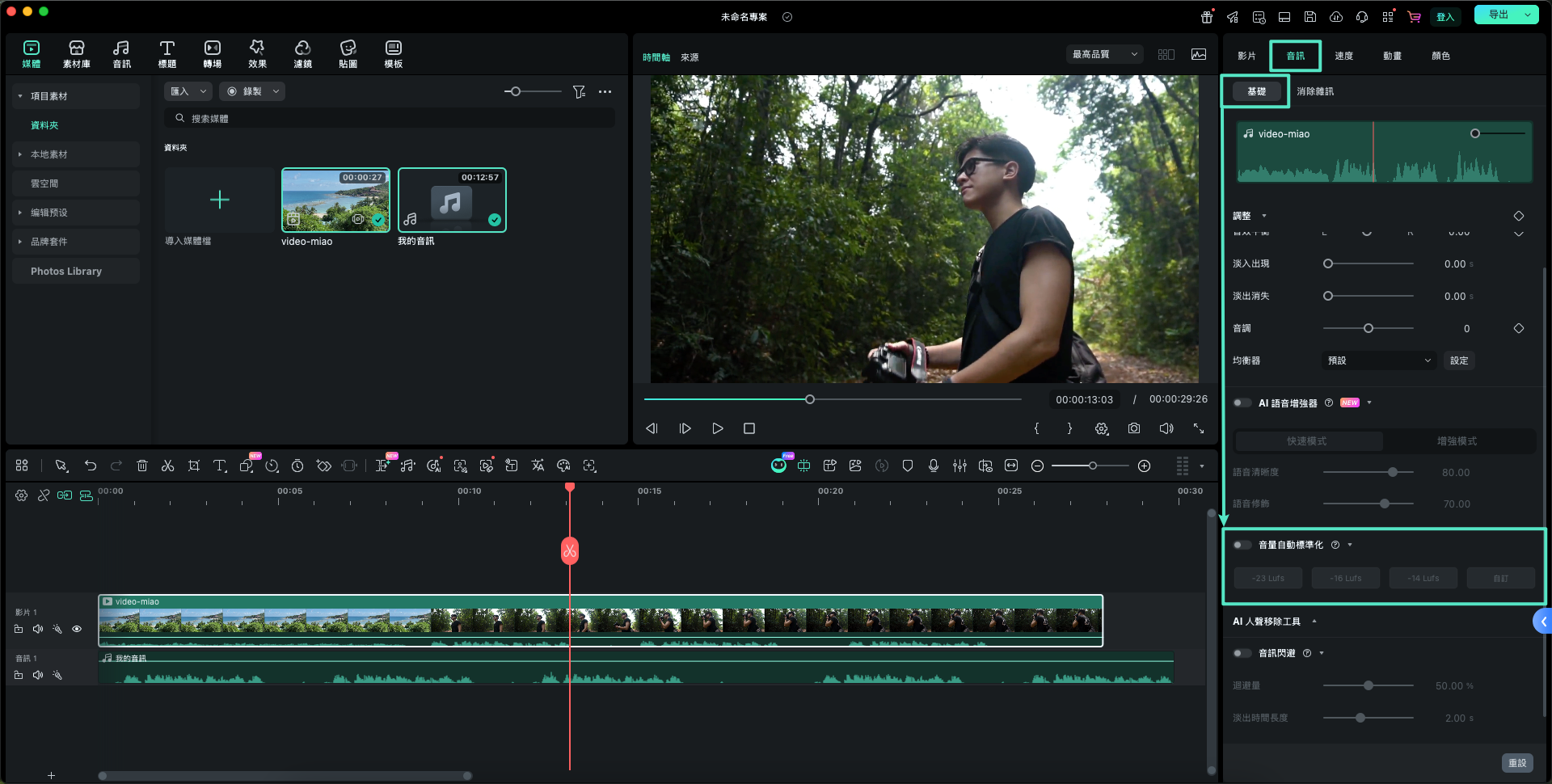
Mac 版開啟音量自動標準化
選擇平台預設響度
啟用音量自動標準化後,系統提供多組針對不同平台與播送標準的預設響度:
1「-23 LUFS」:符合歐洲廣播標準(EBU R128),適用於傳統電視及廣播電台。
2「-16 LUFS」:適用於串流影音平台,如 YouTube、Netflix 等線上影音內容。
3「-14 LUFS」:音樂串流平台標準,適用於 Spotify、Apple Music 等音樂服務。
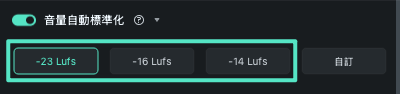
設定自訂響度數值
如有特殊需求或需符合特定播送規範,使用者可手動設定 LUFS 響度:
1 點選「自訂」按鈕,啟用手動調整模式。
2 使用 LUFS 滑桿調整音量響度,或直接輸入指定數值。
3 調整範圍通常介於 -23 LUFS 至 -10 LUFS,提供高度彈性控制。

應用與重設音量標準化
設定完成後,依下列步驟執行:
1 點選「應用」按鈕,開始進行音量標準化處理。
2 Filmora 將自動分析並調整所選音訊片段。
3 若需還原設定,可關閉音量自動標準化,或點選下方「重設」圖示。

注意:
- 音量自動標準化可應用於 macOS 上的音訊片段及含音軌的影片片段。
- 功能將分析選取片段的完整播放長度,以計算最適合的響度調整結果。
- 在音訊編輯面板點選「重設」即可還原所有音訊編輯設定。
