
-
準備工作 - Mac
-
帳戶(Mac)
-
入門和基本設置(Mac)
-
相容性和技術規格(Mac)
-
性能設定(Mac)
-
-
建立專案 - Mac
-
匯入和錄製 - Mac
-
導入(Mac)
-
錄製(Mac)
-
-
影片編輯 - Mac
-
基本影片編輯(Mac)
- 磁吸時間軸 | Mac
- 裁剪和縮放 | Mac
- 影片優化 | Mac
- 調整圖層 | Mac
- 片段編組 | Mac
- 標記管理 | Mac
- 自動波紋編輯 | Mac
- 停用/啟用片段 | Mac
- 標記入點和出點 | Mac
- 播放器縮放級別 | Mac
- 素材庫與時間軸雙螢幕預覽 | Mac
- 影片分割與修剪 | Mac
- 陰影效果 | Mac
- 影片調速 | Mac
- 影片快照 | Mac
- 倒放效果 | Mac
- 凍結影格 | Mac
- 影片形變 | Mac
- 混合模式 | Mac
- iPhone實況照片匯入 | Mac
- 影片編輯尺規 | Mac
- 片段全選 | Mac
- 繪圖與鋼筆工具 | Mac
- 影像自訂背景 | Mac
- 標記管理 | Mac
-
進階影片編輯(Mac)
-
AI 影片編輯(Mac)
- 關鍵幀路徑曲線 | Mac
- AI 臉部馬賽克 | Mac
- 平面追蹤 | Mac
- 影片降噪 | Mac
- 穩定影片 | Mac
- AI 智慧去背 | Mac
- AI 文案撰寫(ChatGPT) | Mac
- 模版成片 | Mac
- 即時剪切器(無損剪切工具) | Mac
- 鏡頭校正 | Mac
- AI 風格化 | Mac
- AI 人像去背 | Mac
- 自動重構幀比例 | Mac
- 場景偵測 | Mac
- 運動跟蹤 | Mac
- 綠幕摳像 | Mac
- AI 影像樣式工具 | Mac
- 影像轉影片 | Filmora Mac
- AI 物件移除工具 | Mac
- AI 智慧搜尋 | Mac
- AI 眼神接觸 | Mac
- AI 腳本轉影片 | Mac
- AI 影片延伸 | Mac
- 靈感成片 | Mac
- AI 膚色保護 | Mac
- AI 影像增強器 | Mac
- AI 文字型編輯 | Mac
- 影像生成提示詞 | Mac
- AI 智慧打光 | Mac
- AI 智慧長片剪短片 | Mac
- AI 智慧切片 | Mac
- 影格內插 | Mac
- AI 文字轉影片 | Mac
- AI 智慧遮罩 | Mac
- Al Meta 編輯 | Mac
-
-
音訊編輯 - Mac
-
基本音訊編輯(Mac)
-
進階音訊編輯(Mac)
-
AI音訊編輯(Mac)
-
-
文字編輯 - Mac
-
基本文字編輯(Mac)
-
進階文字編輯(Mac)
-
AI 文字編輯(Mac)
-
-
影片定制 - Mac
-
視訊效果(Mac)
-
音訊效果(Mac)
-
轉場(Mac)
-
貼圖(Mac)
-
濾鏡(Mac)
-
顏色編輯(Mac)
-
動畫(Mac)
-
模板(Mac)
-
資產中心(mac)
-
-
匯出&分享&雲端備份 - Mac
-
匯出和分享(Mac)
-
雲端備份(Mac)
-


繪圖與鋼筆工具 | Filmora Mac
Wondershare Filmora 全新推出的繪圖與鋼筆工具,無論是圖形描繪、路徑描邊、光效軌跡,或是路徑跟隨動畫,都能輕鬆駕馭。雖然它能繪製靜態線條,但真正的核心價值在於為動畫設定動態路徑。透過鋼筆工具,你可以精準控制動畫的移動方向、曲線走勢、畫筆生成方式及路徑跟隨效果,讓每一幀畫面都更生動流暢。
本教學將帶你深入了解 Filmora Mac 版的繪圖與鋼筆工具,並示範多種實務應用情境,協助你快速掌握操作技巧,輕鬆提升影片質感與資訊呈現效率。
1. 繪製與路徑:善用鋼筆工具
Filmora 的鋼筆工具可輕鬆完成圖形勾勒、路徑描邊、光效軌跡與路徑跟隨等多種操作,大幅提升動畫創作的靈活性與效率。雖然鋼筆工具可以繪製線條,但其真正價值在於為動畫設定精確路徑。無論是控制動畫移動方向、曲線軌跡,還是描邊生成方式與路徑跟隨行為,都能嚴格依照你繪製的路徑執行。請依照以下步驟,學習如何使用鋼筆工具進行精準繪製:
步驟一:建立全新專案
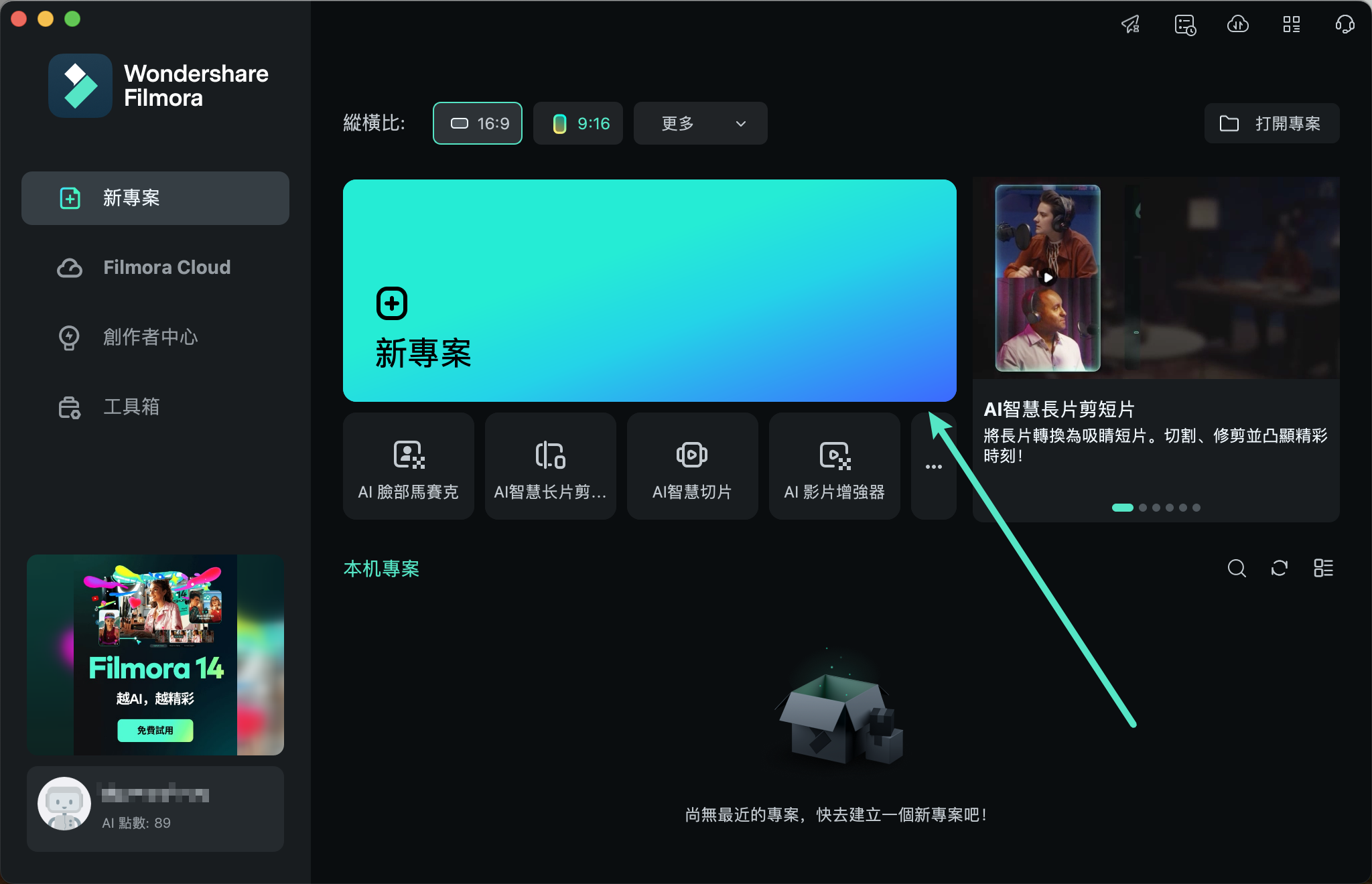
安裝並開啟最新版本的 Wondershare Filmora,點選「新專案」後即可進入編輯畫面,開始創作。
步驟二:啟動鋼筆工具並開始繪製路徑
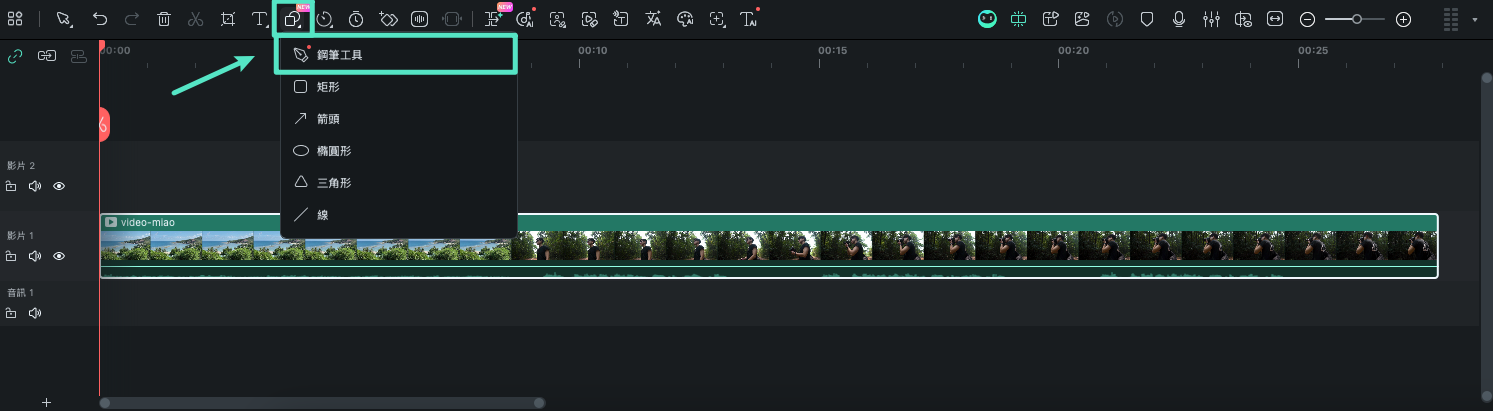
匯入素材並拖曳至時間軸(可選),點選「繪圖工具」啟用「鋼筆工具」。
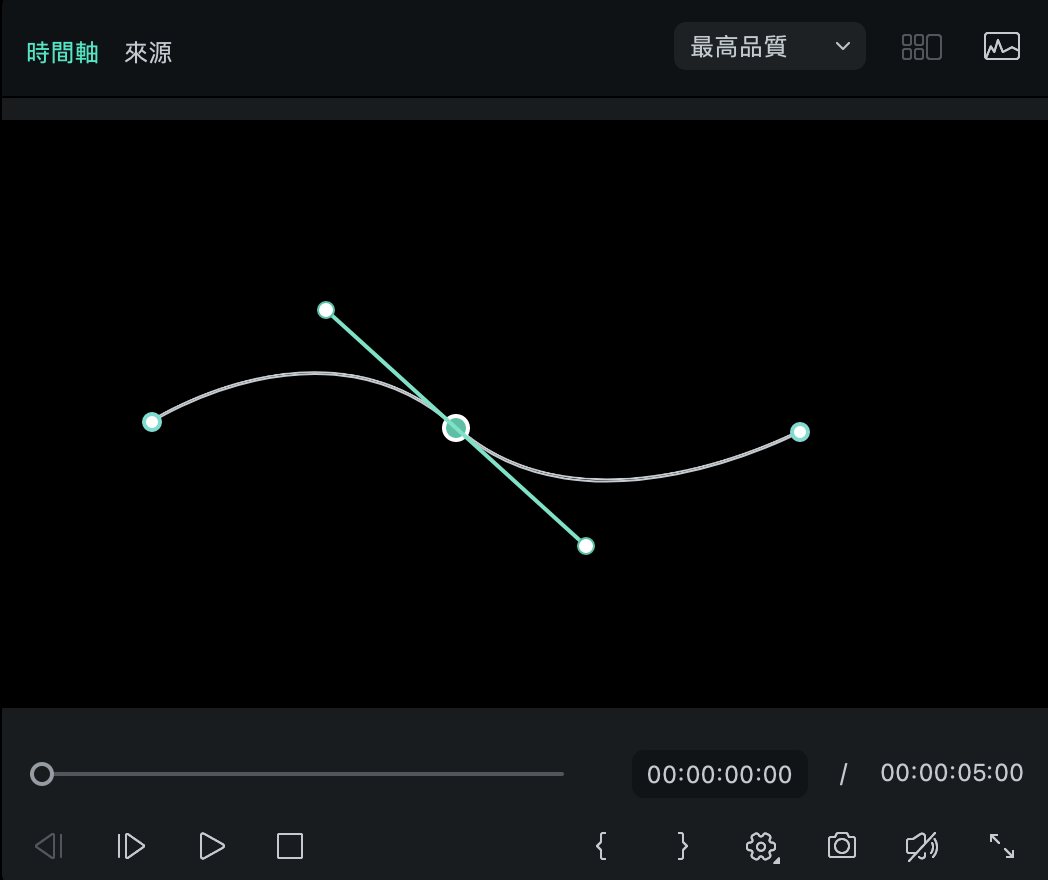
在播放器畫面上逐點點選,即可勾勒出直線路徑或形狀。
若要繪製曲線,按住「Option」鍵並拖曳控制點,即可創建貝茲曲線。透過調整手柄方向與長度,可精準控制曲線形狀,輕鬆完成複雜路徑設計。
步驟三:自訂填滿與筆畫效果
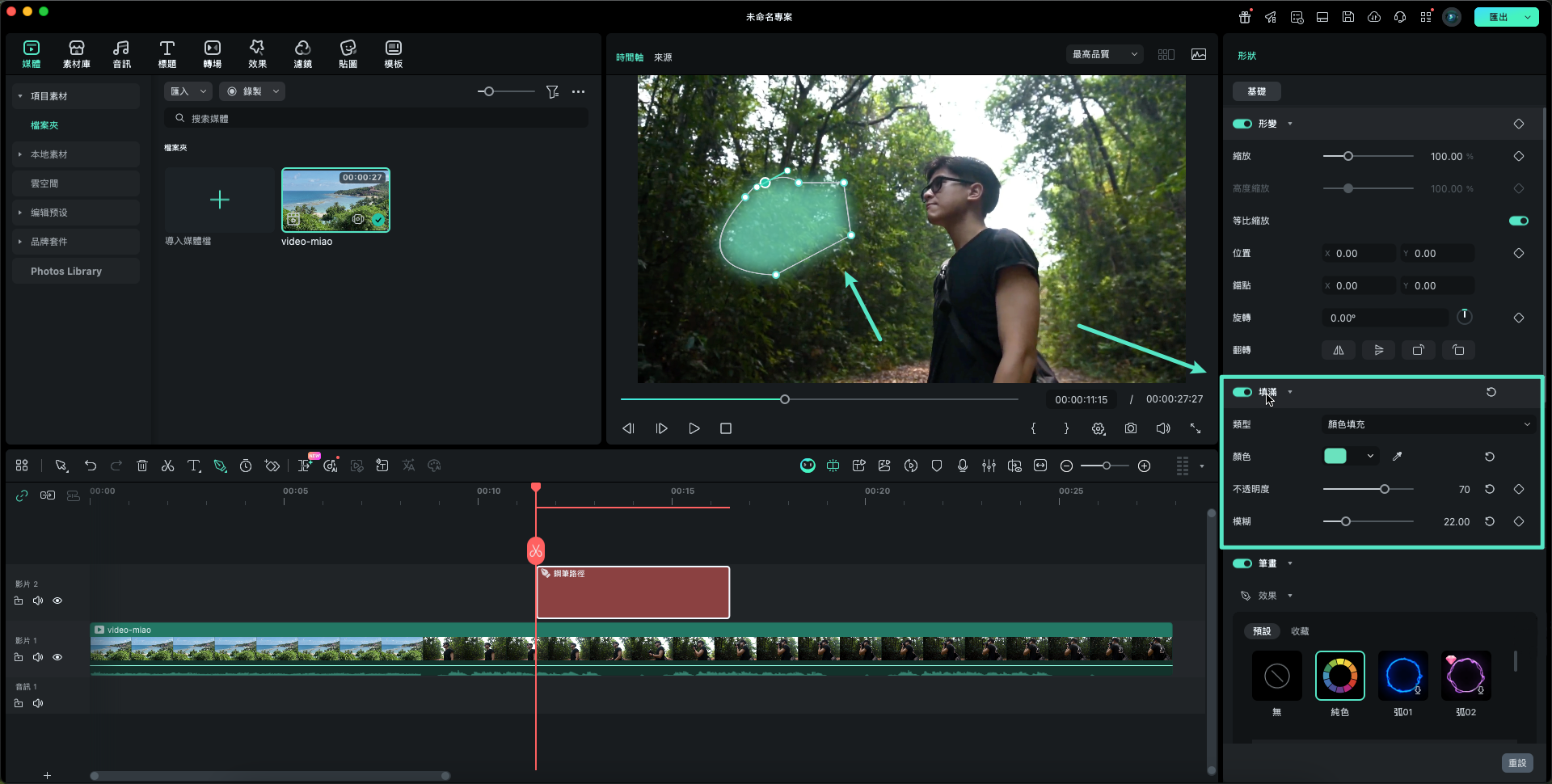
在右側屬性面板啟用「填滿」功能,即可設定形狀的顏色與透明度。
步驟四:細調畫筆細節與柔化效果
接著前往「畫筆」選單,挑選畫筆樣式,並調整線條粗細與位置,以符合影片風格與視覺需求。你也可套用預設畫筆效果,或調整「轉角」與「模糊」參數,使線條邊緣更柔順自然。同時也能快速切換顏色,打造與畫面更契合的視覺風格。
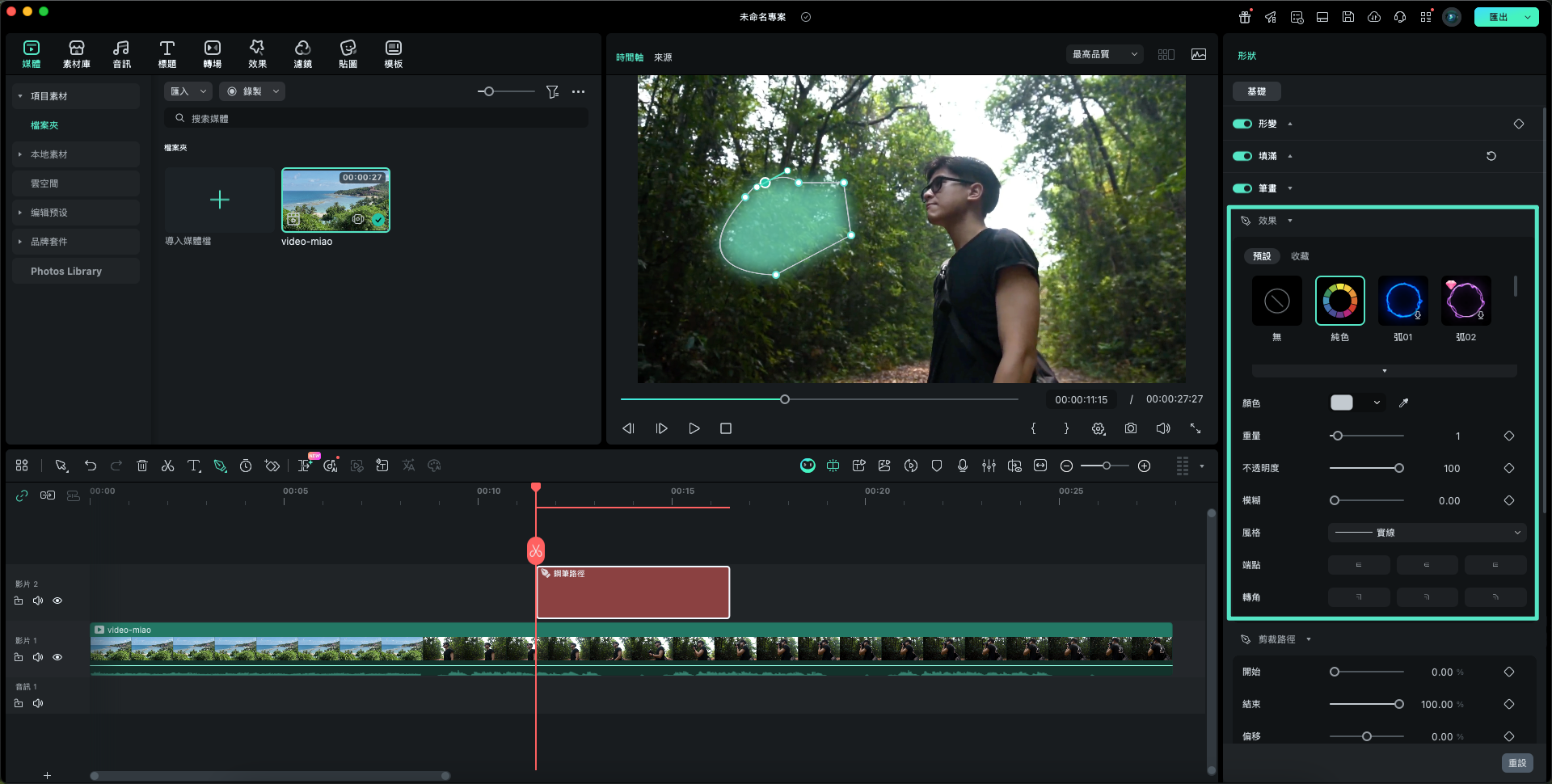
步驟五:調整路徑呈現與動畫節奏
透過「路徑修剪」功能,可輕鬆調整畫筆的起點與終點。依需求,在時間軸上設定關鍵影格,控制鋼筆路徑的動態變化,為影片增添生動的動畫效果與節奏感。
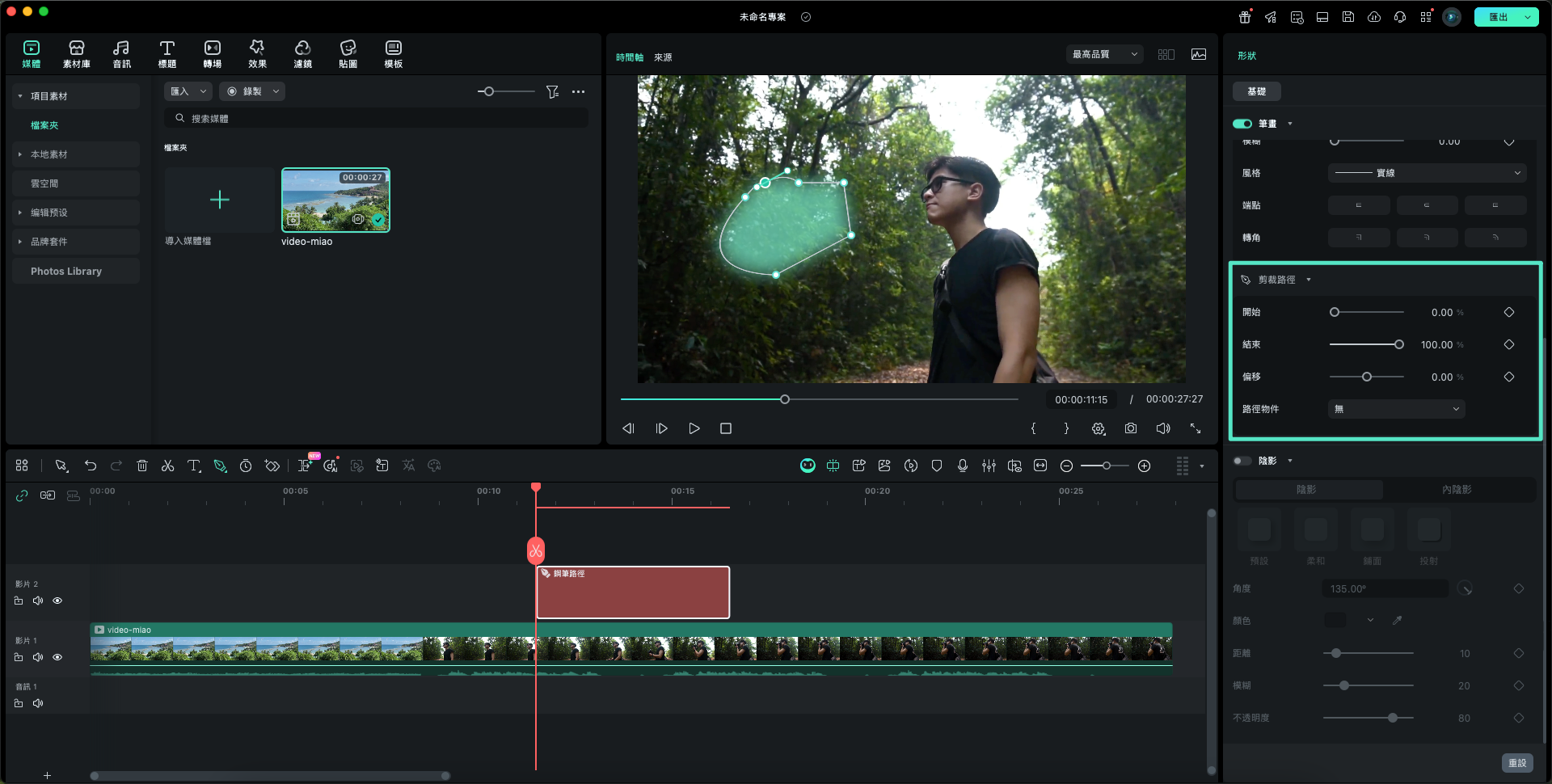
步驟七:加入路徑跟隨動畫
要製作路徑跟隨動畫,請先在「路徑物件」面板選擇要沿路徑移動的物件,點選「連結」綁定後,物件將成為路徑的跟隨對象。
你可以在路徑修剪面板中調整起點、終點及偏移值,並設定多個關鍵影格,使綁定物件沿路徑順暢移動,呈現精準的動畫效果。
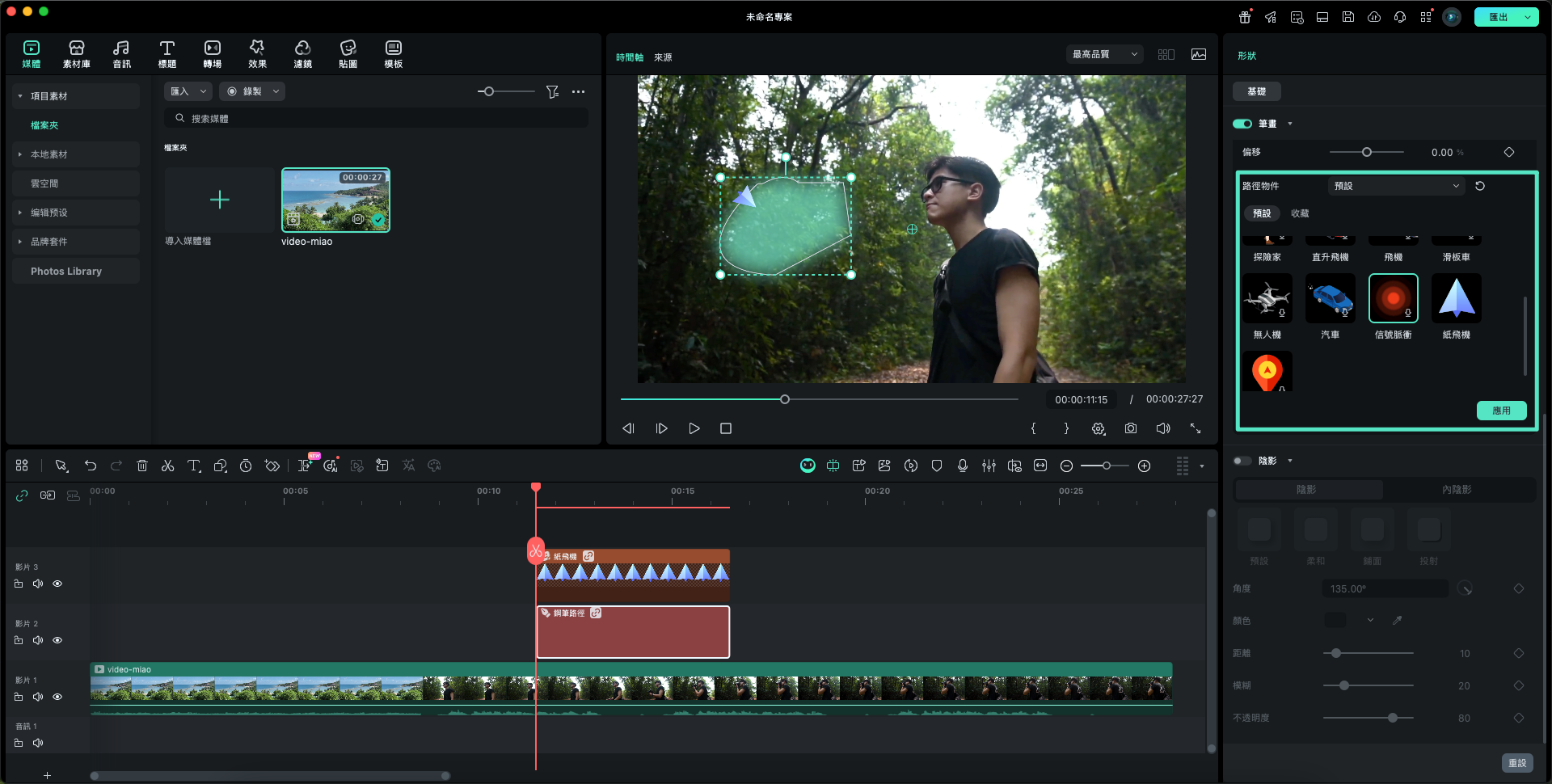
步驟八:預覽、微調並輸出影片
完成路徑與動畫設定後,先進行預覽檢查。若效果已達理想呈現,即可點選右上「匯出」按鈕,輸出最終影片檔案。
2. 使用矩形打造專業橫幅 Banner
掌握基本的繪圖工具後,接下來帶你運用「矩形」形狀,製作吸睛的影片橫幅 Banner,讓重點資訊更醒目、視覺風格更統一:
步驟一:加入矩形形狀
建立新專案後,點選「匯入」加入要製作 Banner 的影片並拖曳至時間軸。接著在工具列選擇「繪圖工具」,從下拉選單點選「矩形」,新增矩形標記元素。
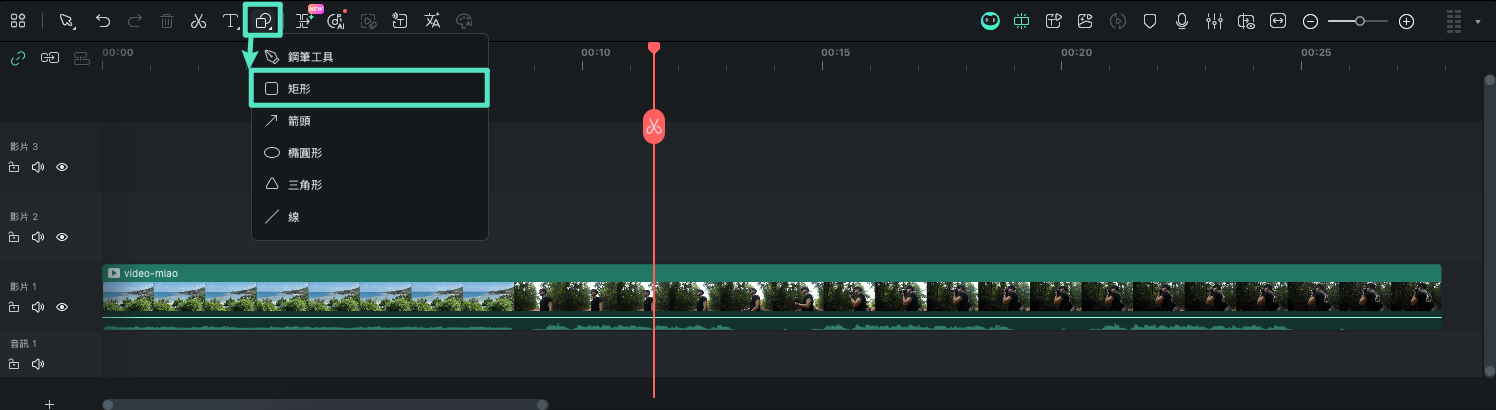
步驟二:設定矩形填滿色彩
在播放器中拉出矩形形狀,透過拖曳調整尺寸與位置。於右側「基礎」設定中開啟「填滿」功能,選擇與影片調性一致的顏色,打造一致的視覺風格。
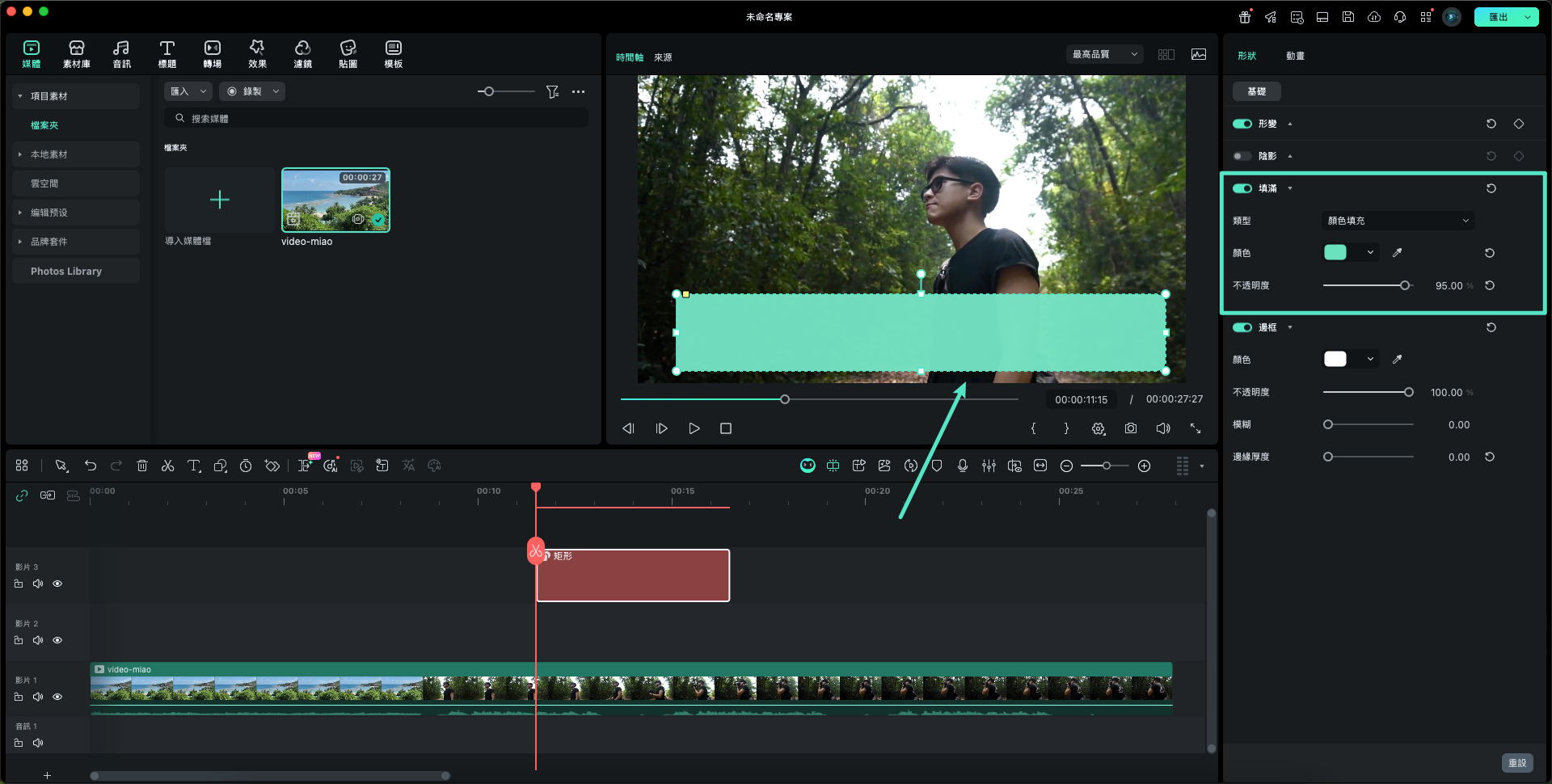
步驟三:套用進場或強調動畫
切換至「動畫」分頁,選擇適合影片節奏的動畫效果。連點即可套用到矩形圖層,讓 Banner 出現更具動感與吸引力。
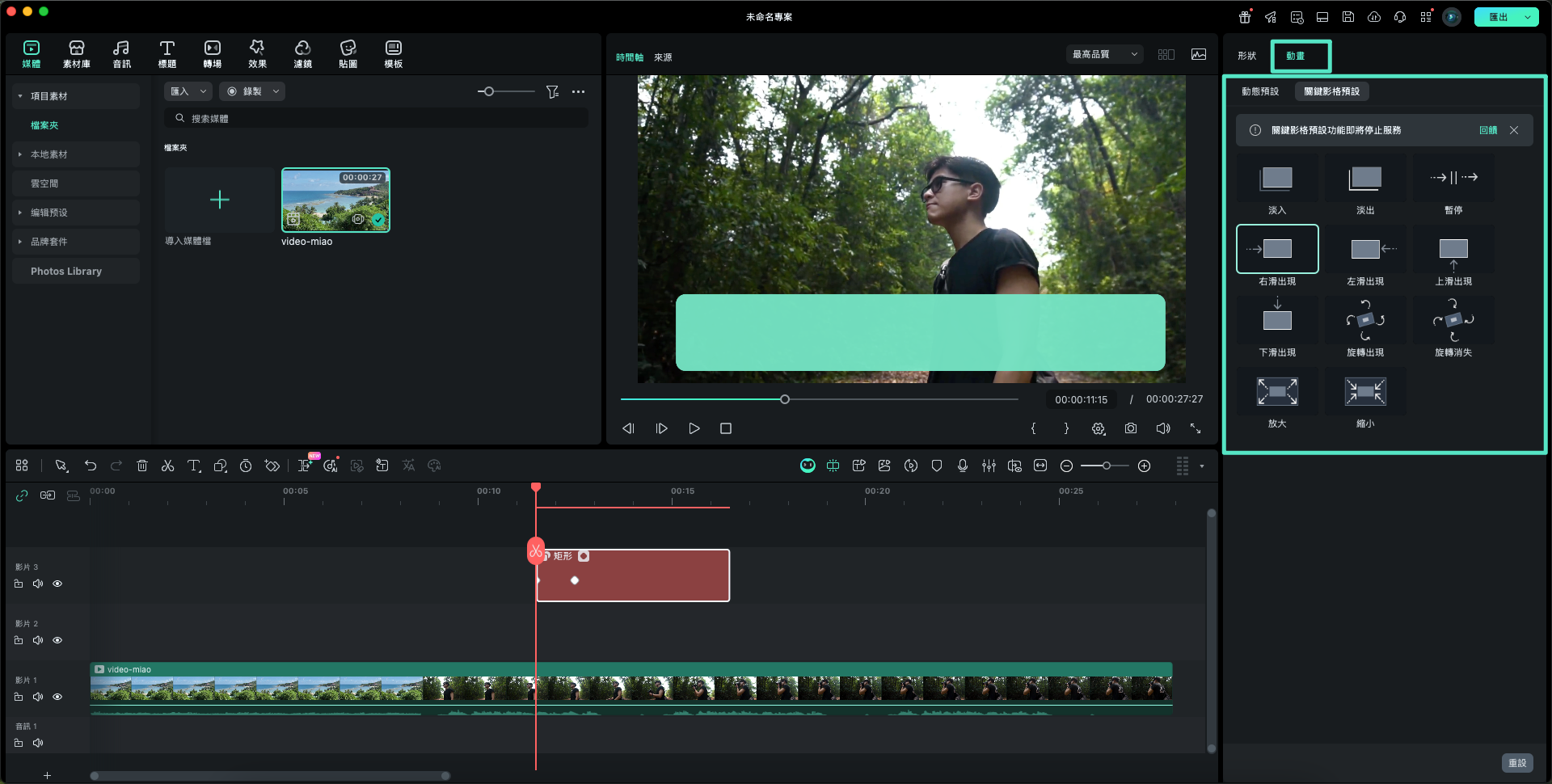
步驟四:開啟關鍵影格控制
回到時間軸後,按住 Control 並點選「鑽石」圖示,選擇「顯示關鍵影格動畫」以開啟更細緻的動畫控制介面。
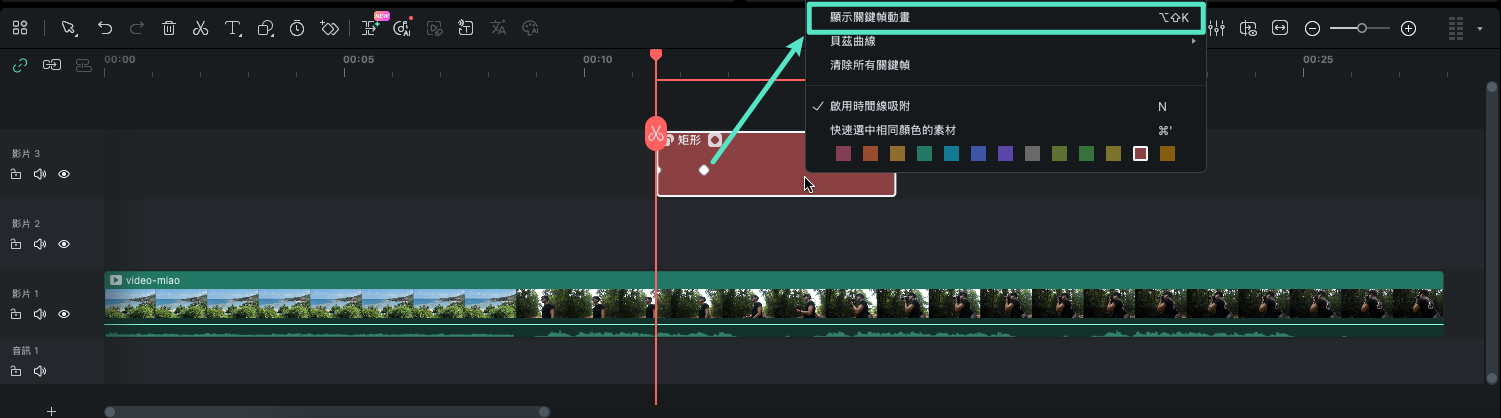
步驟五:調整動畫節奏與呈現
在關鍵影格模式下,你可以拖曳鑽石節點,微調動畫的節奏與變化方式,打造更自然流暢的出場、停留與退場設計。

步驟六:加入文字內容
前往「標題」區域,選擇合適的文字樣式並拖曳至時間軸。接著在播放器調整文字位置,於右側面板設定字型、樣式與內容,讓資訊呈現更清晰專業。
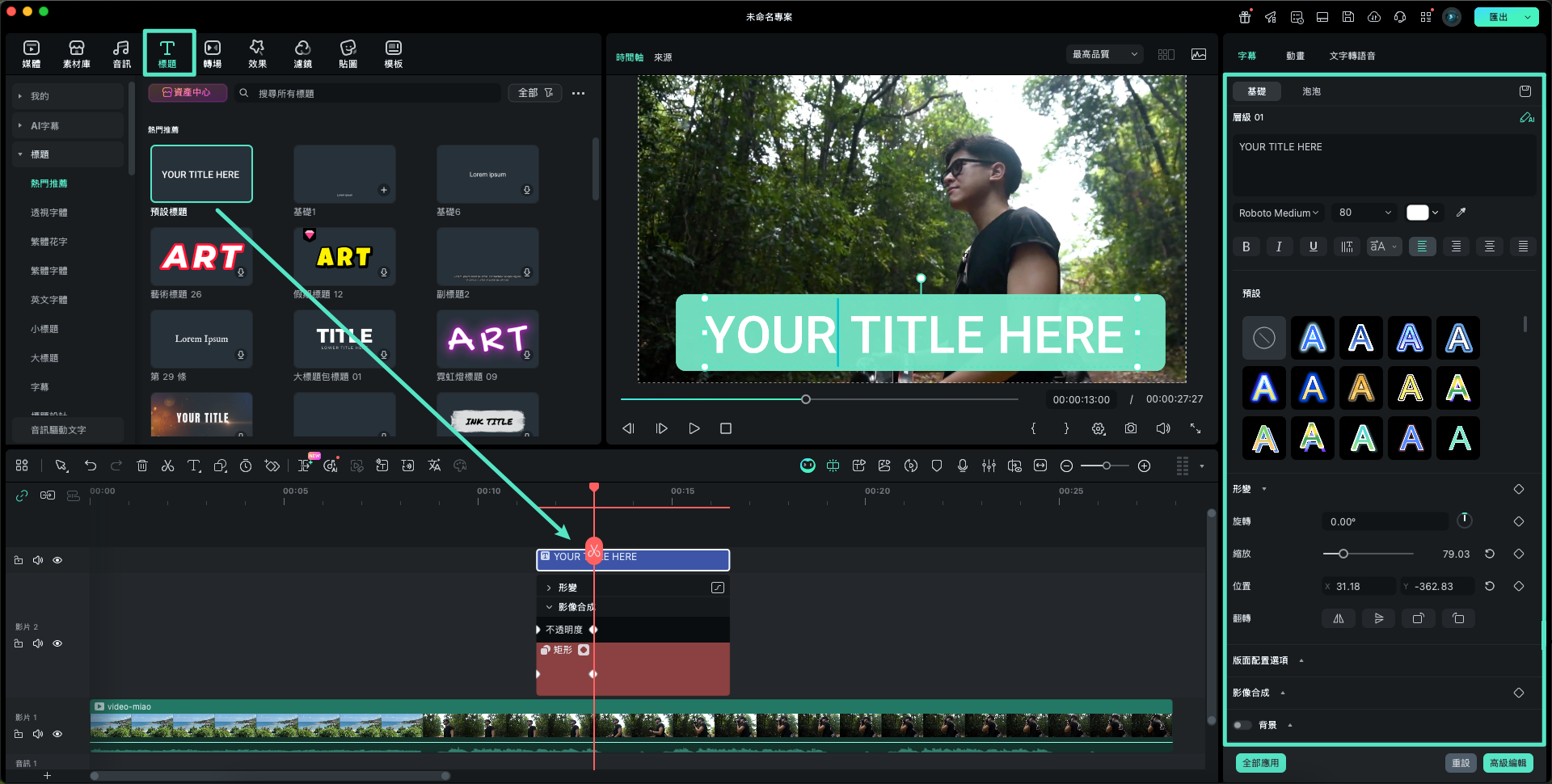
步驟七:輸出完成作品
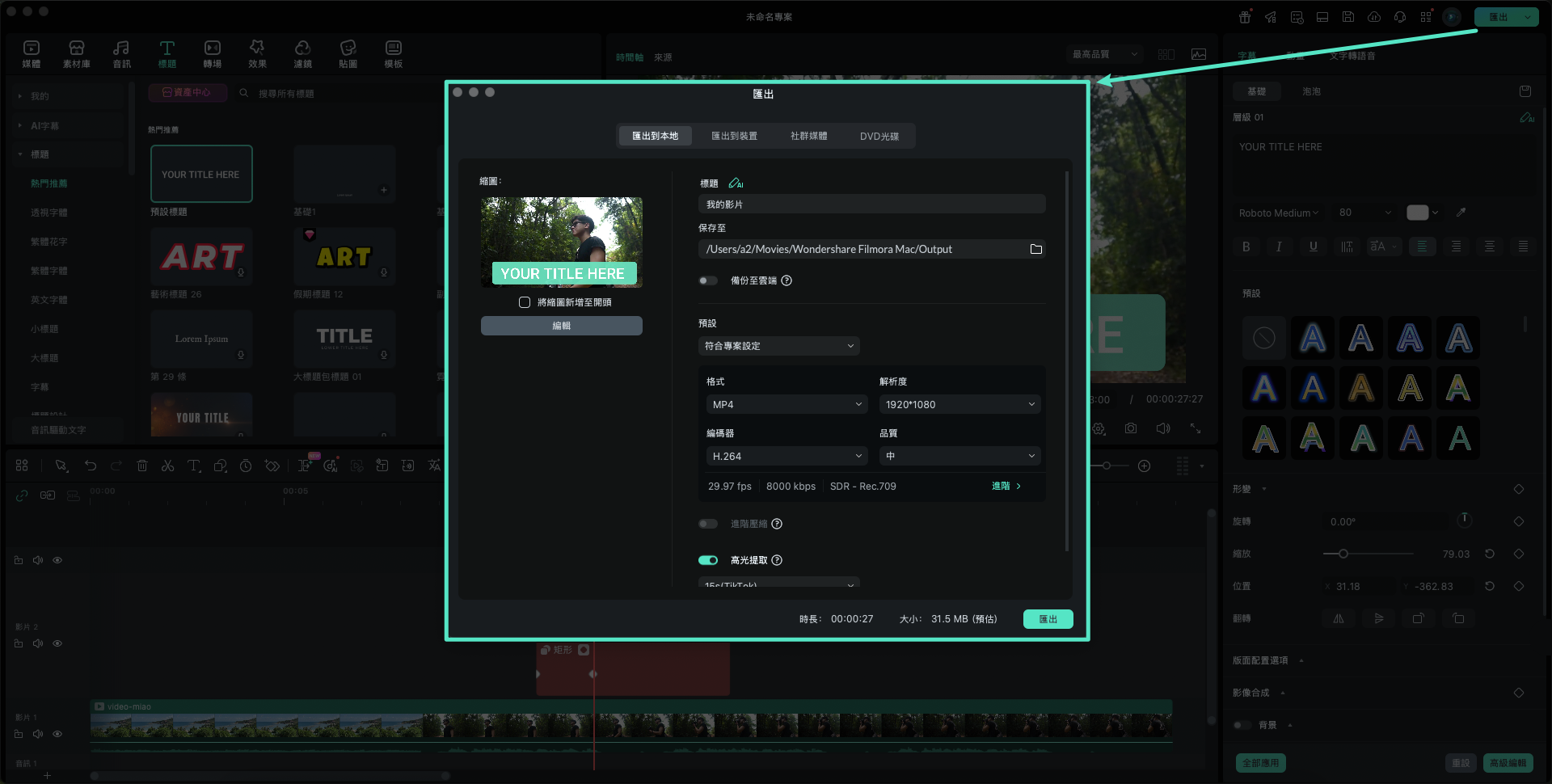
完成調整後,點選右上角「匯出」。選擇影片格式與解析度並設定儲存位置,最後按下「匯出」即可生成成品影片,打造專業橫幅 Banner 效果。
3. 在影片中加入動態箭頭標註
除了基本圖形之外,你也能利用「動態箭頭」清楚引導觀眾視線,快速聚焦重點內容,讓影片資訊傳達更直覺、更有層次感:
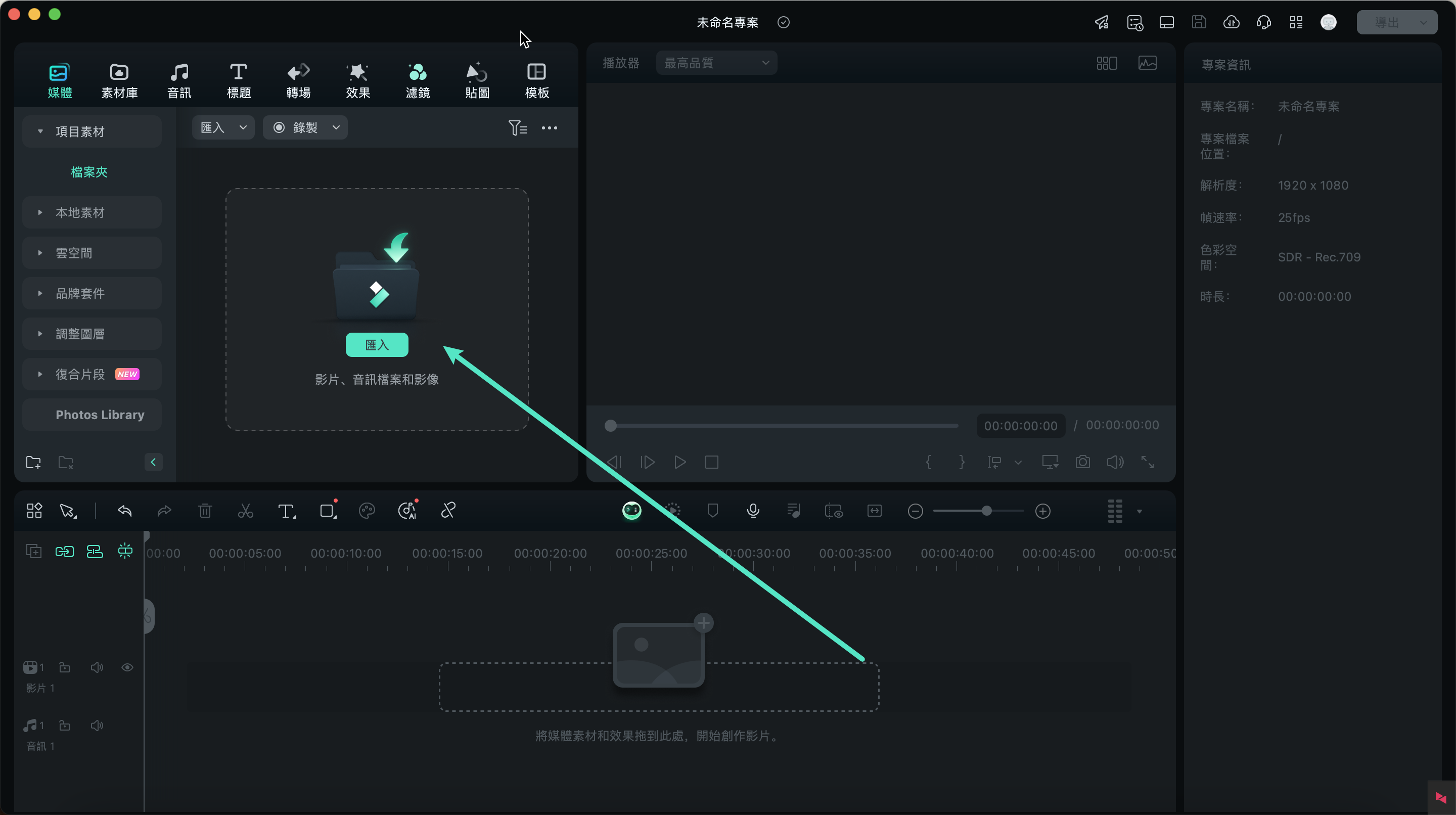
步驟一:匯入影片素材
建立新專案後,點選「匯入」將影片加入媒體庫,並拖曳到時間軸中,準備開始編輯。
步驟二:新增箭頭標註
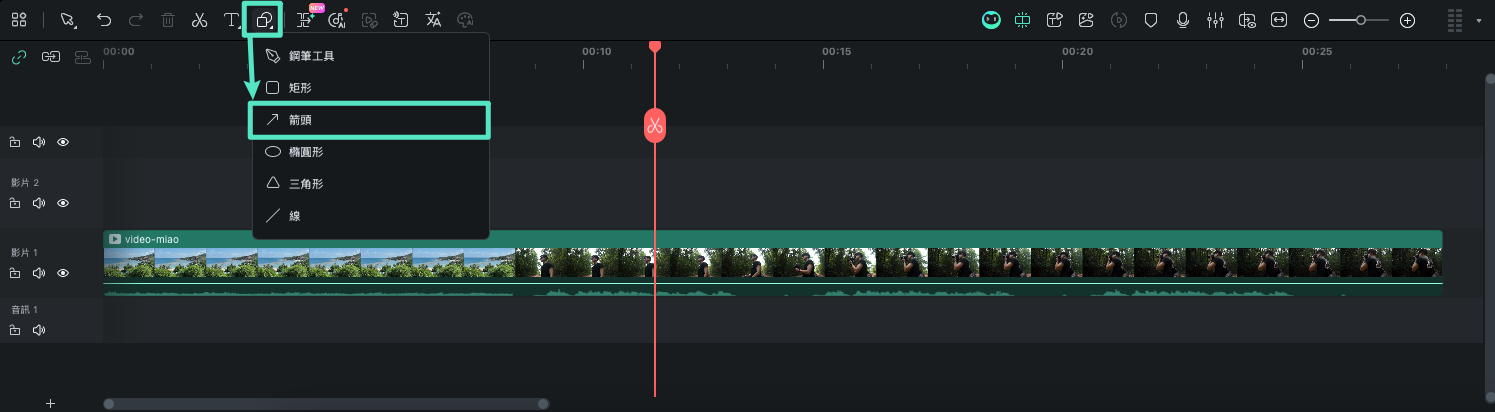
進入編輯介面後,點選「繪圖工具」圖示,選擇「箭頭」,並在畫面上繪製箭頭。接著拖曳調整箭頭位置與大小,指向你想強調的重點元素。
步驟三:設定填滿色彩
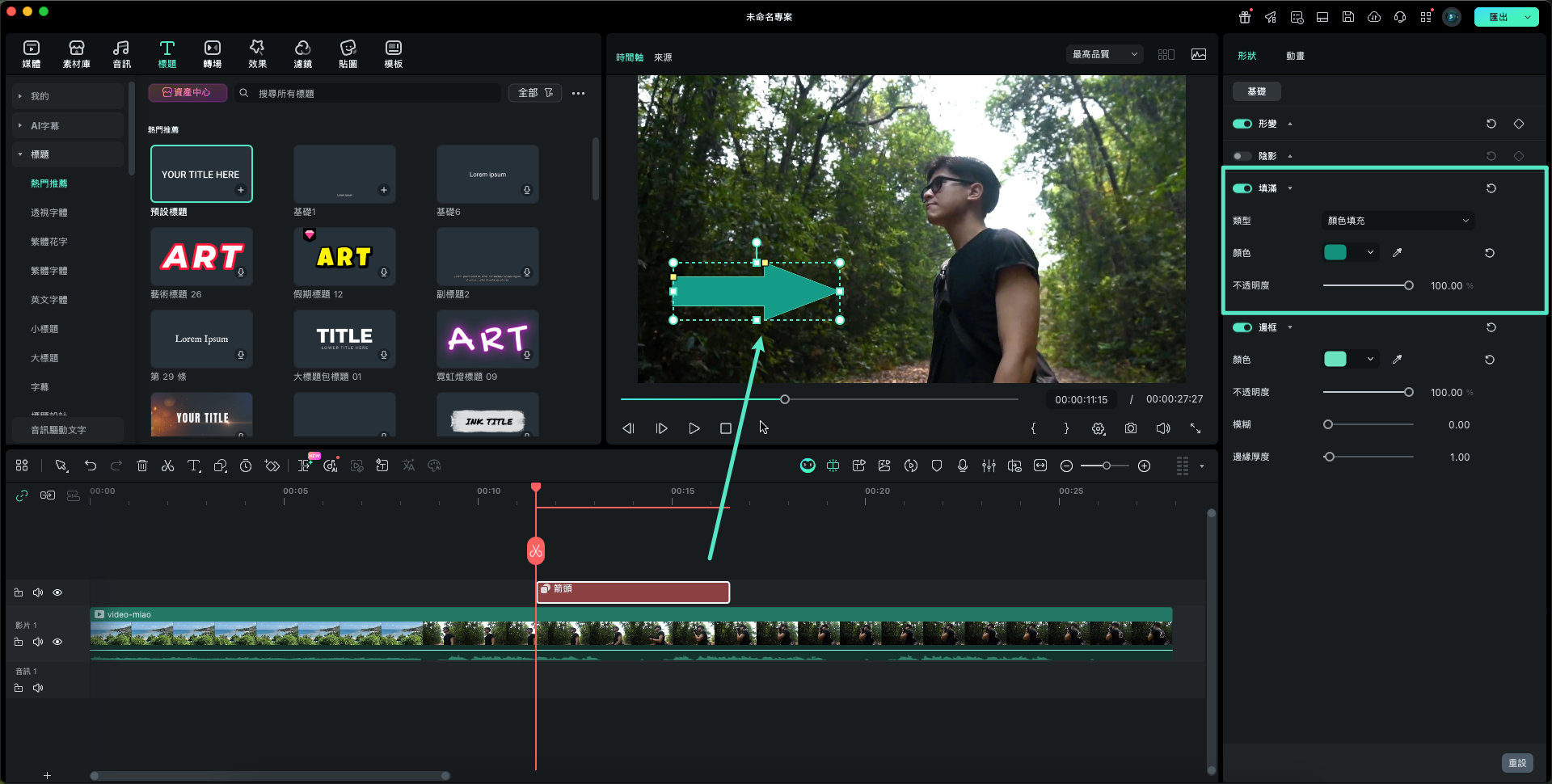
為了讓箭頭清晰易辨,在右側「基礎」設定中開啟「填滿」選項,挑選與背景對比明顯的顏色,使指示效果更明確。
步驟四:加入動態效果
切換至「動畫」分頁,挑選合適的動態效果(如放大、滑入、彈跳等),並連點套用,讓箭頭出現更有節奏與引導感。
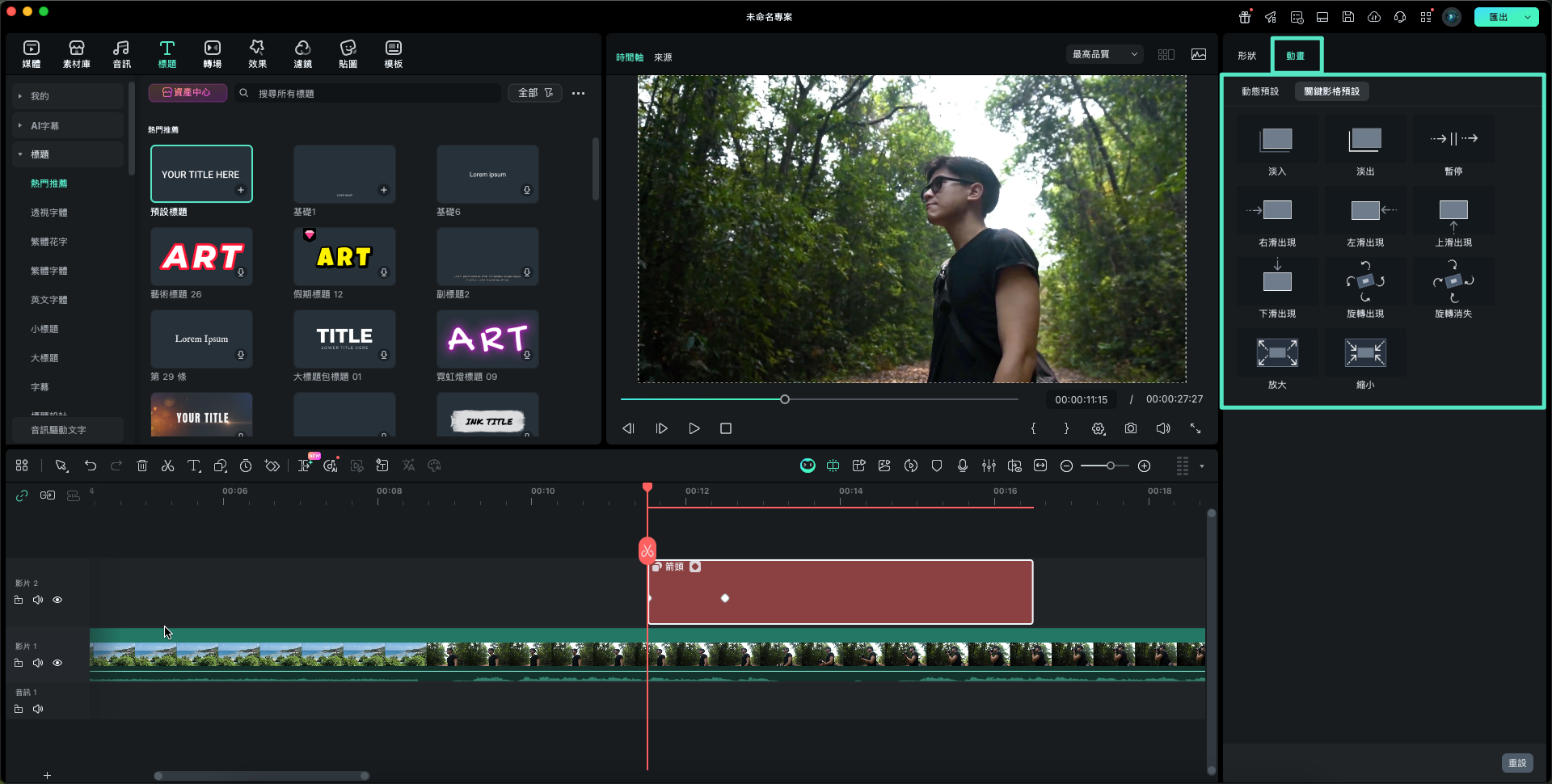
步驟五:微調動畫與輸出影片
如需更精準控制效果,可展開關鍵影格介面微調動畫節奏與運動。完成設定後,點選右上角「匯出」,選擇格式與解析度,輸出影片即可分享。

4. 為影片新增自訂線條樣式
除了可直接運用完整的圖形工具完成互動標記外,Filmora 也提供彈性十足的自訂線條樣式功能,協助你打造更細膩的視覺呈現與重點強調效果。以下教你快速在影片中加入線條,提升畫面質感與資訊傳達效率:
步驟一:插入線條形狀
匯入影片並拖曳到時間軸後,點選時間軸上方的「繪圖工具」,選擇「線」,接著直接在播放器中繪製線條,將重點位置清楚標示。
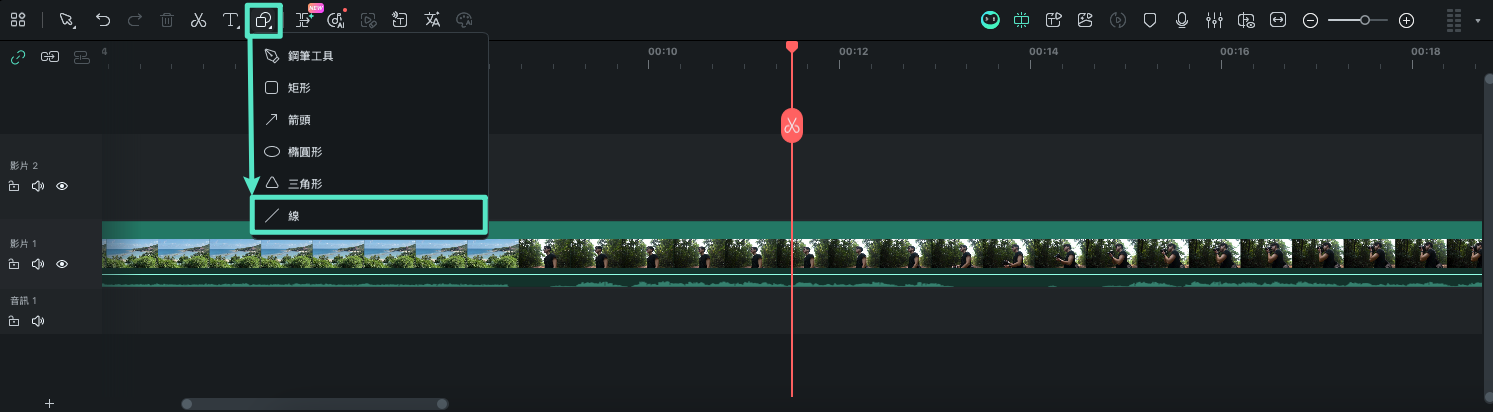
步驟二:調整線條樣式設定
完成繪製後,右側會自動顯示線條設定面板。你可依需求加入基本動態效果,或於「基礎」設定中的「線」選項中微調線條風格,包括起點與終點形狀、線條粗細、風格樣式等,精準打造符合影片主題的視覺樣式,讓畫面更具專業感與引導性。

