-
準備工作 - Win
-
帳戶(Win)
-
入門和基本設置(Win)
-
相容性和技術規格(Win)
-
性能設定(Win)
- 創意素材
-
-
建立專案 - Win
-
匯入和錄製 - Win
-
導入(Win)
-
錄製(Win)
-
-
影片編輯 - Win
-
基本影片編輯(Win)
-
進階影片編輯(Win)
-
AI 影片編輯(Win)
-
-
音訊編輯 - Win
-
文字編輯 - Win
-
基本文字編輯(Win)
-
進階文字編輯(Win)
-
AI 文本編輯(Win)
-
-
影片定制 - Win
-
匯出&分享&雲端備份 - Win
-
匯出和分享(Win)
-
雲端備份(Win)
-


繪圖與鋼筆工具 | Filmora Windows
在製作教學影片或新聞類影片時,Wondershare Filmora 的繪圖工具功能能協助你直接在影片片段上標示重點與製作提示框,你可以使用多種形狀,包括箭頭、矩形與橢圓等,為影片加入更具個人風格的標記與強調效果。此外,Wondershare Filmora 全新推出的繪圖與鋼筆工具,無論是圖形描繪、路徑描邊、光效軌跡,或是路徑跟隨動畫,都能輕鬆駕馭。
1. 使用鋼筆工具精準繪製形狀與路徑
Filmora 的「鋼筆工具」可協助您在畫面上精準勾勒線條與形狀,操作直覺且易上手,筆觸細膩自然。您可以輕鬆完成圖形描繪、路徑描邊、光效軌跡設計及路徑定位等多項操作,大幅提升動畫創作的靈活度與效率。雖然鋼筆工具可用於一般線條繪製,但其核心價值在於為動畫設定精確路徑:無論是移動方向、曲線軌跡,或是描邊生長及路徑跟隨效果,皆會嚴格依照您所繪製的路徑執行。以下步驟將引導您學習如何使用鋼筆工具進行自訂繪製:
步驟一:開啟鋼筆工具並開始繪製
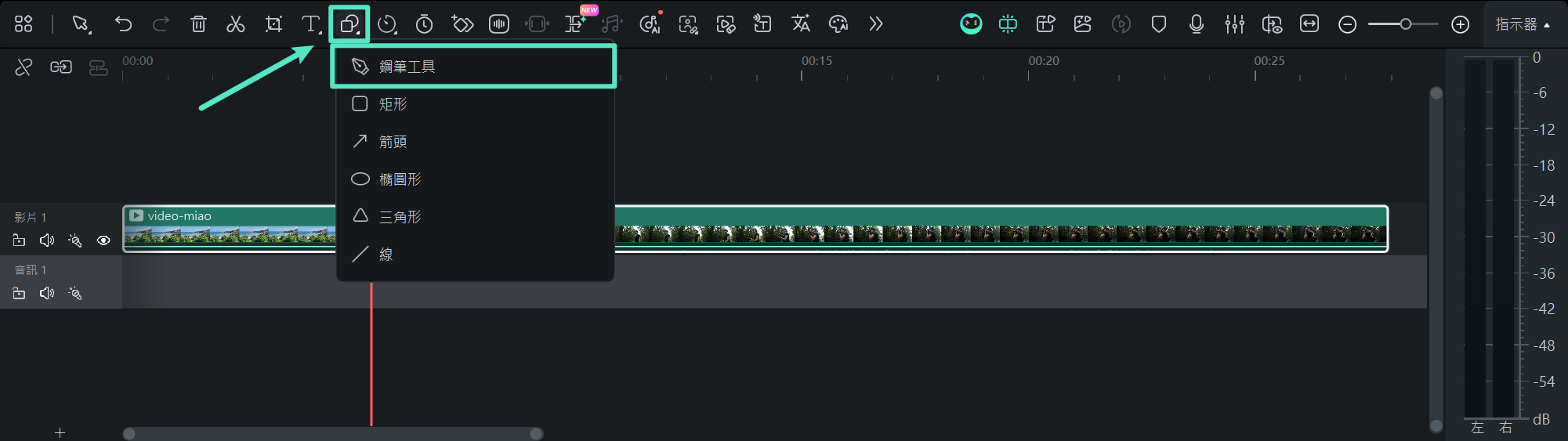
新建專案,若需結合其他素材創建動態效果,可先點選「匯入」將素材加入專案,並拖放至時間軸。接著點選「圖形工具 > 鋼筆工具」啟動繪製功能。
步驟二:完成形狀繪製
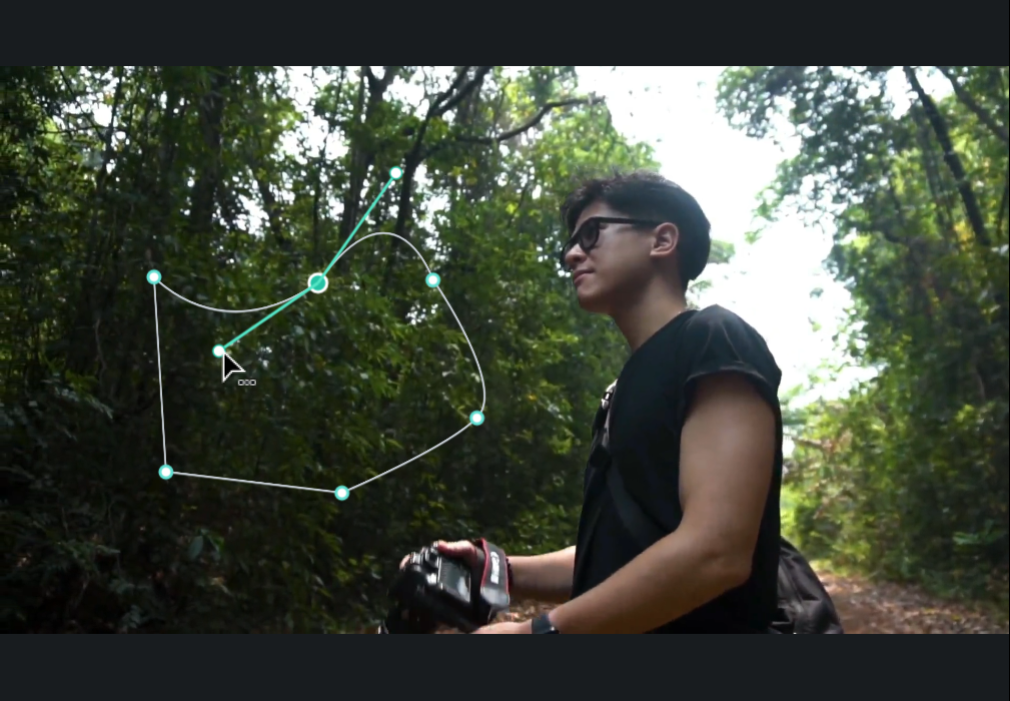
在播放器中精準布置控制點,即可繪製所需形狀。預設情況下,鋼筆工具繪製直線。
如需繪製曲線,按住「Alt」鍵並拖曳控制點,即可生成帶貝茲手柄的曲線。透過調整手柄方向與長度,您可精準控制曲線形狀,輕鬆實現複雜路徑設計。
步驟三:自訂填滿樣式
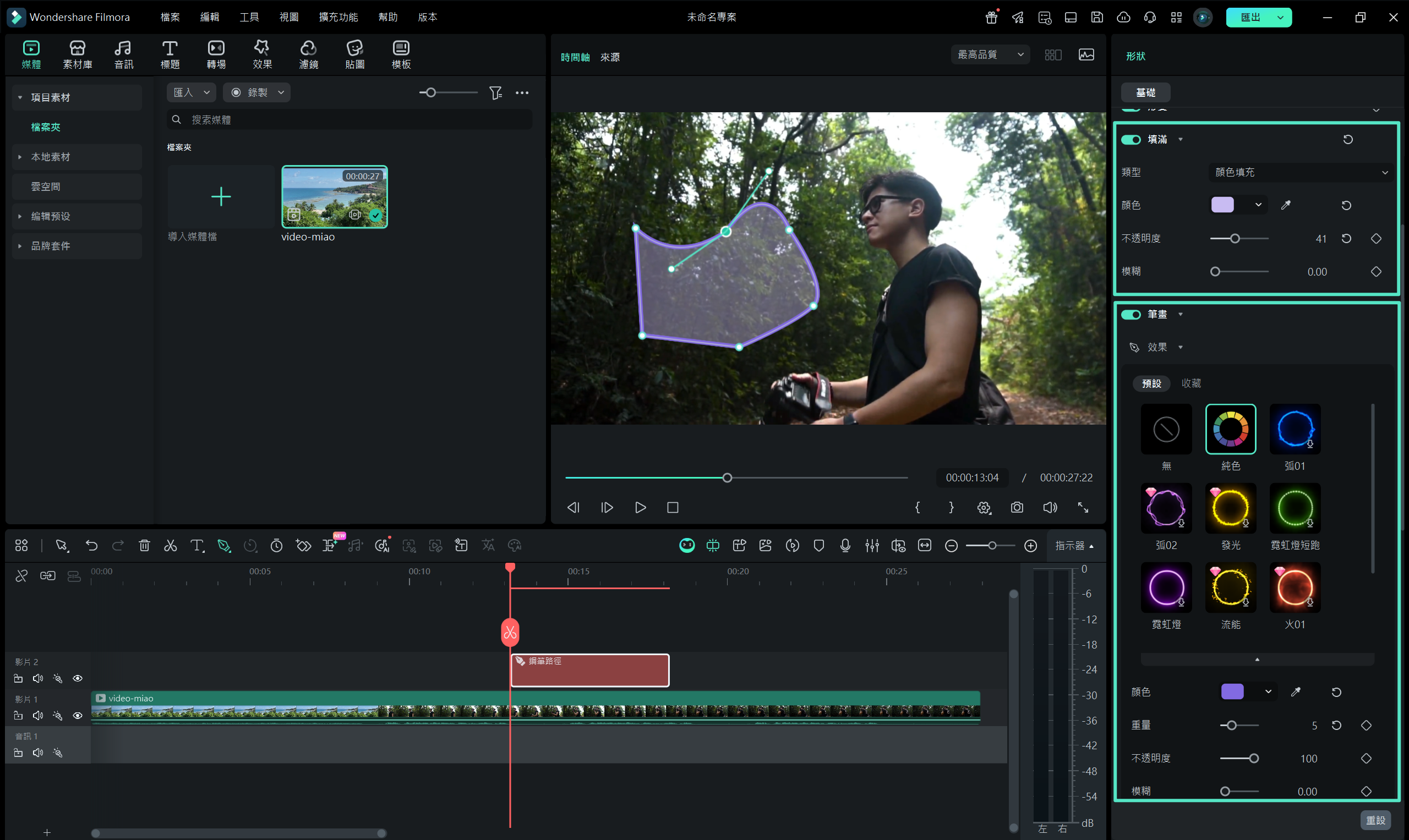
在右側面板的「填滿」選項中,可為形狀添加顏色並調整不透明度,以達到理想視覺效果。
步驟四:套用預設筆畫樣式
前往「畫筆」區域,可調整筆畫輪廓或直接選擇系統提供的預設筆畫樣式,快速套用符合影片風格的線條。透過滑桿調整邊緣羽化、筆觸半徑,並可更換筆線顏色,讓線條層次更豐富、視覺張力更佳。
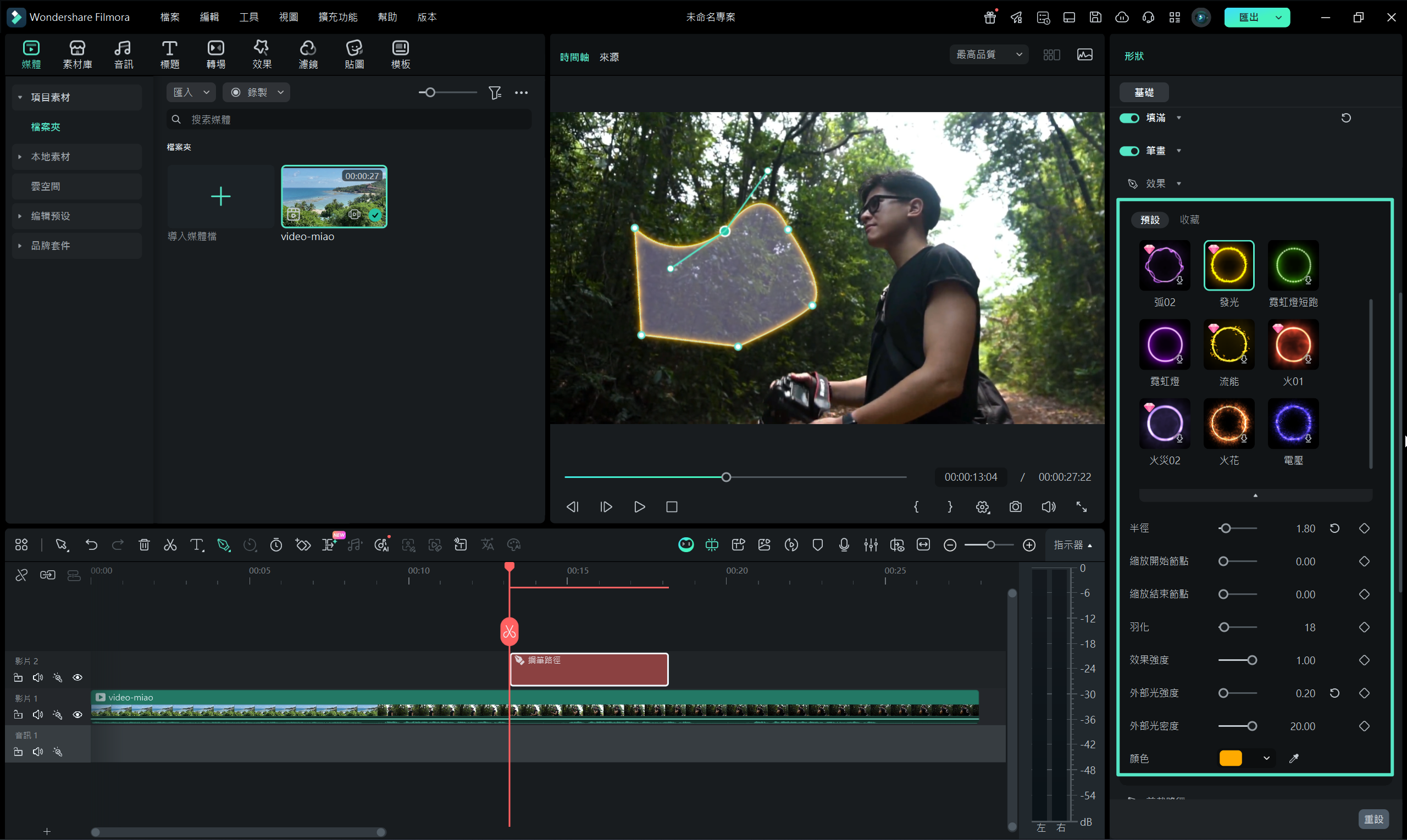
步驟五:加入線條動畫效果
使用「路徑修剪」功能,可靈活調整描邊的起點與終點。將時間軸遊標移至目標位置,添加關鍵影格,讓路徑隨時間呈現動態變化,為影片注入生動動畫效果。
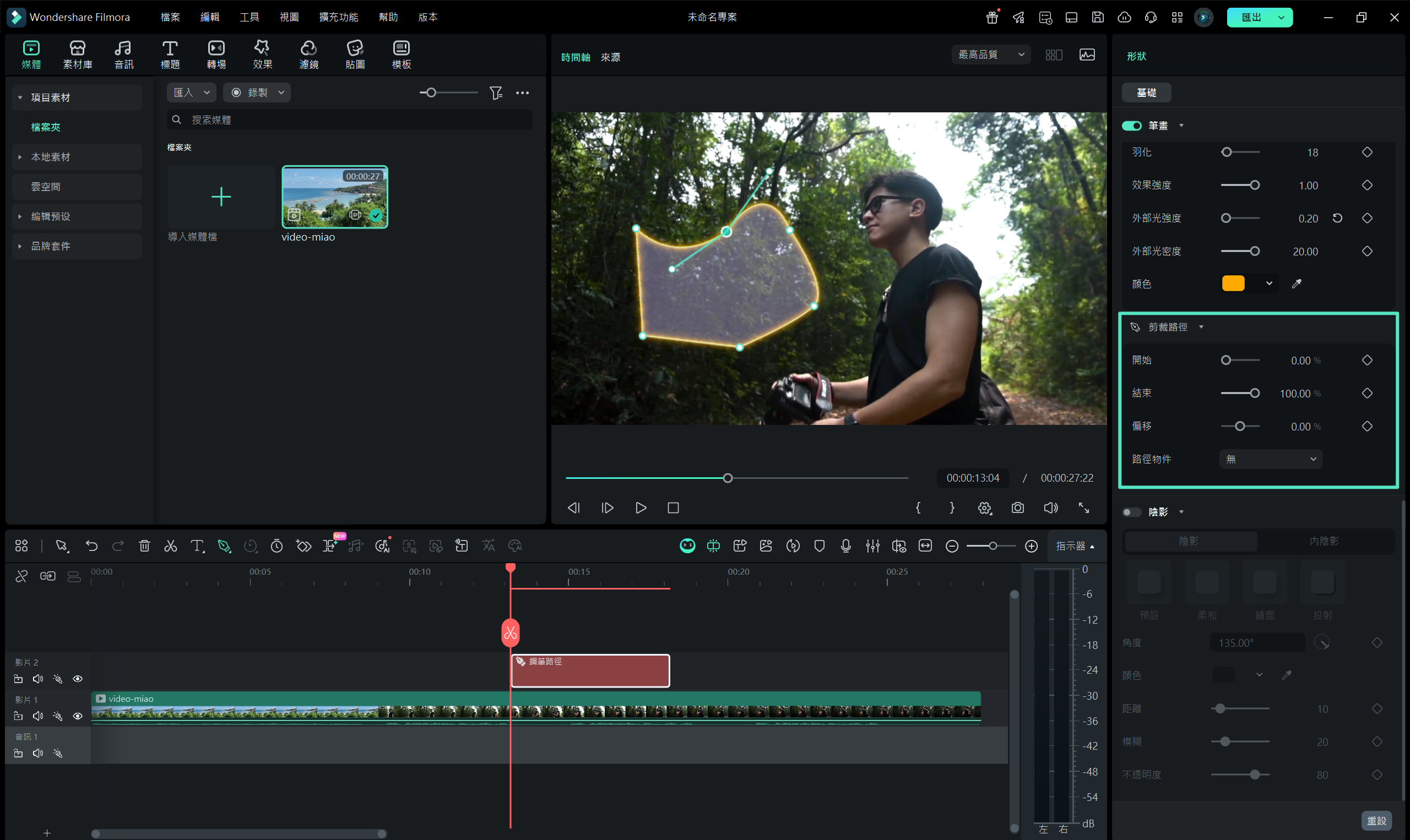
步驟六:讓物件沿路徑移動
展開「路徑物件」選單,選擇要沿路徑移動的元素(如圖示或文字),點選「應用」即可啟用路徑跟隨效果。綁定後,物件將依路徑自動移動。
您可在路徑修剪面板中調整路徑偏移量,並透過「◇」圖示新增關鍵影格,確保綁定物件沿著路徑順暢移動,精準呈現動畫軌跡。
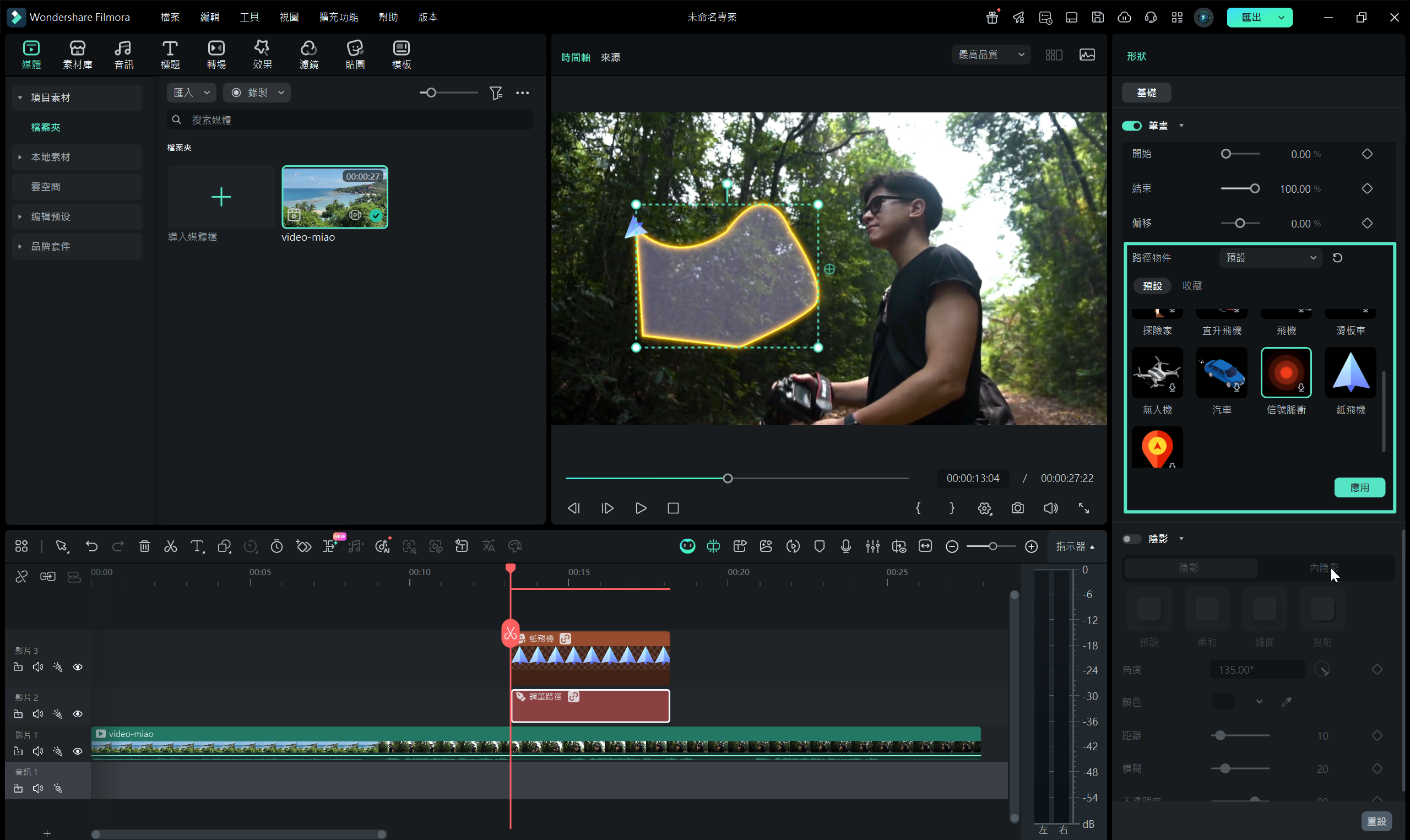
步驟七:預覽並匯出結果
在播放器中微調路徑與物件位置,確認動畫效果順暢後,點選右上角「匯出」即可生成影片,完成專業級的路徑動畫設計。
2. 使用矩形工具打造吸睛影片橫幅 Banner
熟悉繪圖工具的基本操作後,接著帶你實際運用矩形形狀,快速製作專業感十足、能抓住觀眾眼球的影片橫幅 Banner:
步驟一:建立全新專案
先於電腦安裝並啟動最新版本 Filmora,點選「新專案」進入主編輯介面,準備開始你的創作流程。

步驟二:匯入影片並開啟繪圖工具
點選「匯入」加入欲製作 Banner 的影片,並拖曳至時間軸。接著,在時間軸上方選擇「繪圖工具」,於形狀選項中點選「矩形」。
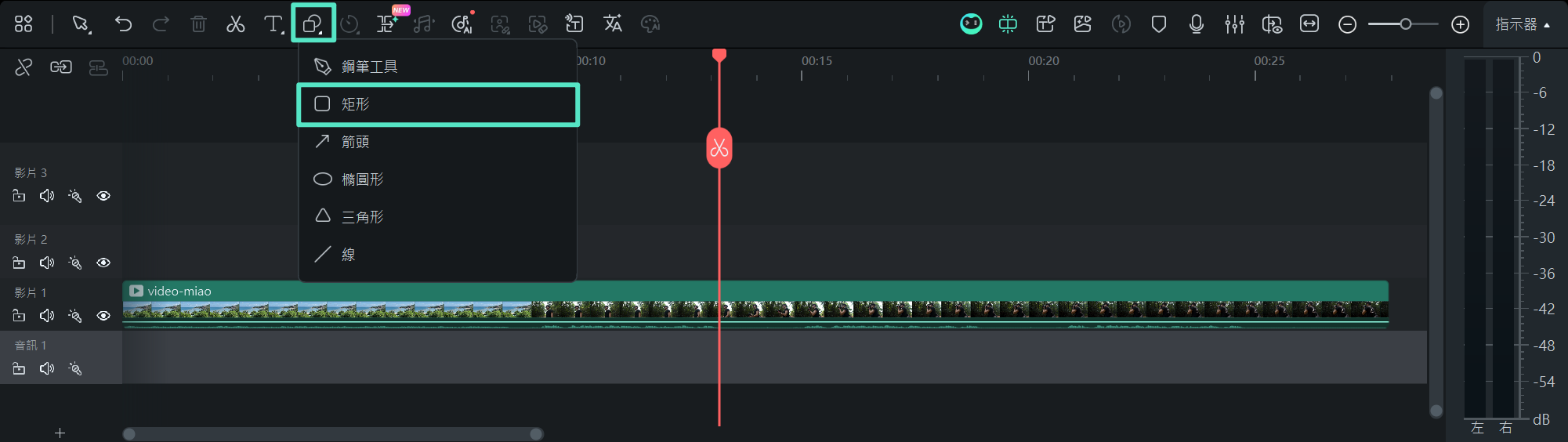
步驟三:設計 Banner 風格
在影片畫面上繪製矩形後,拖曳調整位置與大小。前往右側屬性面板啟用「填滿」,選擇與影片氛圍相互呼應的色彩,做為 Banner 背景。

步驟四:加入 Banner 動態效果
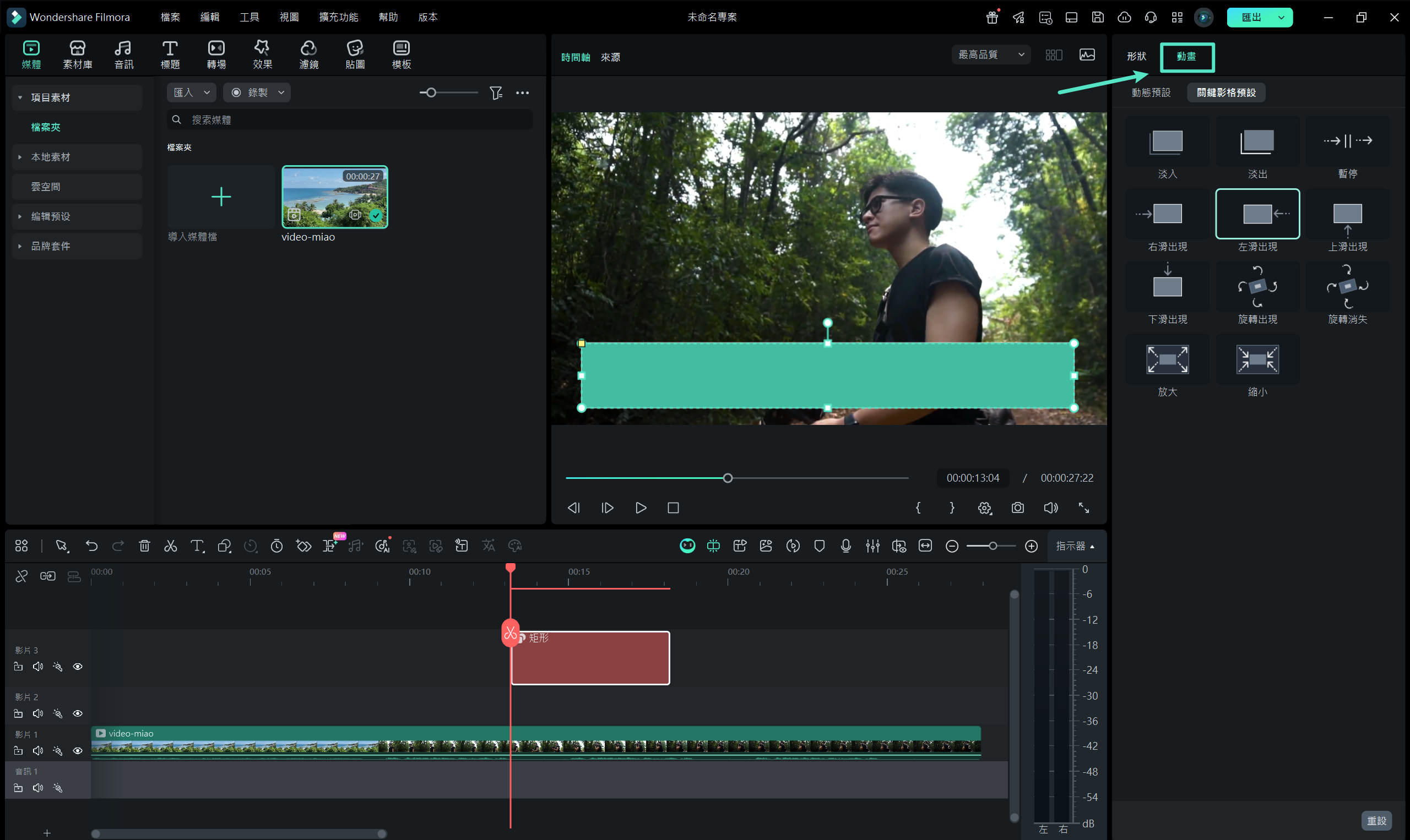
切換至「動畫」頁籤,挑選喜愛的進場、淡入或滑動動畫,並連點套用。讓 Banner 不只是靜態畫面,更具動感吸睛。
步驟五:顯示關鍵影格控制
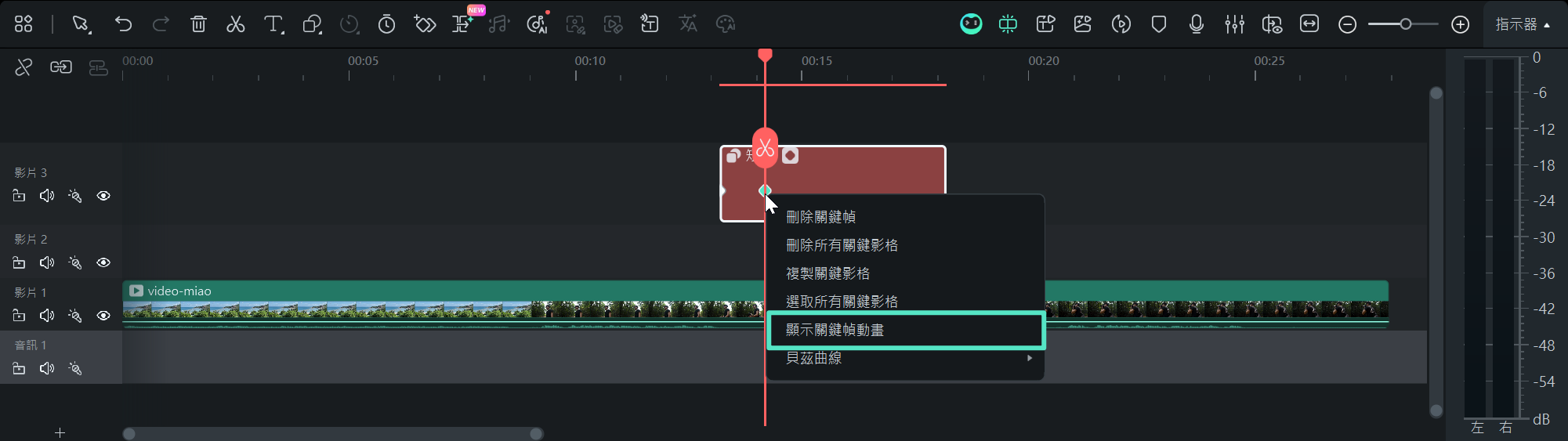
動畫套用後,移至時間軸上方的菱形標記,點右鍵並選擇「顯示關鍵影格動畫」,展開控制面板。
步驟六:微調 Banner 動畫節奏
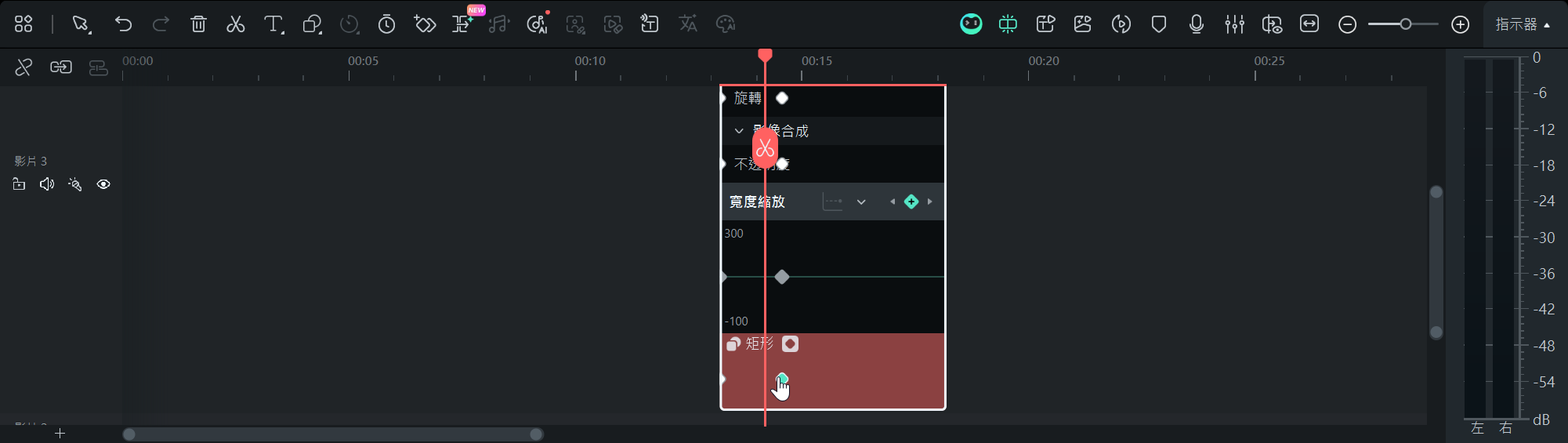
透過拖曳時間軸上的菱形標記,調整動畫的速度、呈現方式與節奏,使過場更自然且具設計感。
步驟七:加入標題文字
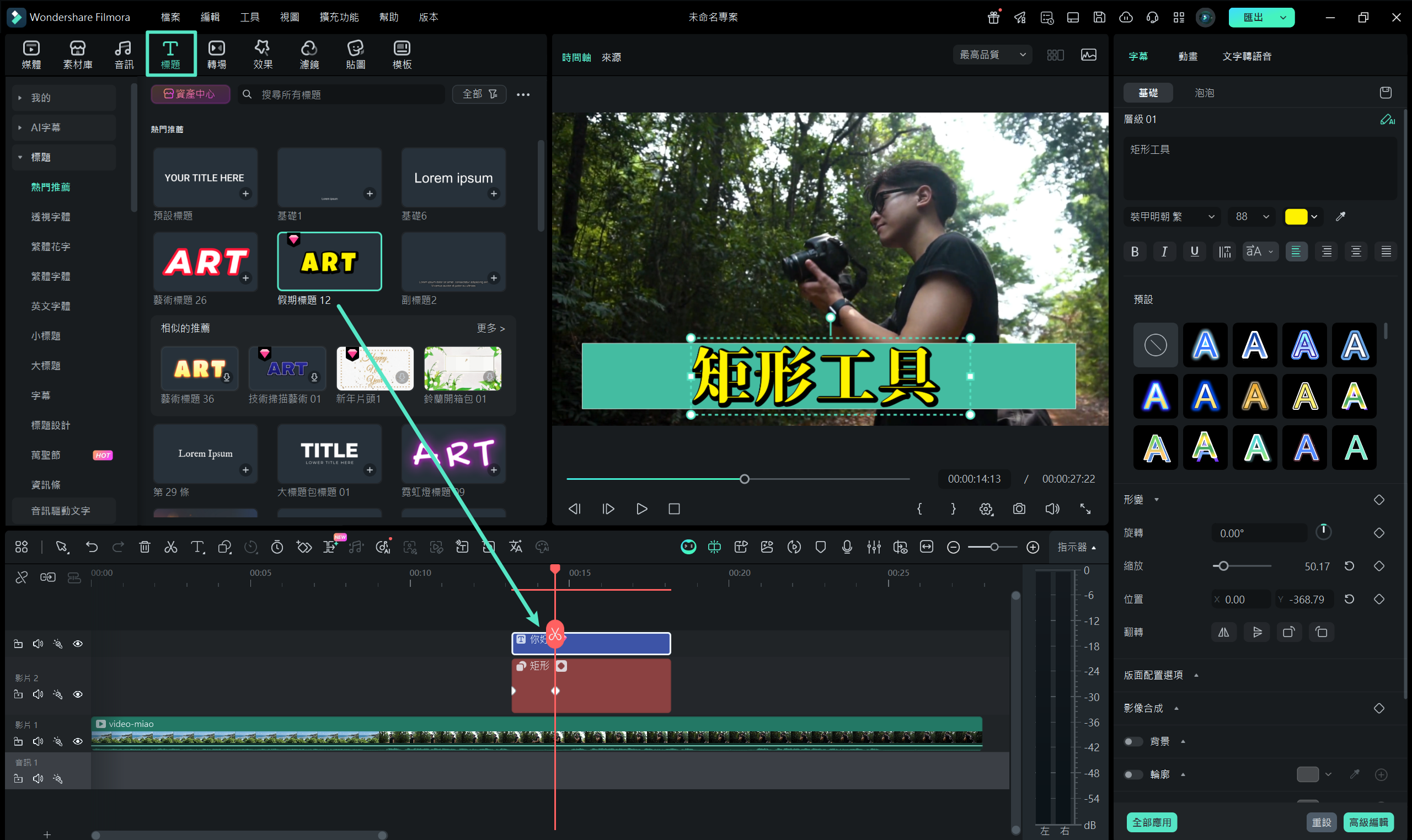
點選上方「標題」功能,選擇所需文字樣式並拖曳至時間軸。文字出現在畫面後,將其移動至 Banner 上方。若需客製化樣式,可於右側屬性面板調整字體、大小與特效,輸入標題內容後完成排版。
步驟八:匯出完成影片
確認 Banner 設計與動畫效果無誤後,點選右上方「匯出」。於匯出視窗選擇儲存路徑、解析度與檔案格式,最後點選「匯出」將作品存至電腦。
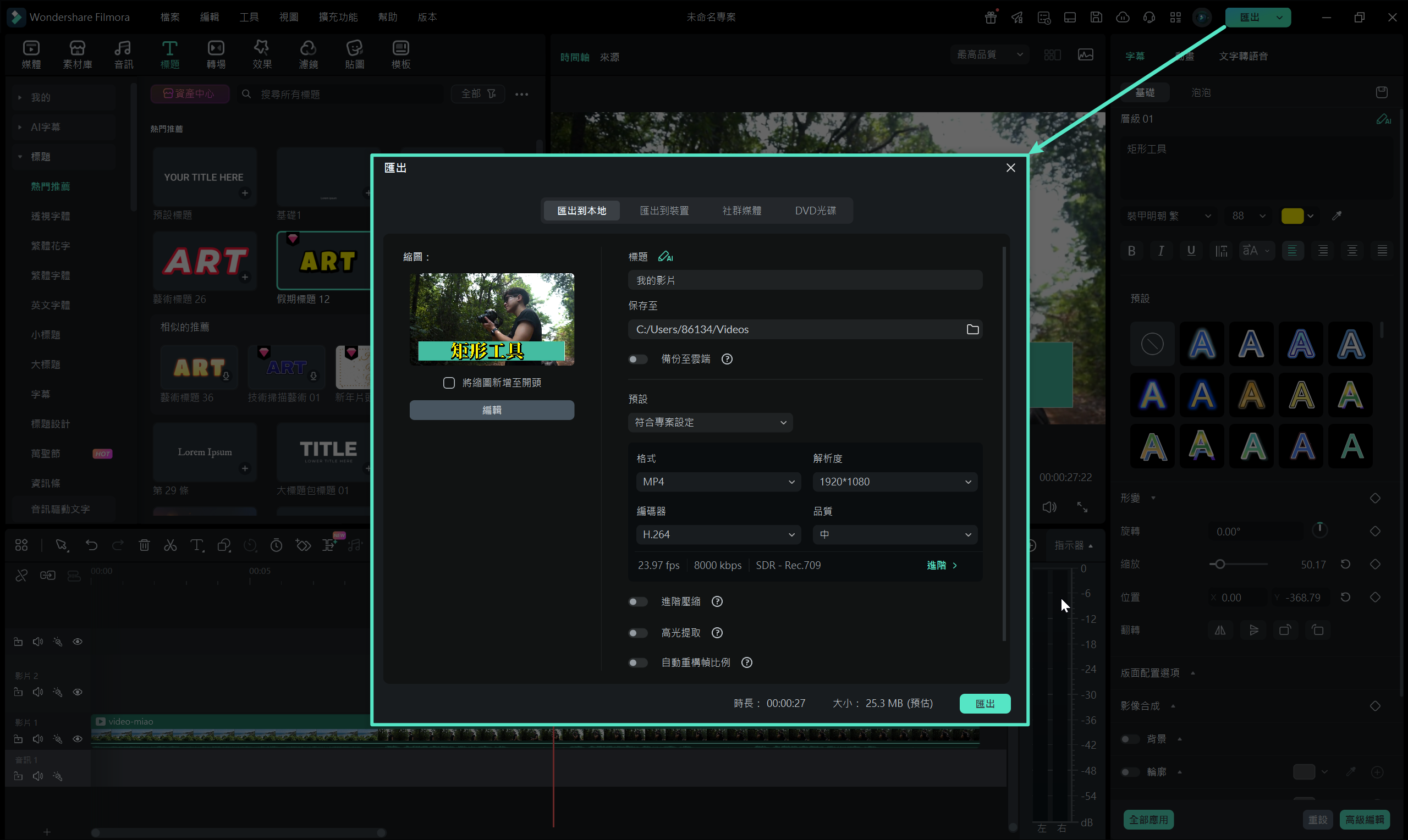
3. 在影片中加入動態箭頭
除了使用矩形或其他形狀做註解之外,動態箭頭能更直覺地引導觀眾視線,強調影片重點,提升觀看體驗與專業感:
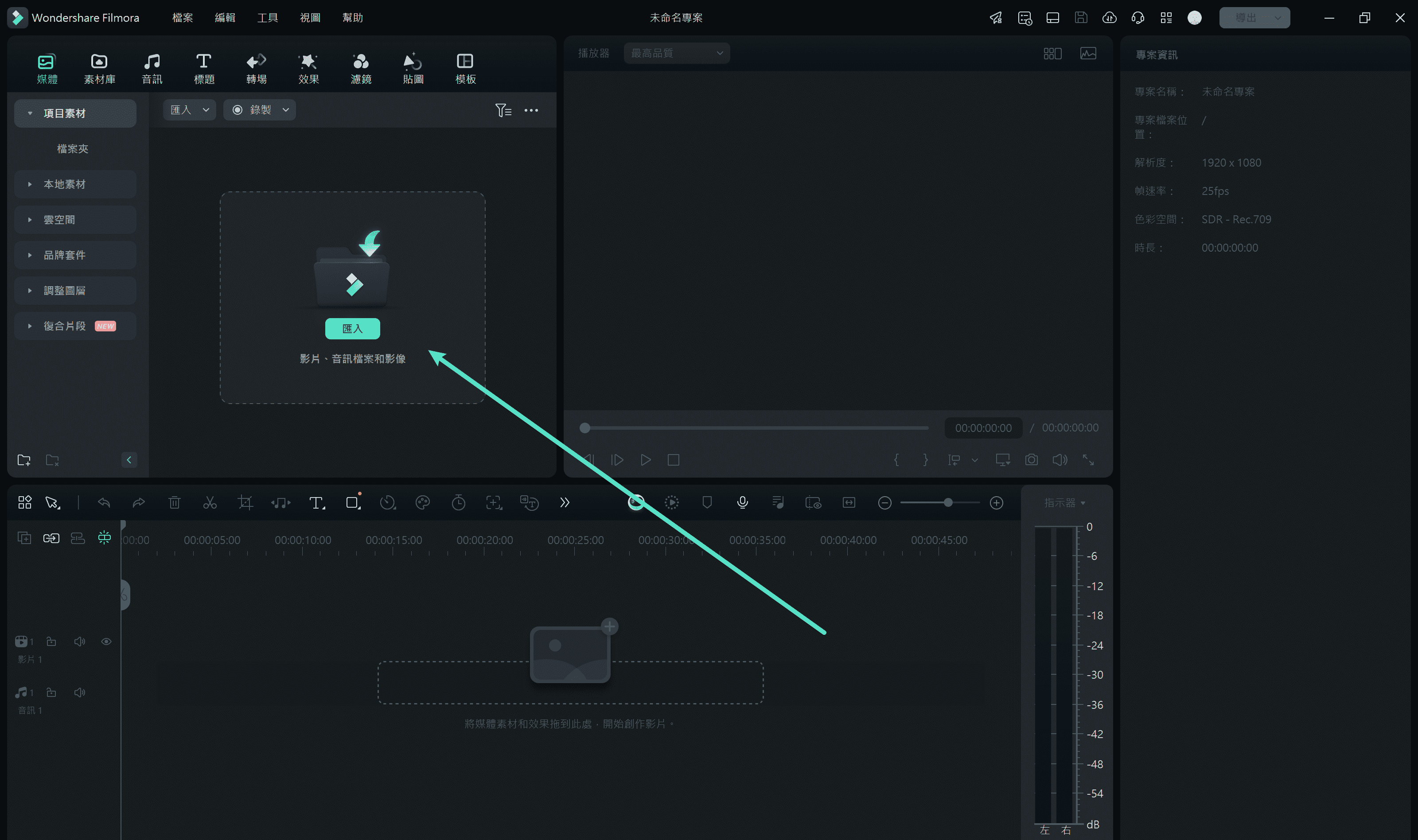
步驟一:匯入影片並加入時間軸
點選「匯入」將影片加入編輯介面,並拖曳至時間軸準備編輯。
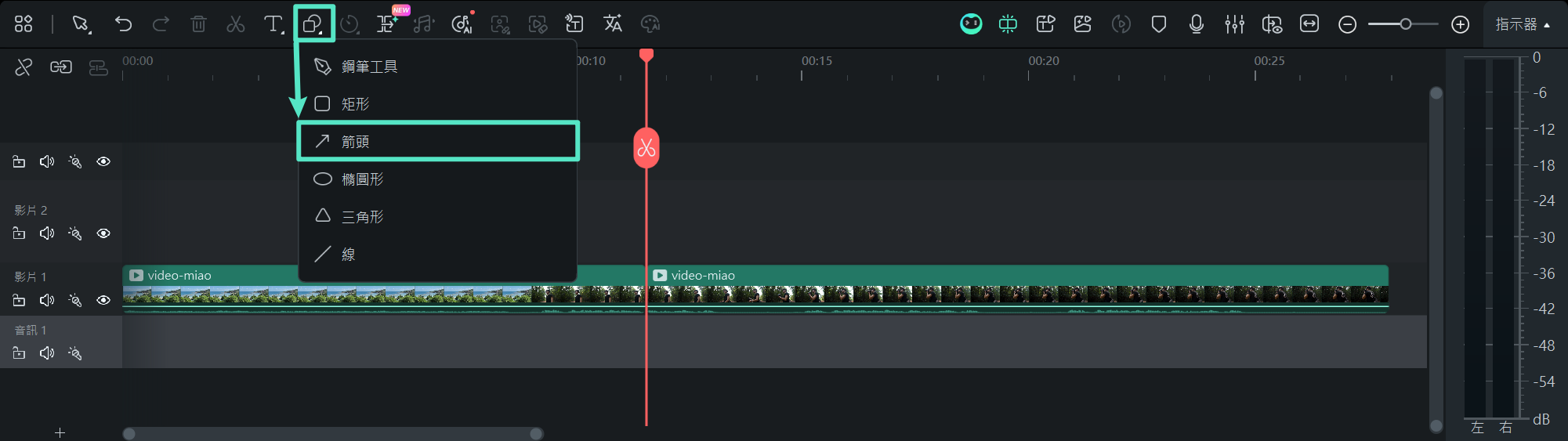
步驟二:從繪圖工具選擇箭頭
進入編輯頁面後,點選「繪圖工具」,選擇「箭頭」形狀。接著在影片畫面上繪製箭頭,標記想突顯的重點位置。
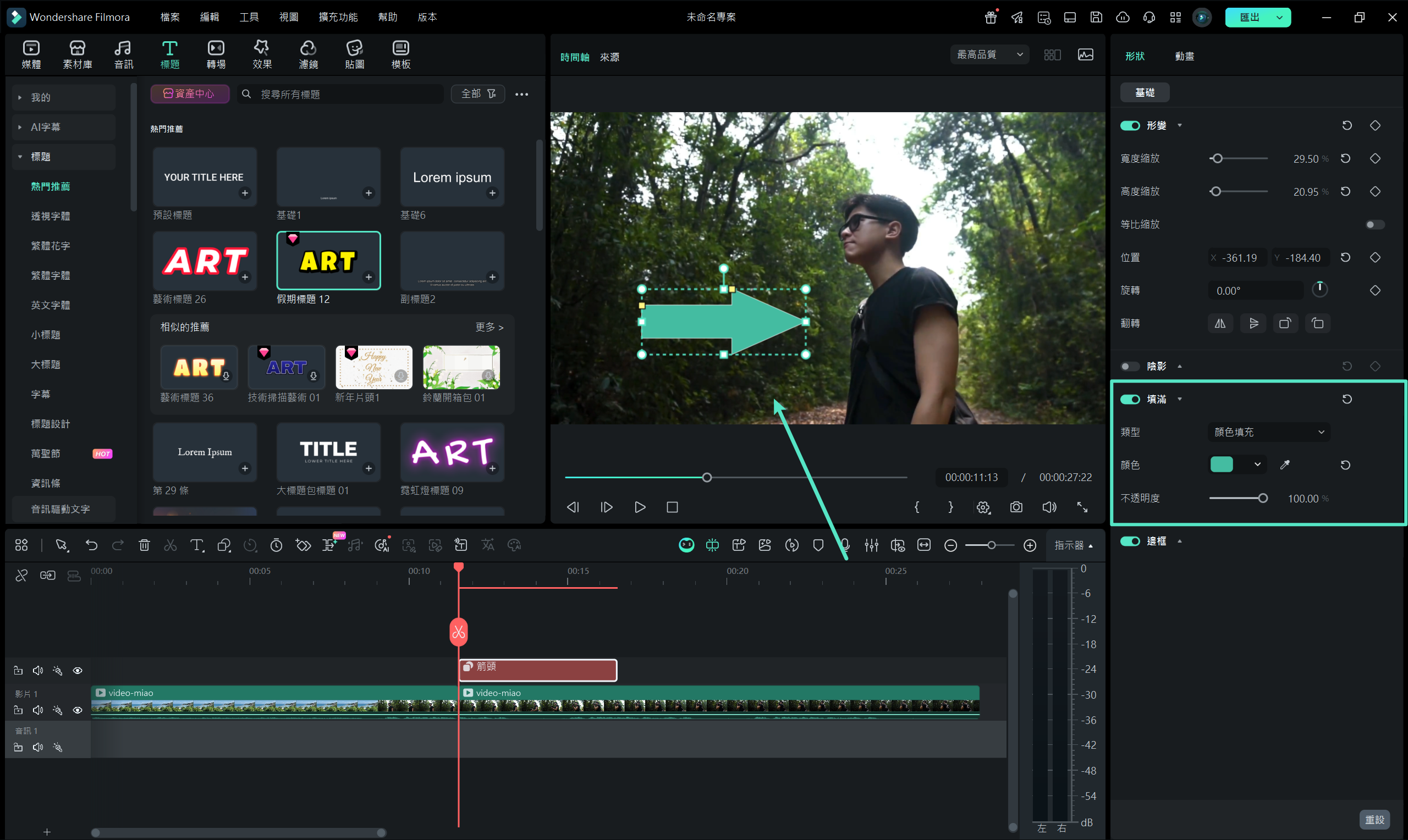
步驟三:調整箭頭樣式與顏色
為使箭頭更融入影片風格,開啟「填滿」並選擇合適顏色。調整箭頭位置與大小,確保畫面整齊且重點清晰可見。
步驟四:套用箭頭動畫效果
切換至「動畫」頁籤,挑選適合影片風格的動畫效果,並連點套用至箭頭。也可利用關鍵影格自訂箭頭的動態路徑與呈現方式。
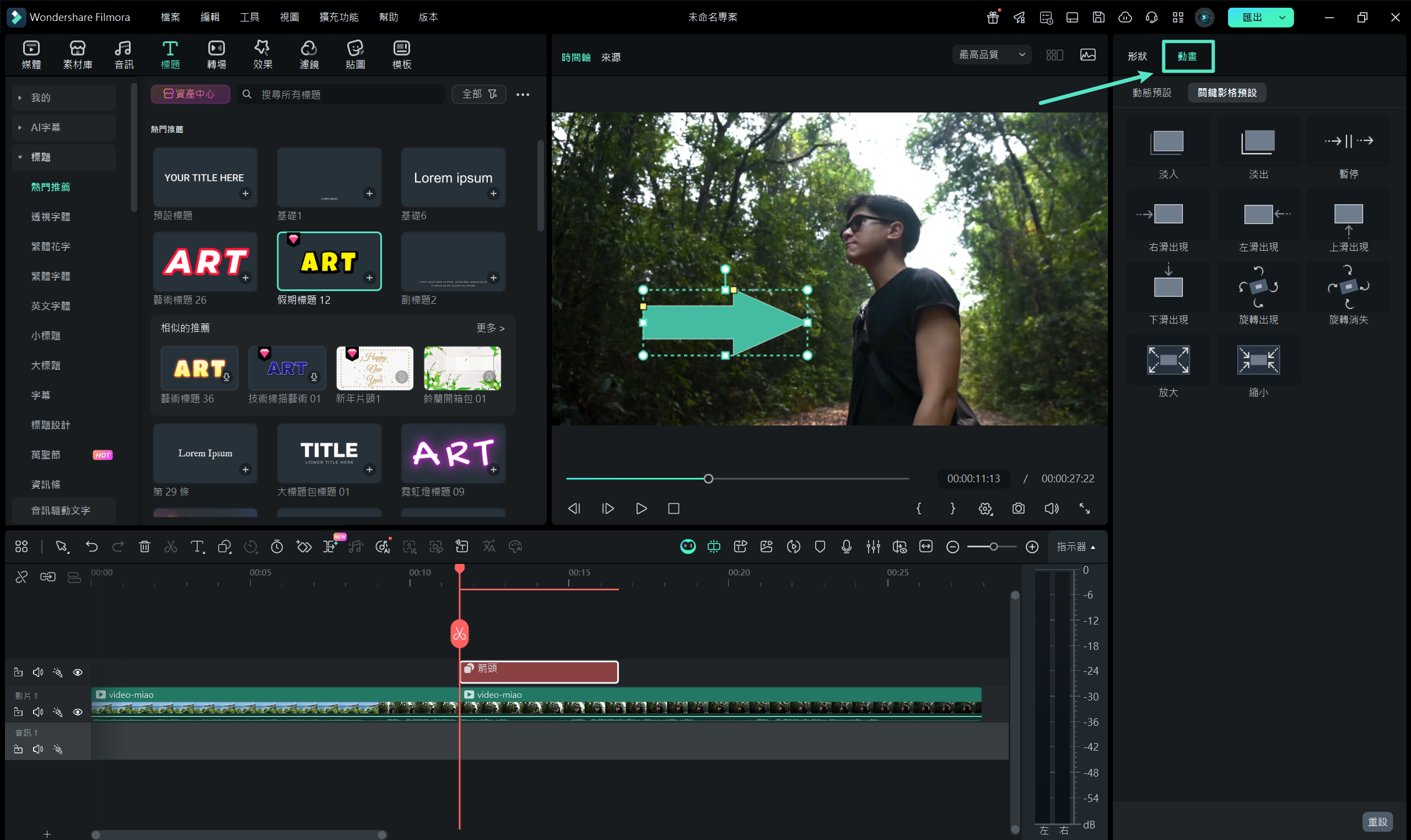
步驟六:微調動畫並匯出影片
在關鍵影格控制面板中,拖曳調整菱形標記,微調箭頭動畫的時間與呈現方式。完成設定後,點選右上角「匯出」按鈕,將影片輸出並儲存至電腦。
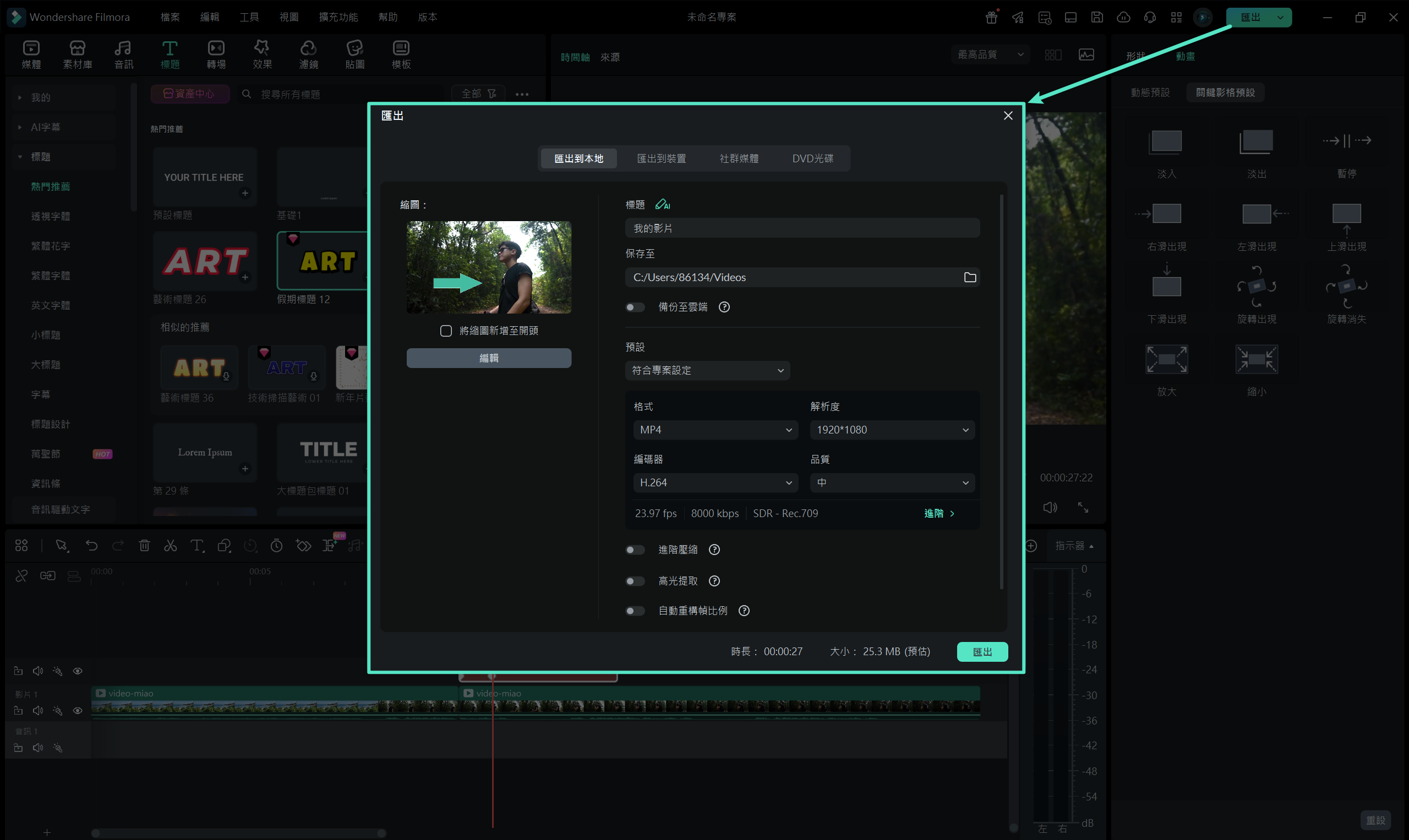
4. 加入線條並自訂專屬樣式
除了提供完整的形狀工具讓影片標示更直覺,Filmora 也支援線條添加與多種樣式設定,讓畫面更完整、重點更明顯。以下簡單步驟,教你在影片中加入線條標記並客製化設定:
步驟一:將線條加入時間軸
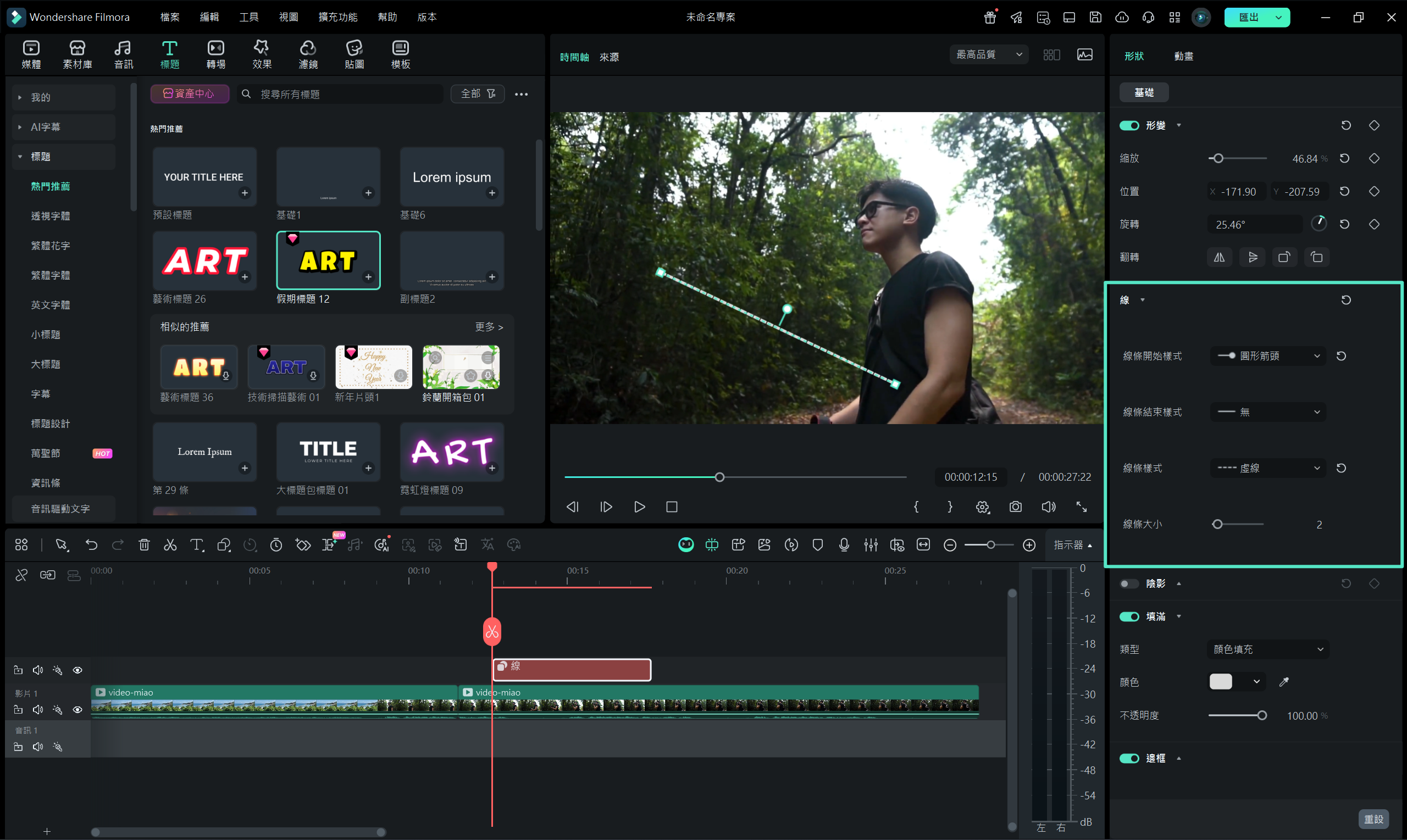
將影片匯入 Filmora 並拖曳至時間軸後,點選時間軸上方工具列中的「繪圖工具」,再從清單中選擇「線」加入影片畫面。
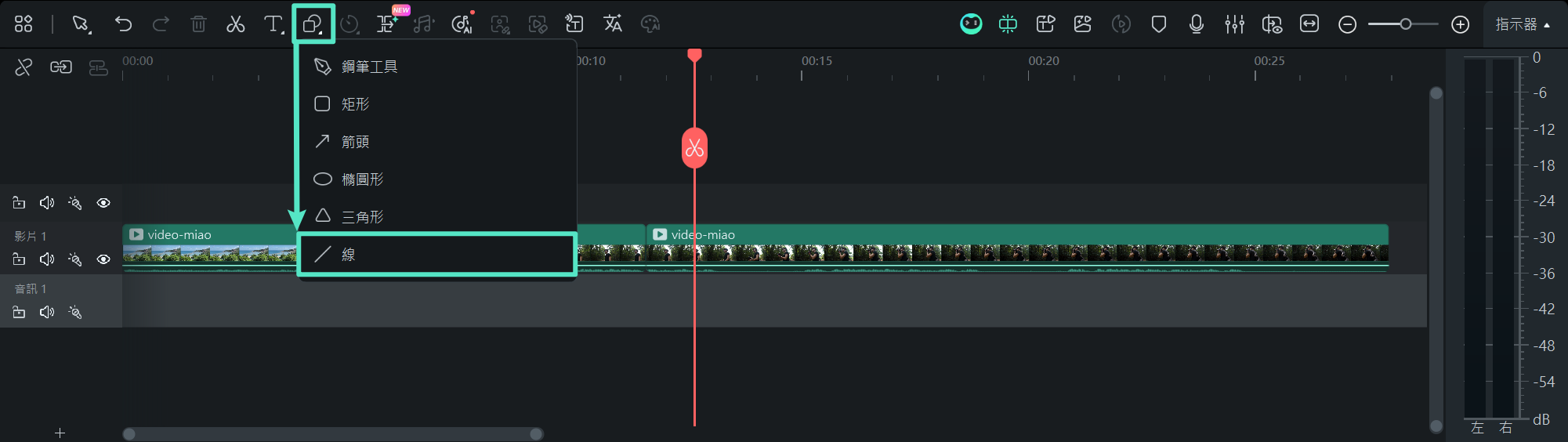
步驟二:自訂線條樣式
線條加入後,右側面板會顯示相關設定選項。除了可套用動畫效果,線條也提供專屬樣式控制。在「基礎」設定中展開「線」選單,即可調整起點與終點樣式、線型與粗細,讓線條風格與影片整體設計一致,並精準突顯重點。