



 ChatGPT
 Perplexity
 Gemini
 Claude
 Grok
Grok
無論您是在測試新造型、製作產品模擬圖,還是只想玩得開心,在照片上添加眼鏡現在藉助 AI 已經輕而易舉。您不需要進階的 Photoshop 技能。現代工具讓您可以生成想要的鏡框並疊加在圖片上,或者您也可以善用內建的貼圖庫,在這方面嘗試一些有趣的效果。此外還有 AI 圖片轉影片工具,可以將您的照片轉換成短片,讓您看看這些新款墨鏡戴在您臉上動起來的效果。這不是很棒嗎?
以下,我們將學習如何在照片上添加護目鏡、使用桌面版和行動裝置應用程式達成目標的不同方法,並附有一個介紹出色 AI 選項的額外章節。快來看看吧!
本文目錄
Filmora – 在照片上添加眼鏡的最佳一站式解決方案
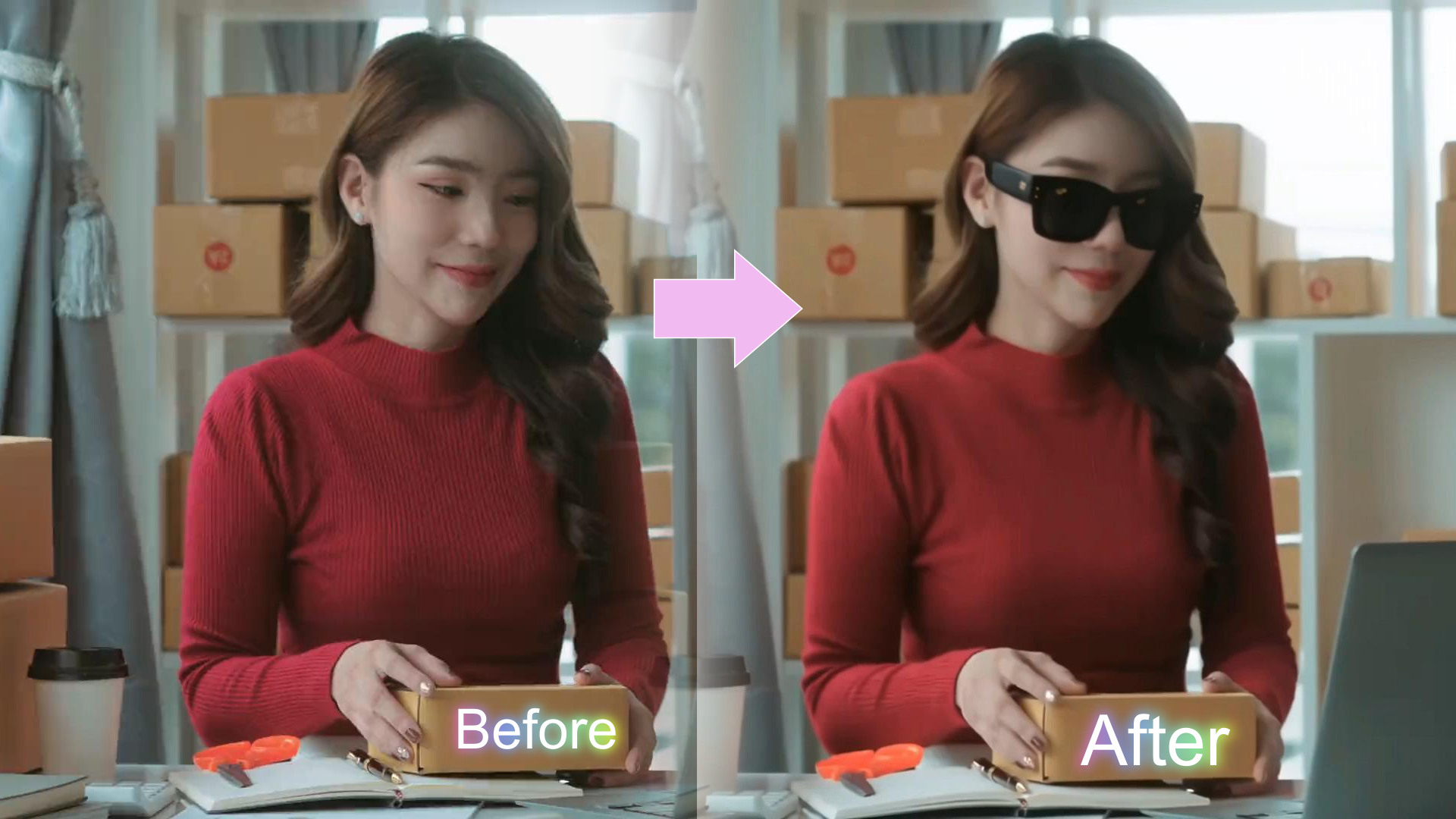
Filmora 是一款知名的影片剪輯解決方案,但它同時也提供出色的圖片編輯工具和 AI 實用功能,讓在照片上添加眼鏡成為一項簡單的任務。只需幾次點擊或輕觸,即可獲得出色的效果。以下是這款工具應該成為您首選的主要原因。




- 豐富的眼鏡特效與貼圖庫:瀏覽各種類型的特效和貼圖,找到可以添加到照片中的酷炫預渲染太陽眼鏡,然後調整大小、旋轉並調整不透明度。
- AI 圖片:透過簡單的文字提示創作完美的眼鏡,無論您想要飛行員款、圓形細框、滑雪護目鏡,或任何您腦中浮現的款式。
- 智慧遮罩與摳圖:精確地從照片中摳出任何眼鏡或其他物件。
- AI 圖片轉影片:將您的照片轉換成影片,甚至可以利用您的照片和一張您喜歡的昂貴眼鏡圖片,製作出虛擬試戴影片。
- 豐富的編輯功能:使用強大的圖片編輯功能,例如疊加、合成、調整大小、濾鏡等,讓眼鏡與您的照片完美融合。
如何使用 Filmora 在照片上添加眼鏡或太陽眼鏡?
在您開始按照以下逐步教學操作之前,請確保已下載並安裝 Filmora 的桌面版(Windows 和 Mac)以及行動版(Android和iOS)。我們的指南還將假設您已建立新專案並匯入了想要編輯的照片。讓我們介紹四種不同的方法來在照片上添加眼鏡.
方法一:在電腦上使用 Filmora 的特效庫
對於桌面版,上傳照片後,請按照以下步驟操作。
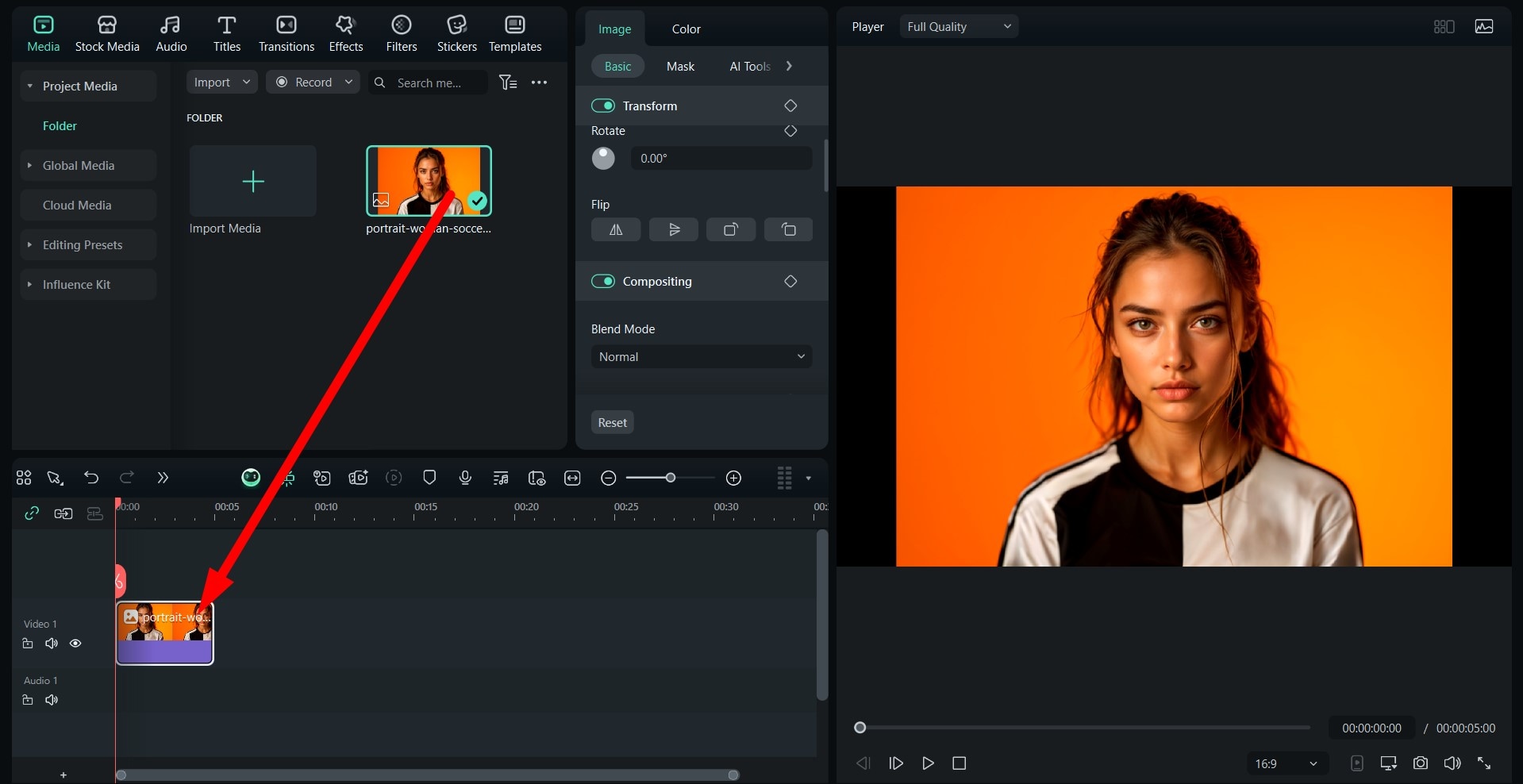
- 拖曳圖片至編輯時間軸。
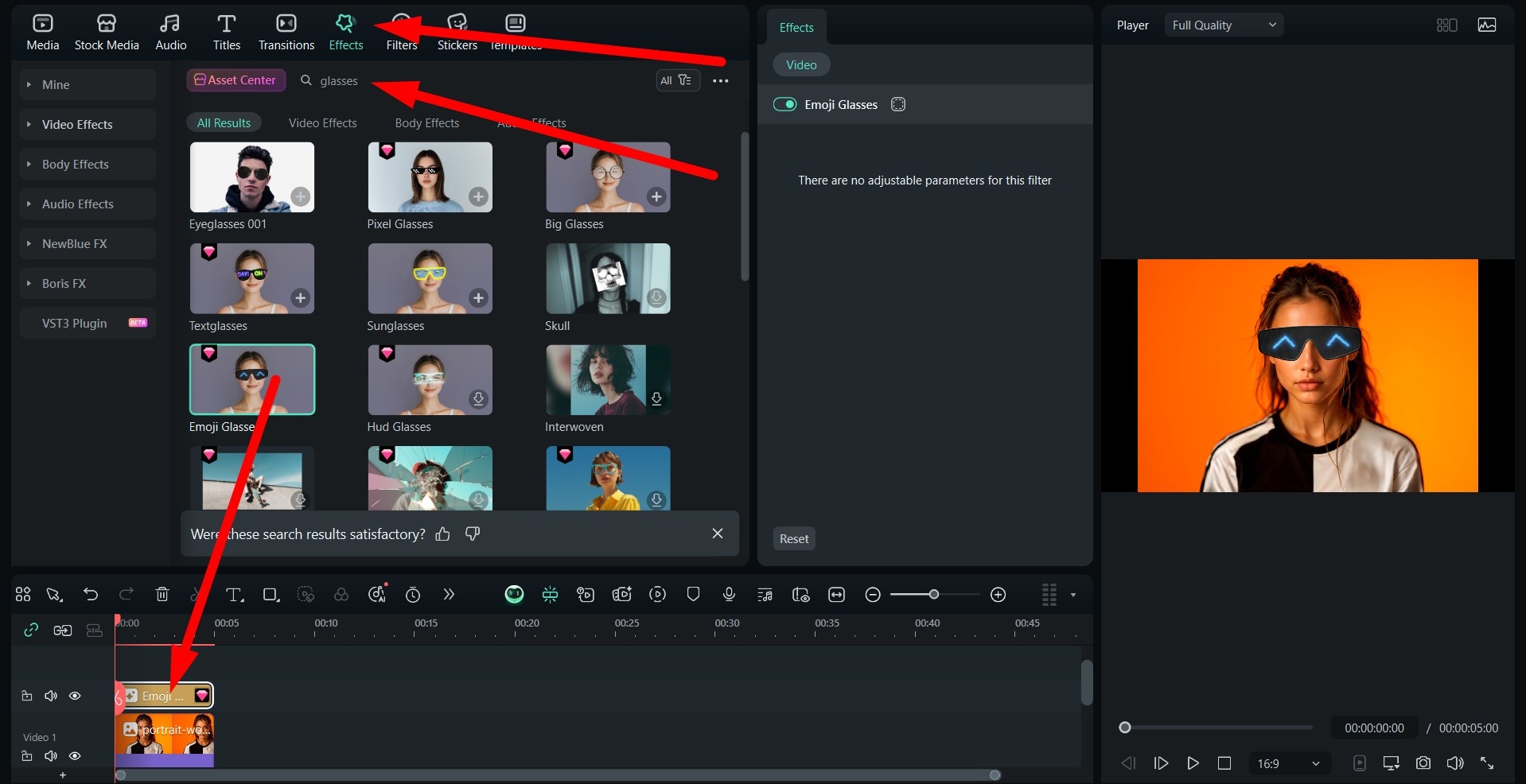
- 前往特效並在搜尋欄中搜尋「glasses」,然後選擇您喜歡的款式,直接拖曳至時間軸中圖片的上方。
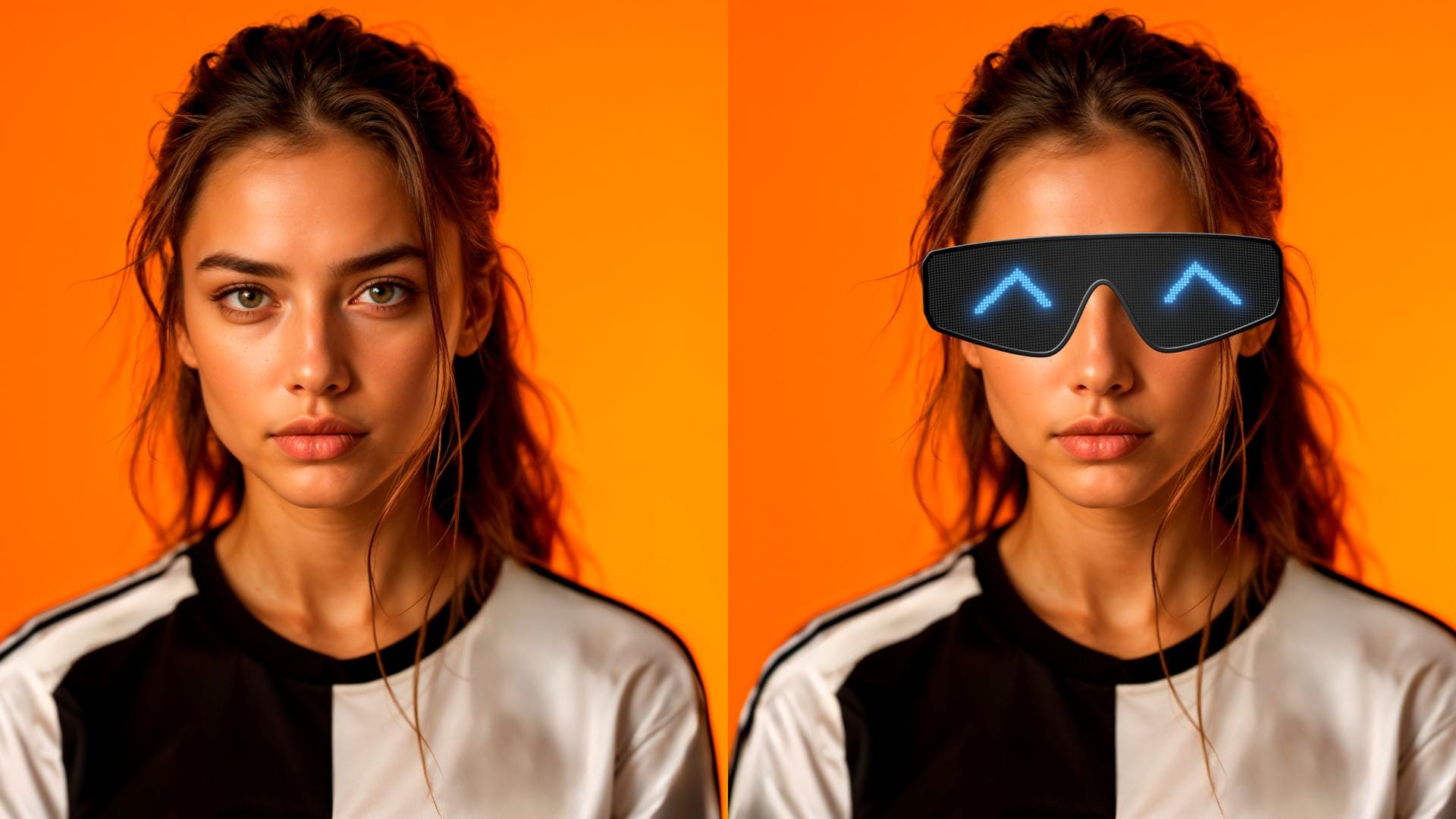
- 請看這張對比圖。
方法二:在電腦和行動裝置上為照片添加眼鏡貼圖
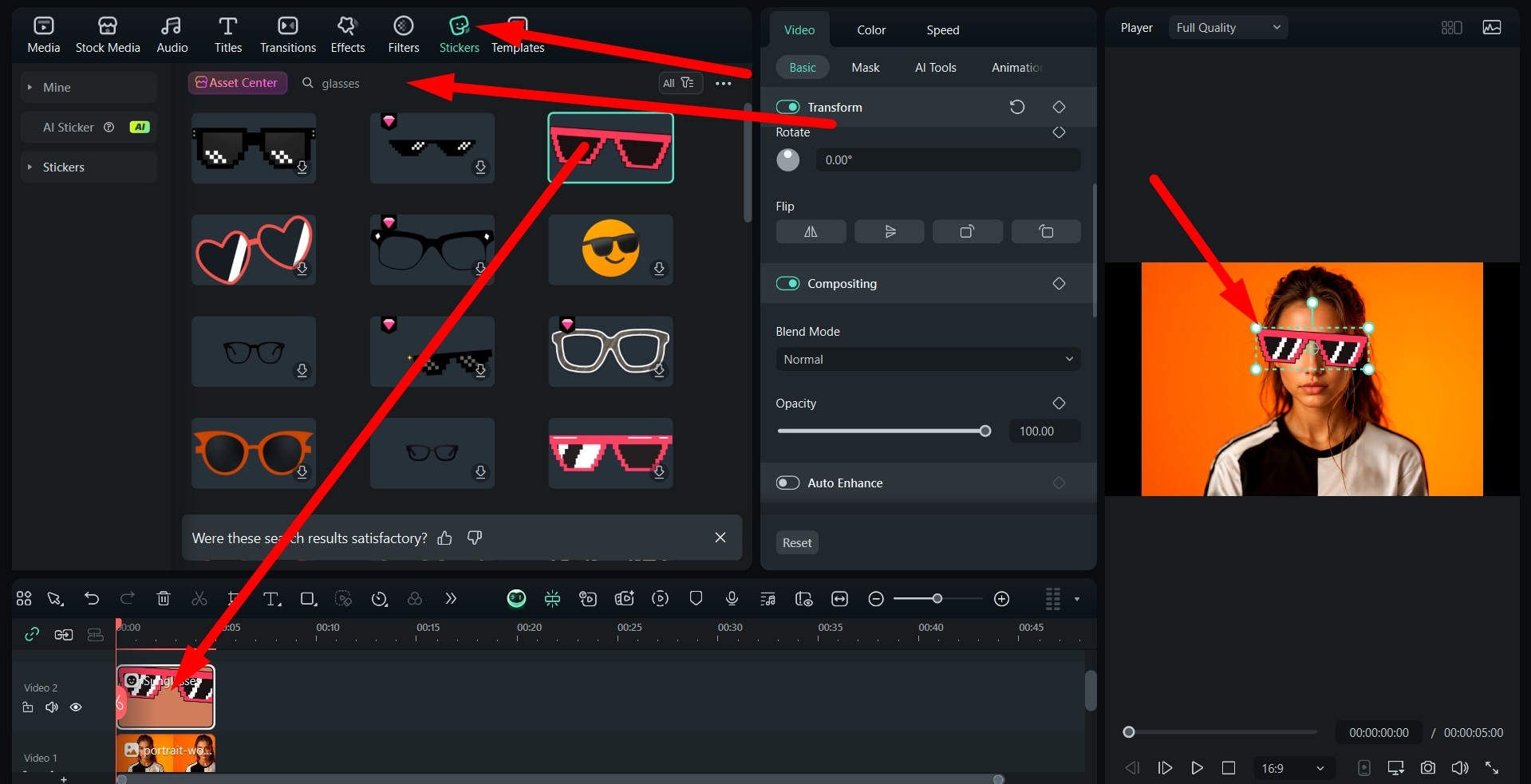
對於電腦版,請前往貼圖,搜尋「glasses," 拖曳」並拖曳到時間軸,然後調整新眼鏡在介面預覽區域中的大小和位置。
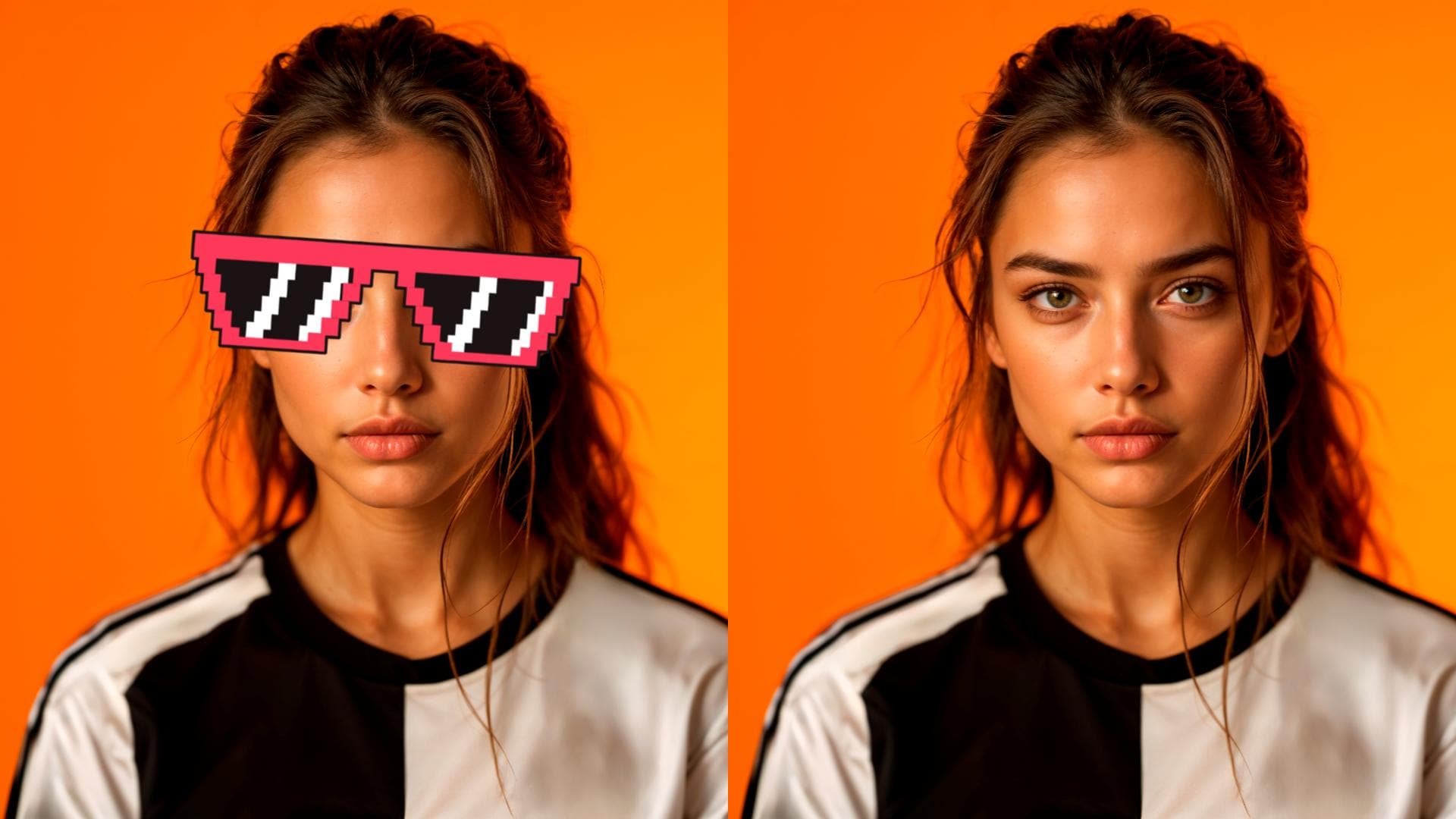
Here's another quick comparison.
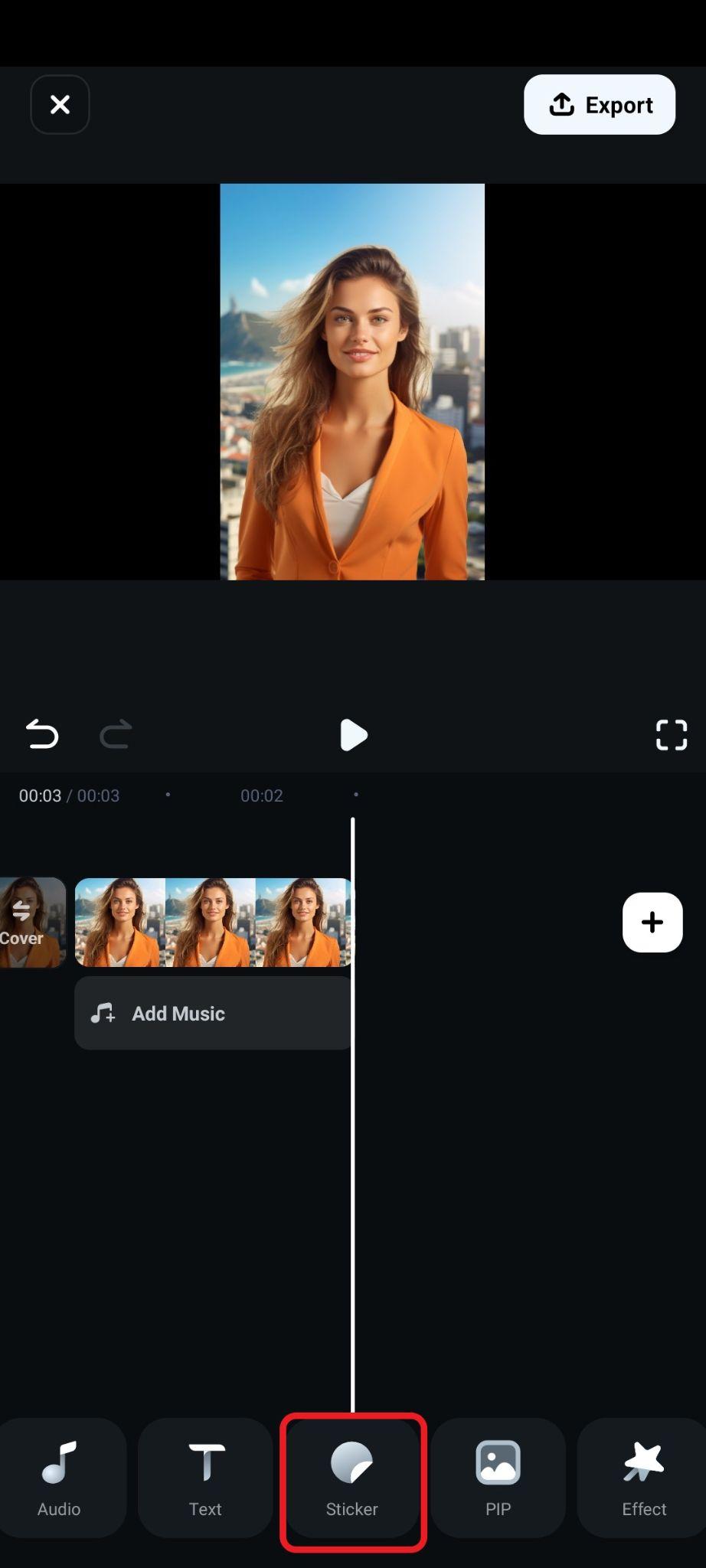
至於行動裝置版,請按照以下步驟操作。
- 在底部選單中找到貼圖標籤。
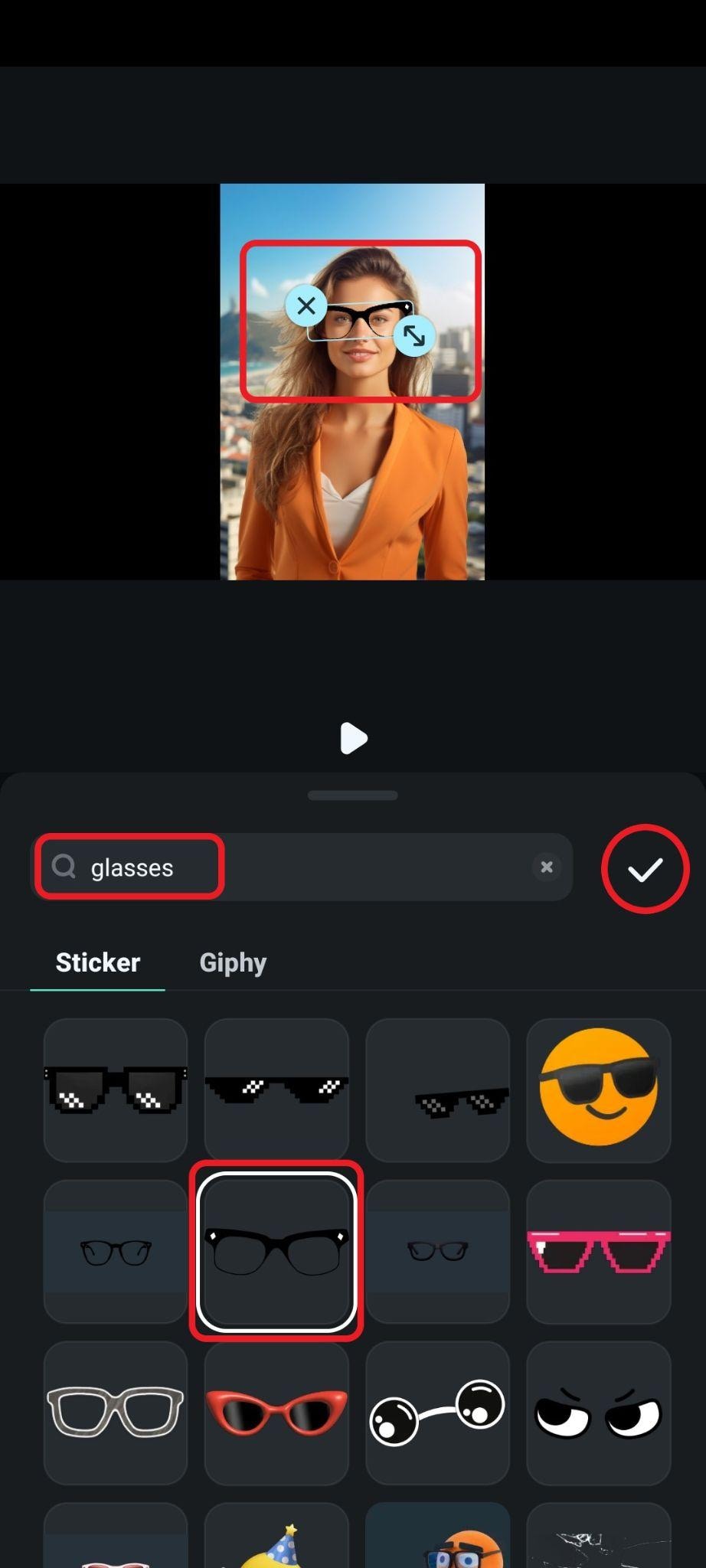
- 就像在電腦版中一樣,搜尋「glasses」,然後挑選您喜歡的設計,調整在預覽區域調整大小和位置,並確認變更。
- 這是另一個快速對比圖。
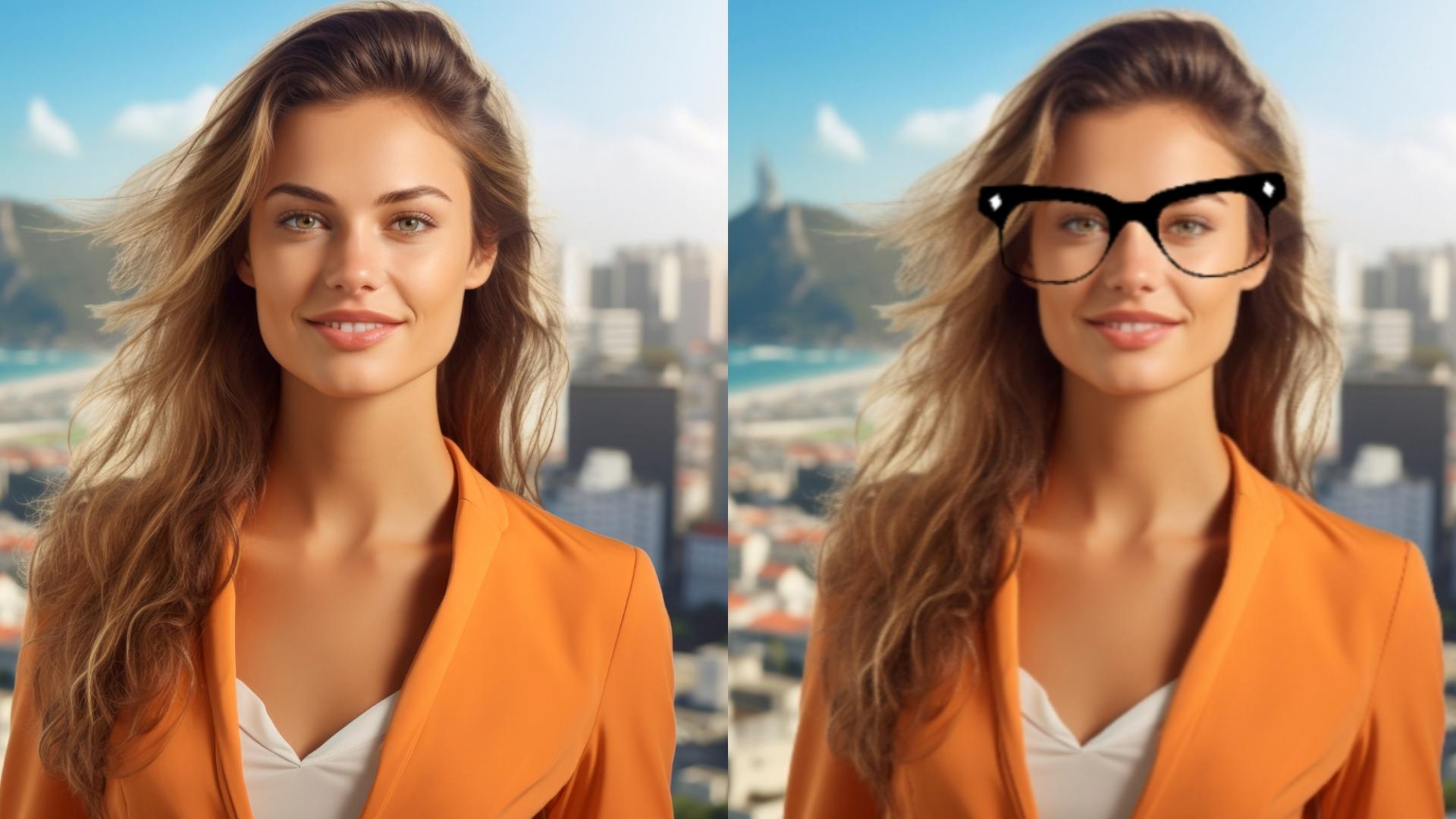
方法三:使用智慧摳圖功能為照片添加特定眼鏡
除了添加太陽眼鏡特效或貼圖外,您還可以使用 Filmora 的智慧摳圖功能將特定眼鏡摳出,再疊加到圖片上。使用此方法,您需要另一張包含您喜歡的特定眼鏡的圖片。
以下是在 Windows 或 Mac 上為照片添加眼鏡的步驟。
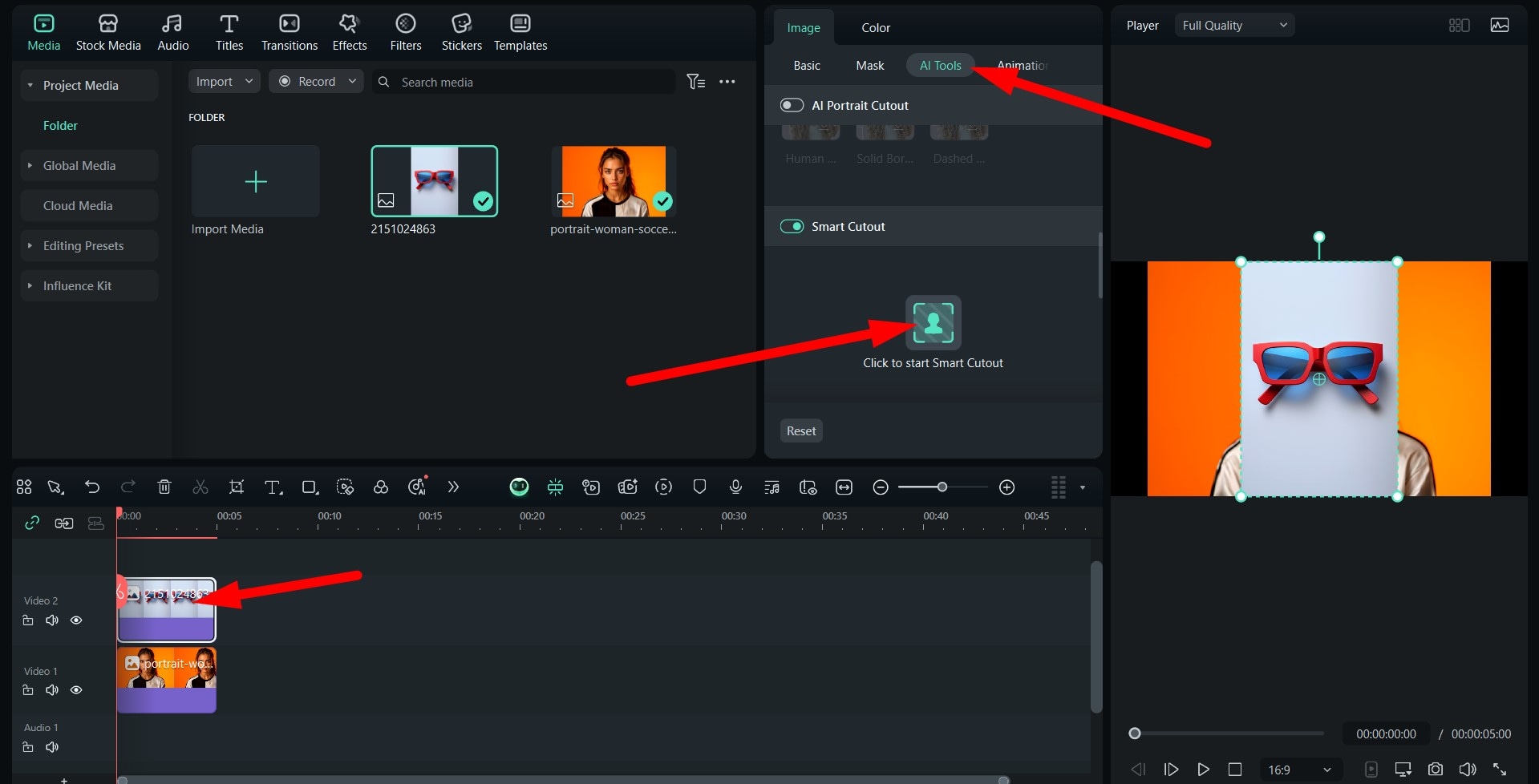
- 將那副眼鏡的圖片匯入您現有的專案,拖曳到時間軸中您照片的上方,然後點擊眼鏡以選取該圖片,前往AI 工具 > 智慧摳圖,並直接啟用該功能。
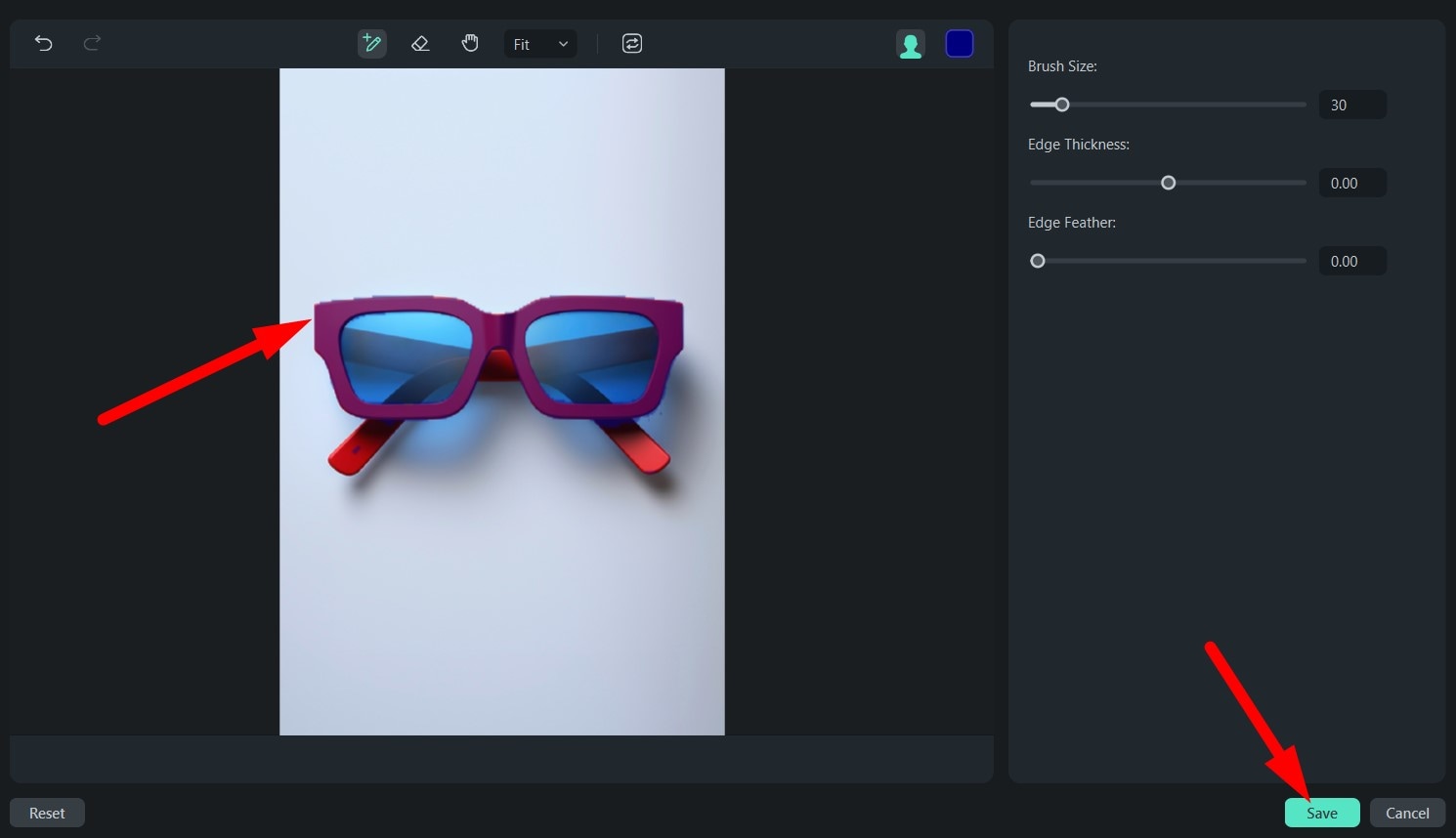
- 描繪鏡框輪廓,並確保使用橡皮擦工具消除圖片中所有不想保留的部分,然後點擊儲存。
- 重新定位並調整大小在預覽區域調整摳出的眼鏡位置與大小。
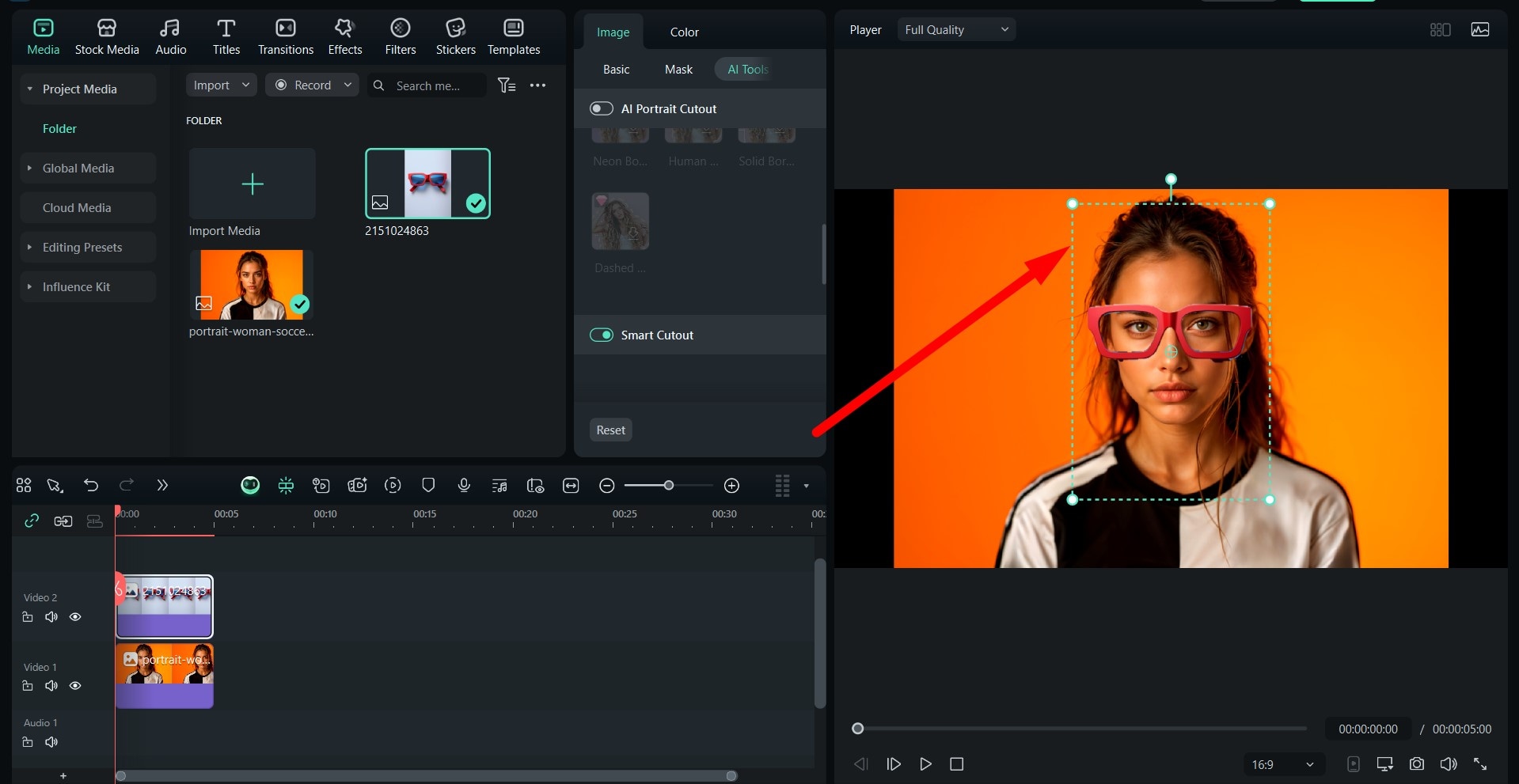
以下是效果圖。
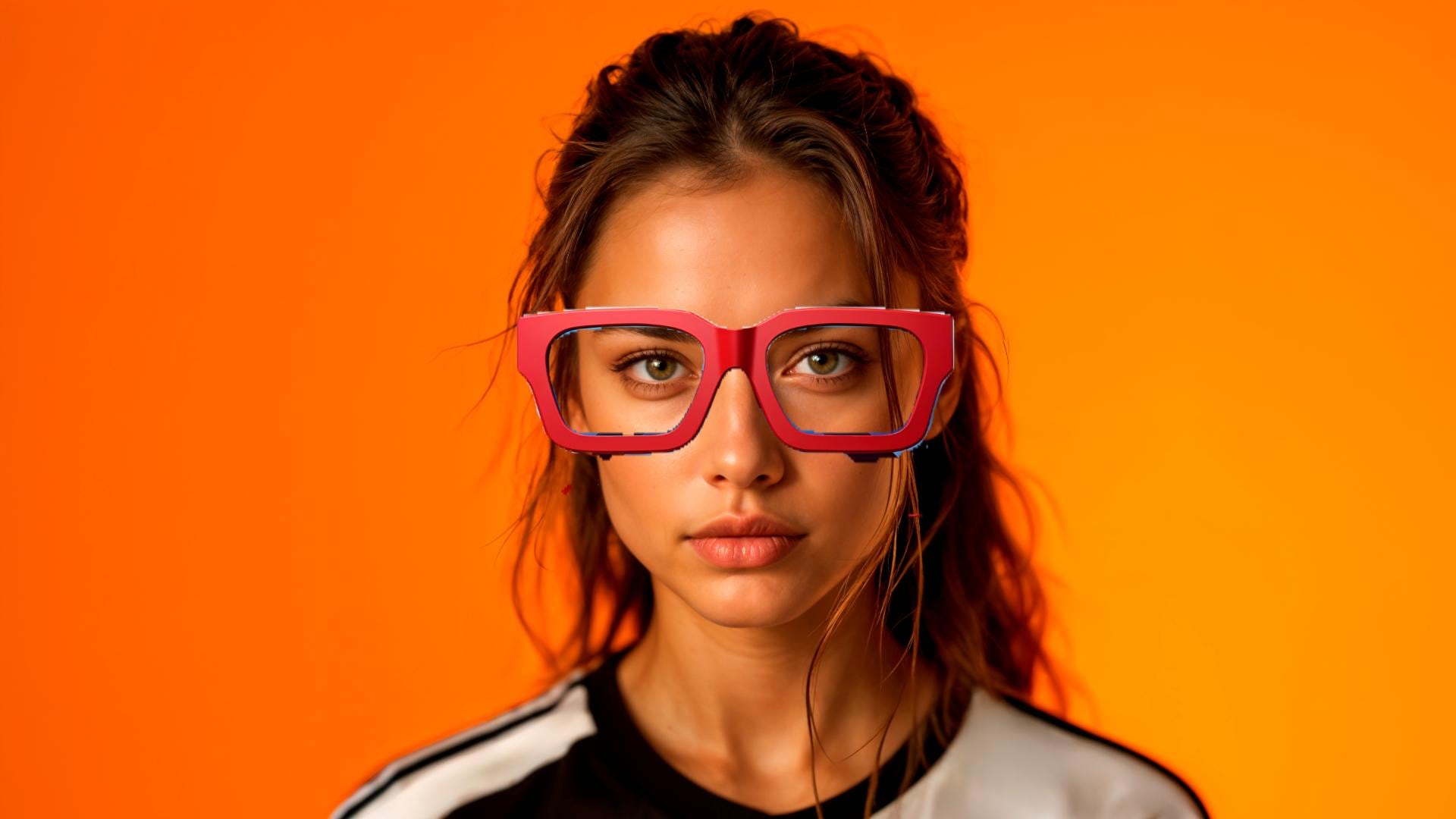
這是查看某款設計師眼鏡戴在您臉上效果的絕佳方式。
至於行動裝置版,請按照以下步驟操作。
- 在底部選單中找到子母畫面(Picture-in-Picture)標籤位於底部選單,繼續插入含有您喜歡眼鏡的照片。
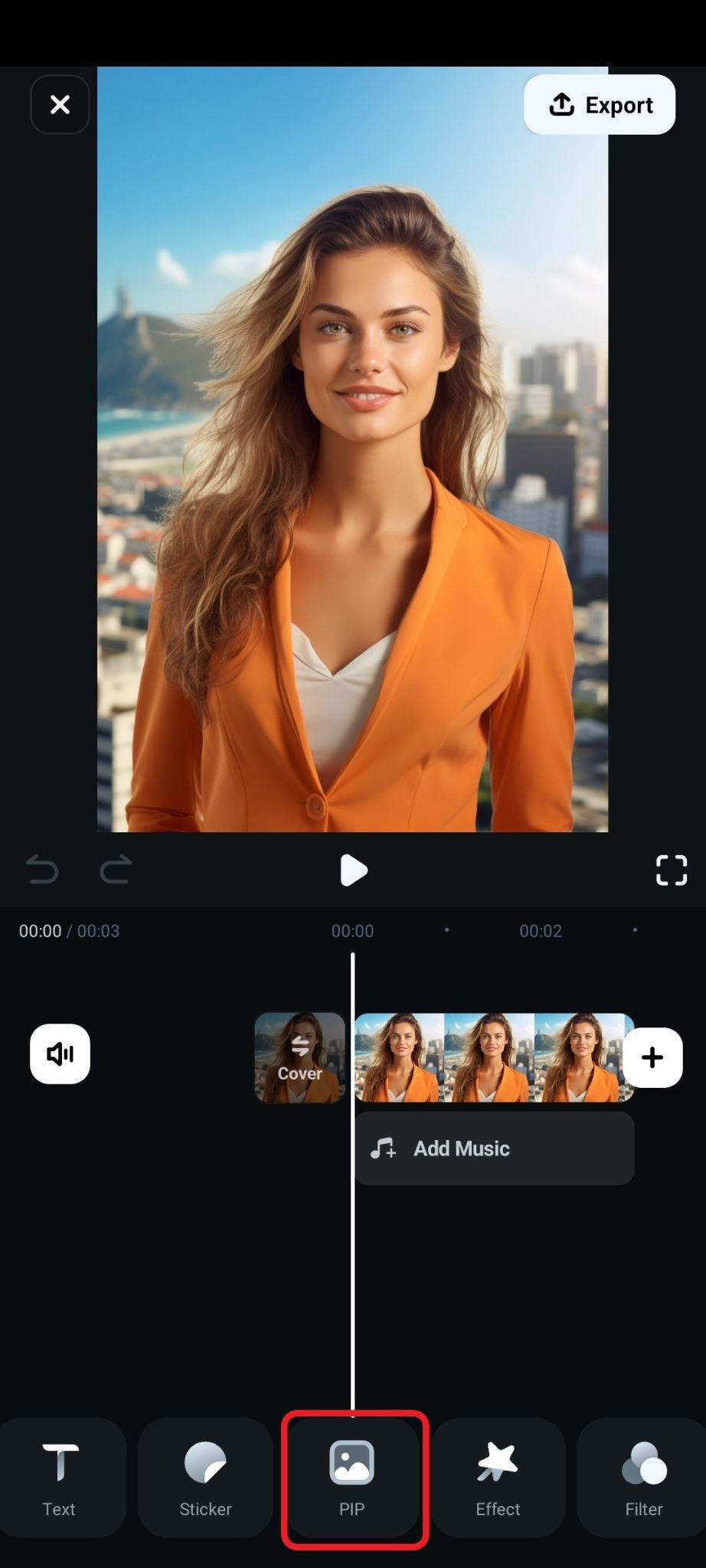
- 在時間軸中添加並選取新圖片後,在子選單中找到智慧摳圖功能。
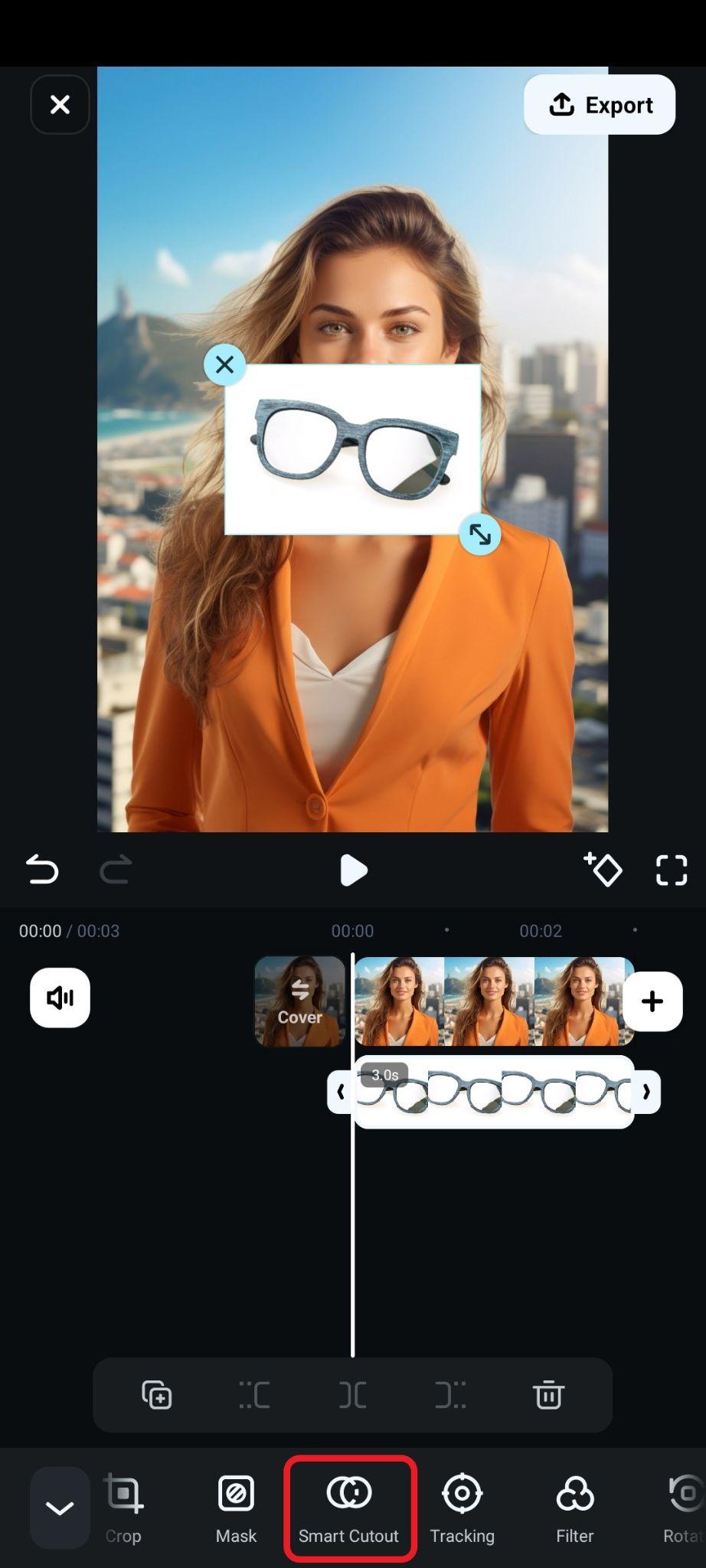
- 選擇色度鍵功能。
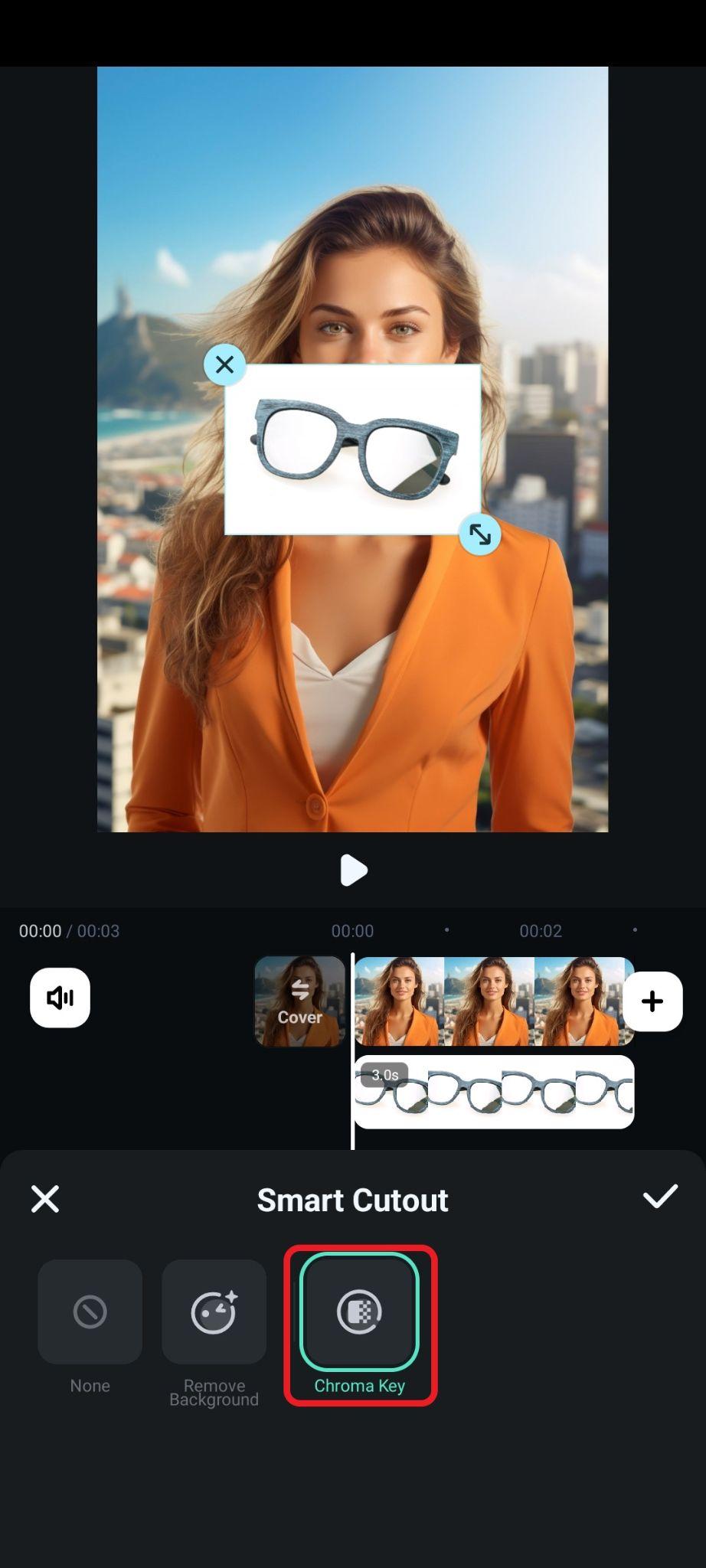
- 調整顏色選取功能,直到畫面中保留所需的部分(並確認變更)。
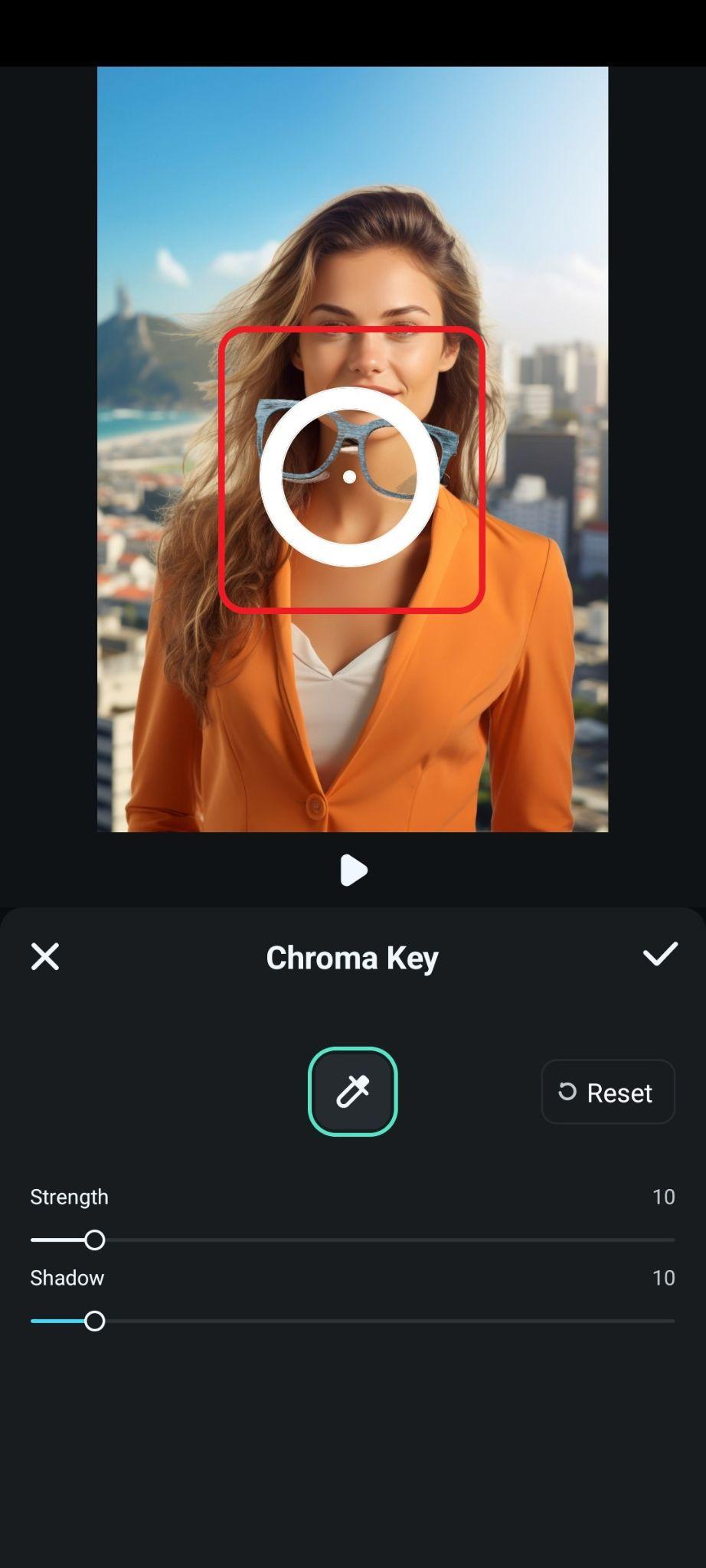
- 最後,調整大小和位置的幀。
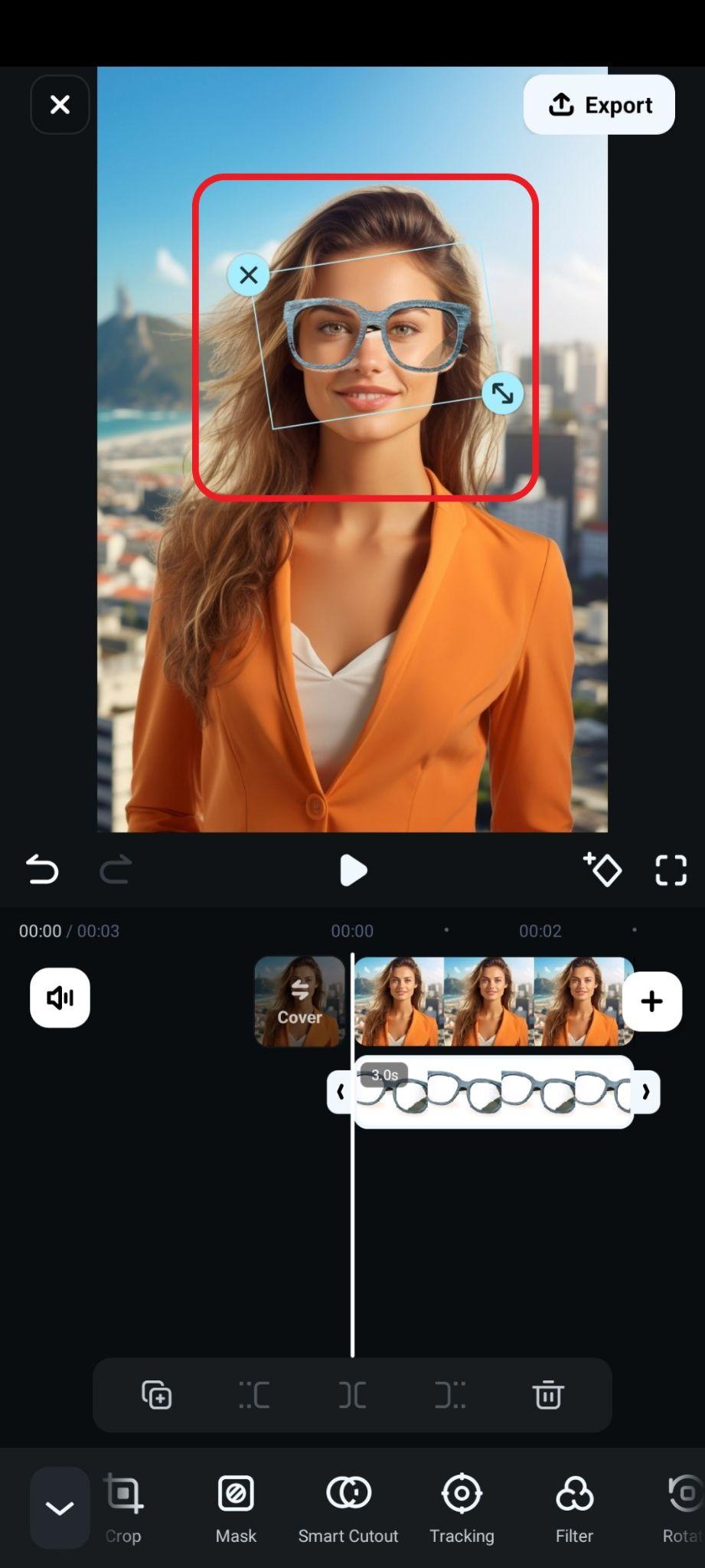
- 看看這個結果。

方法四:使用 AI 圖片轉影片生成器製作虛擬眼鏡試戴影片
對於這個方法,我們將使用 Filmora 的 圖片轉影片 功能,該功能由 Google Veo 3 影片生成演算法驅動。來看看這在電腦上是如何運作的。
前往素材庫 > AI 媒體 > 圖片轉影片。然後,前往 影片生成 > 參考影片,以及 上傳 一張您(或模特兒)的照片以及您想試戴的眼鏡。接著,加入一段簡單的 文字提示 並點擊 生成。
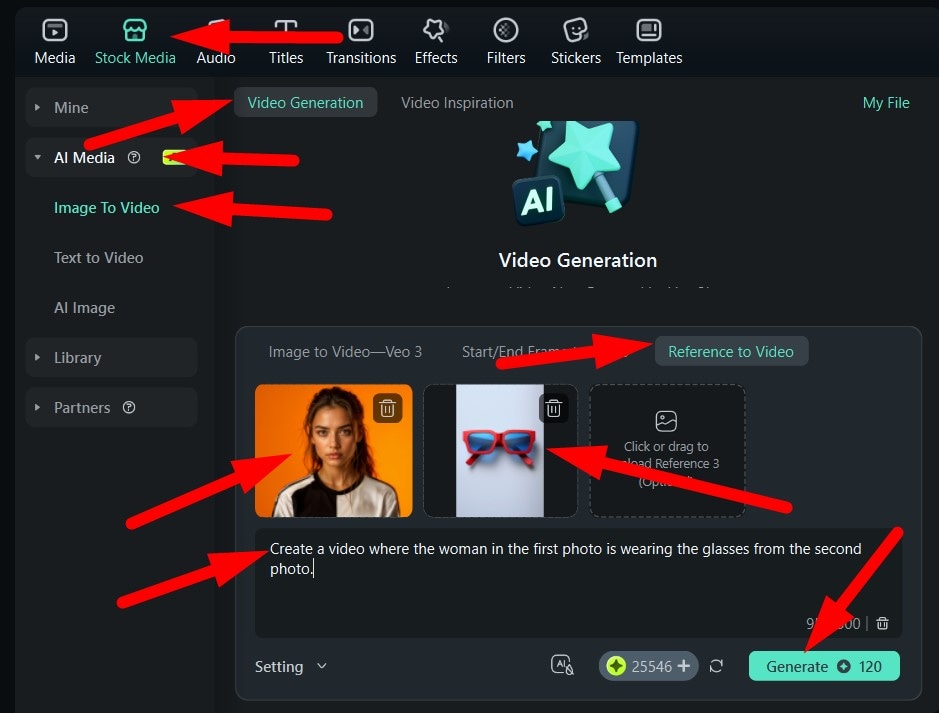
以下是效果圖。
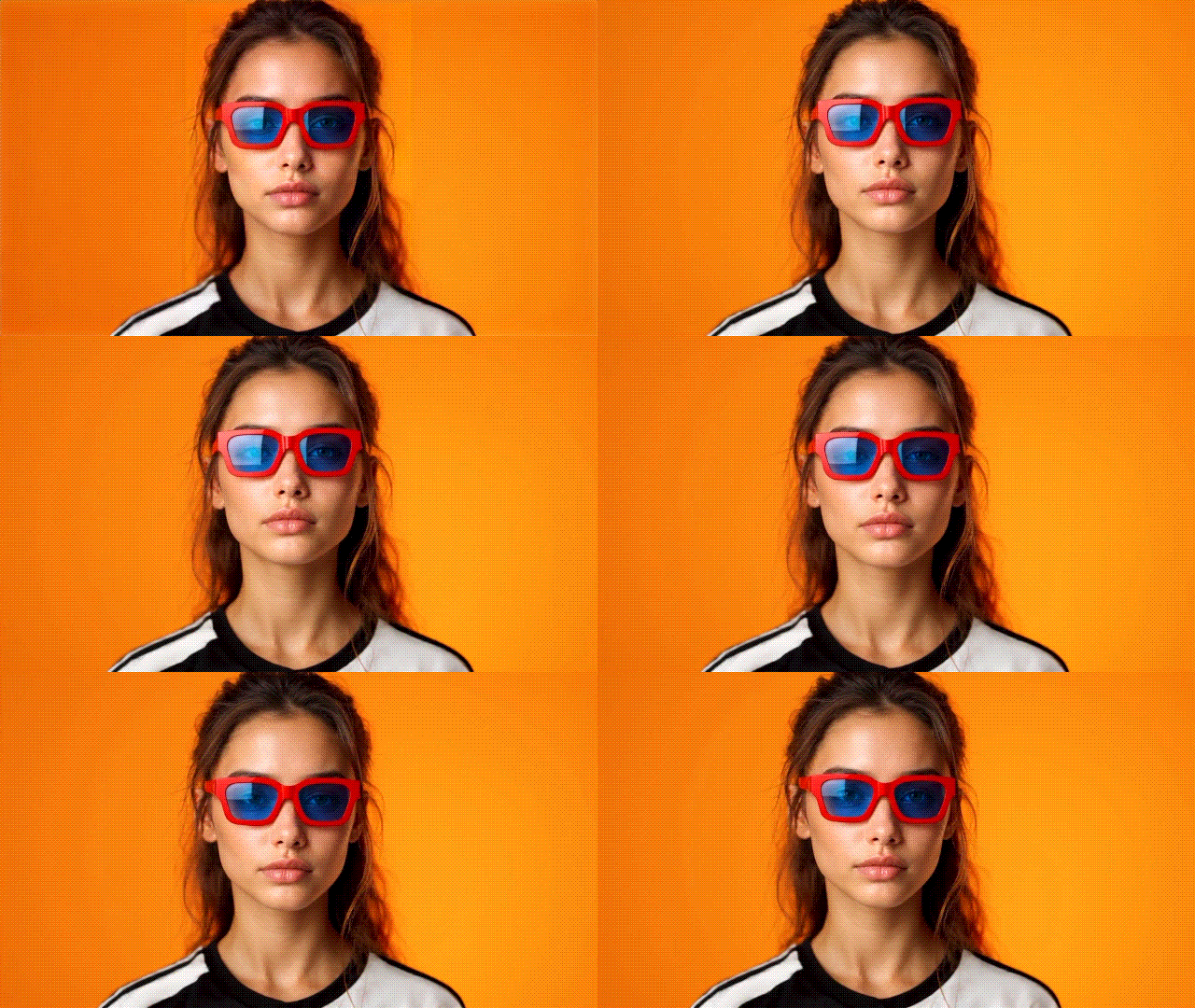
至於行動裝置版,請按照以下步驟操作。
- 開啟 Filmora 並點選 圖片轉影片。
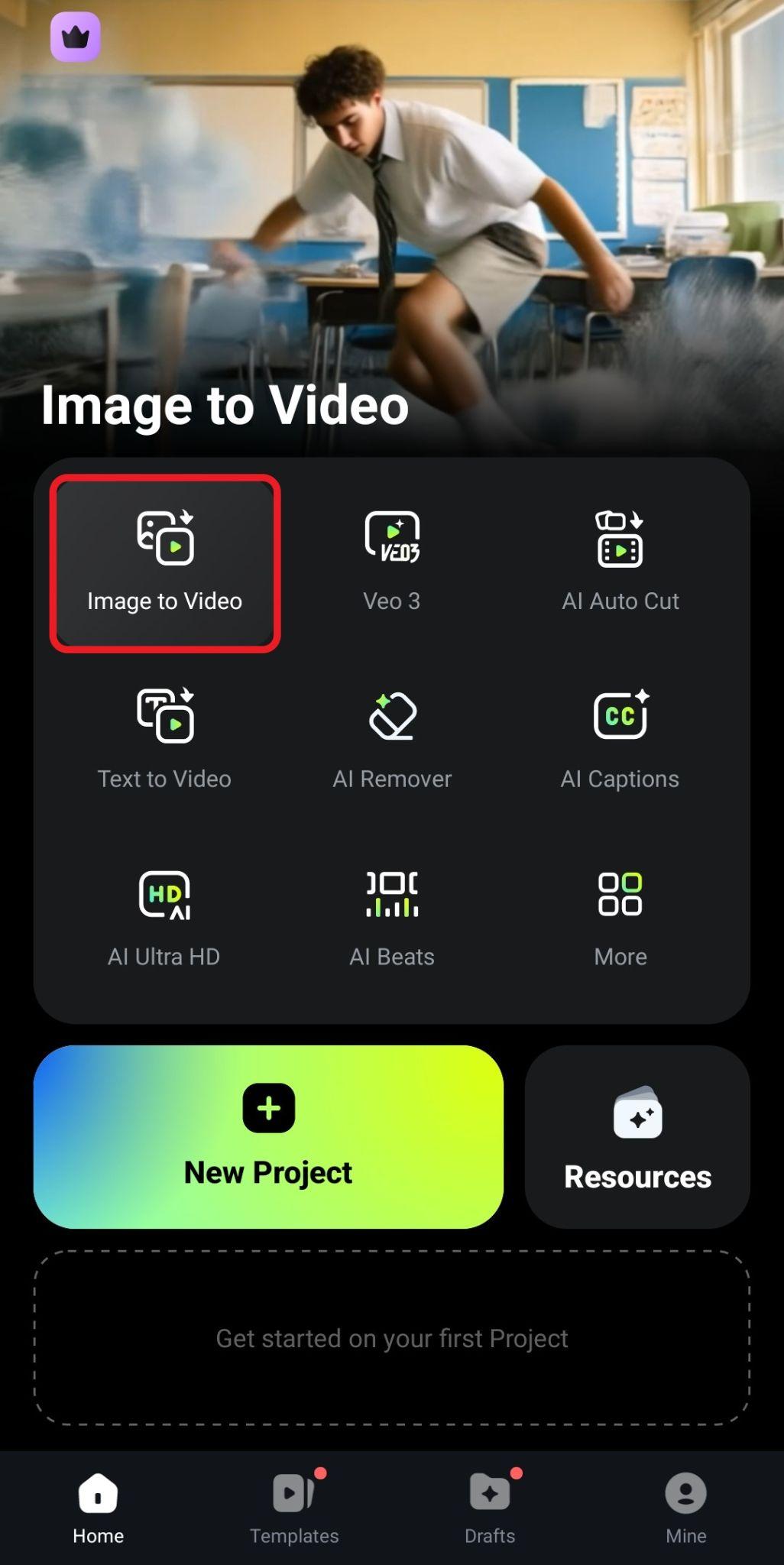
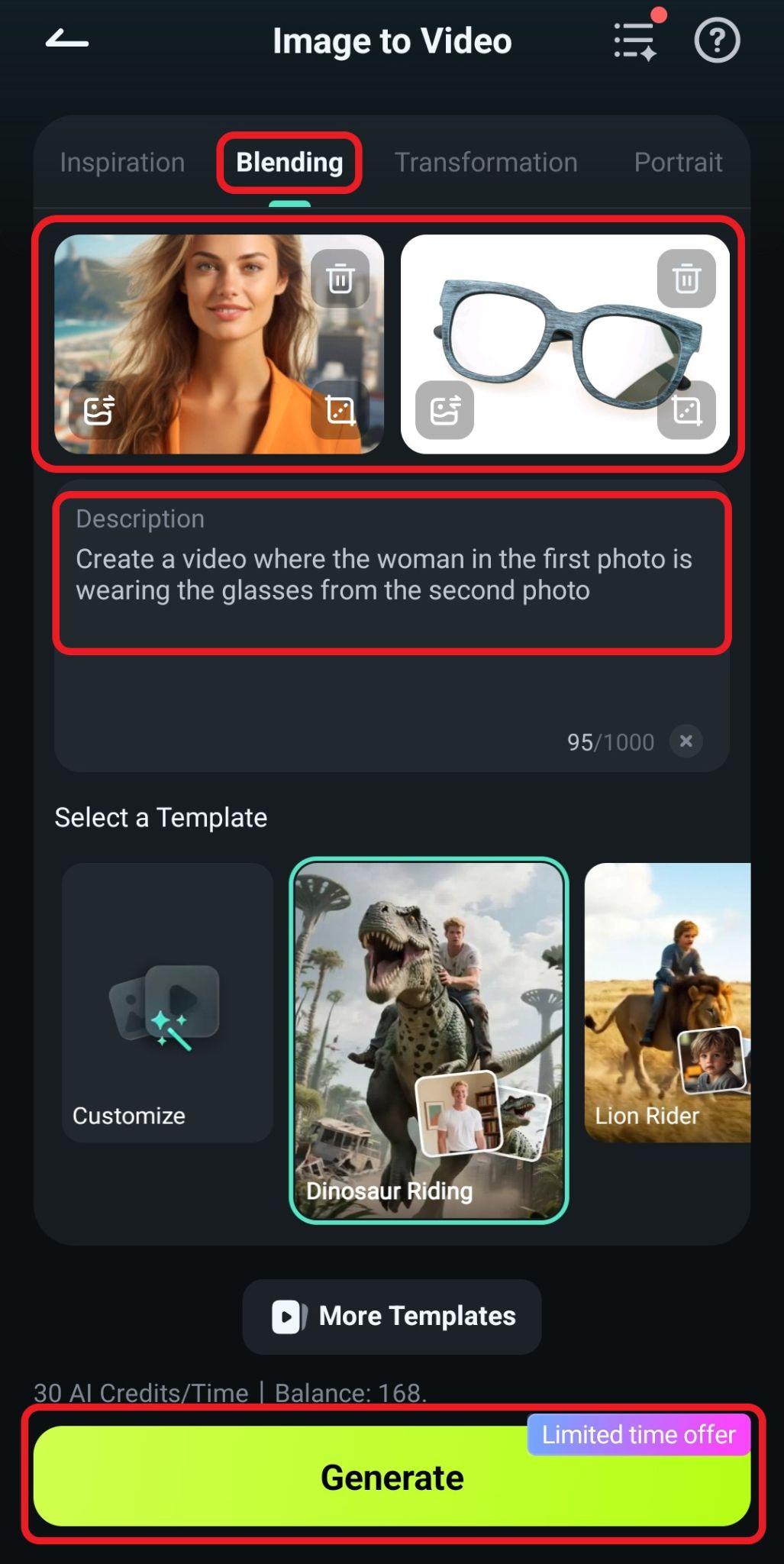
- 前往 混合 標籤並 新增 兩張照片(模特兒和眼鏡)。然後,加入一段 文字提示,並點選 生成。
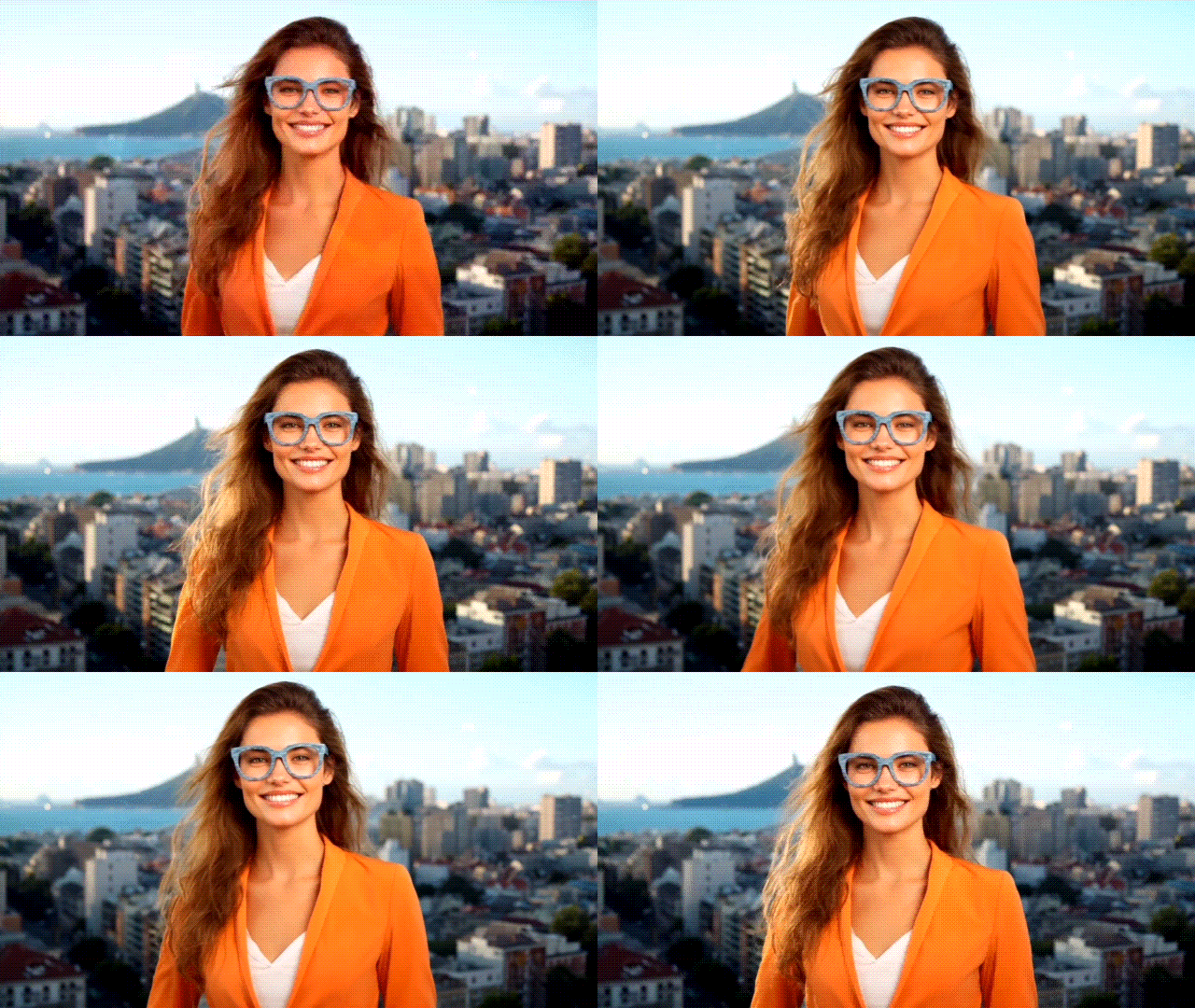
- 就是這麼簡單,而且效果令人驚艷。來看看吧!
如果您認為我們已經窮盡了使用 Filmora 為照片加上眼鏡的所有可能方法,以下的額外章節將會是一個絕佳的驚喜。
額外章節:如何使用 AI 為影片添加太陽眼鏡?
Filmora 擁有一項新功能,讓您能夠 透過 AI 將物件加入影片 只需簡單的文字提示和參考圖片即可。您可以直接上傳一段自己沒有戴眼鏡的短片,再加入一張眼鏡的圖片,然後輸入簡單的提示,讓 AI 工具將眼鏡完美地融合到影片中。
立即下載 Filmora,試用所有這些功能,看看為何它是為影片添加眼鏡的最佳工具。
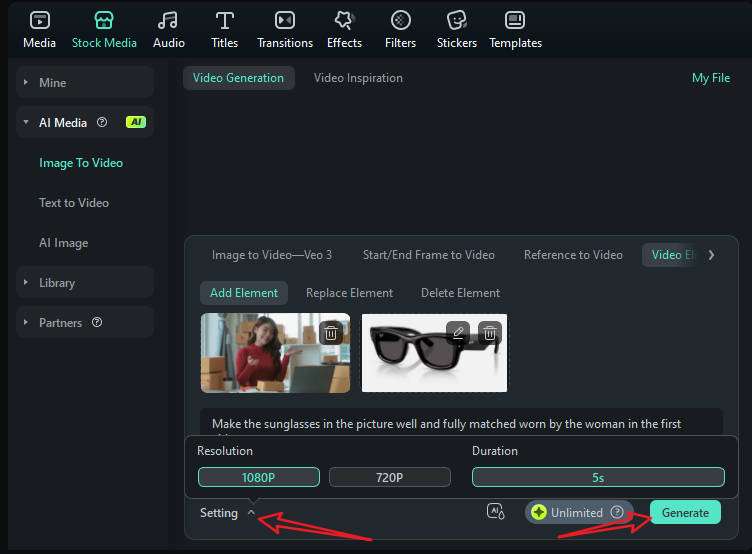
- 開始一個 新專案 > 前往 素材庫 > AI 媒體 > 圖片轉影片 > 並找到影片元素編輯.
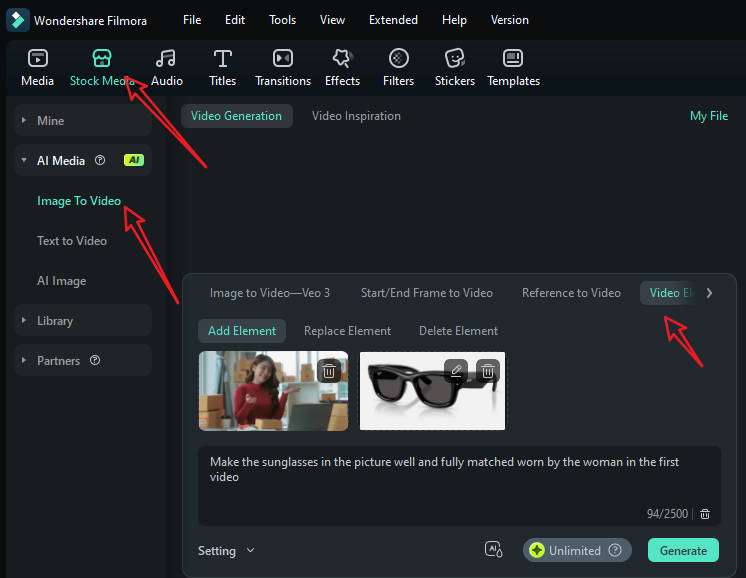
- 上傳 您的短片和一張參考圖片,輸入 您的提示,並前往 設定 以調整影片解析度。最後,點選 生成 以開始使用 AI 將人物加入影片。
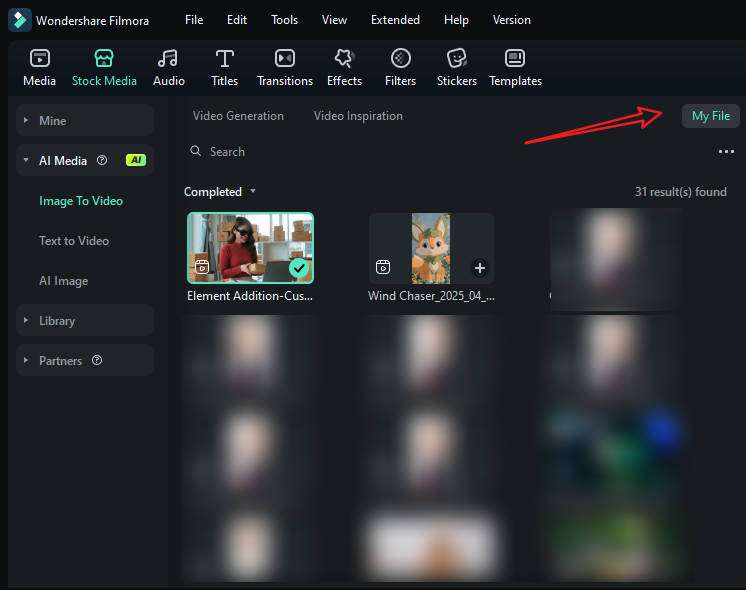
- 當它完成將人物加入影片後,前往 我的檔案 > 預覽影片並將其加入時間軸。
- 播放影片,若您感到滿意,請點選 匯出。
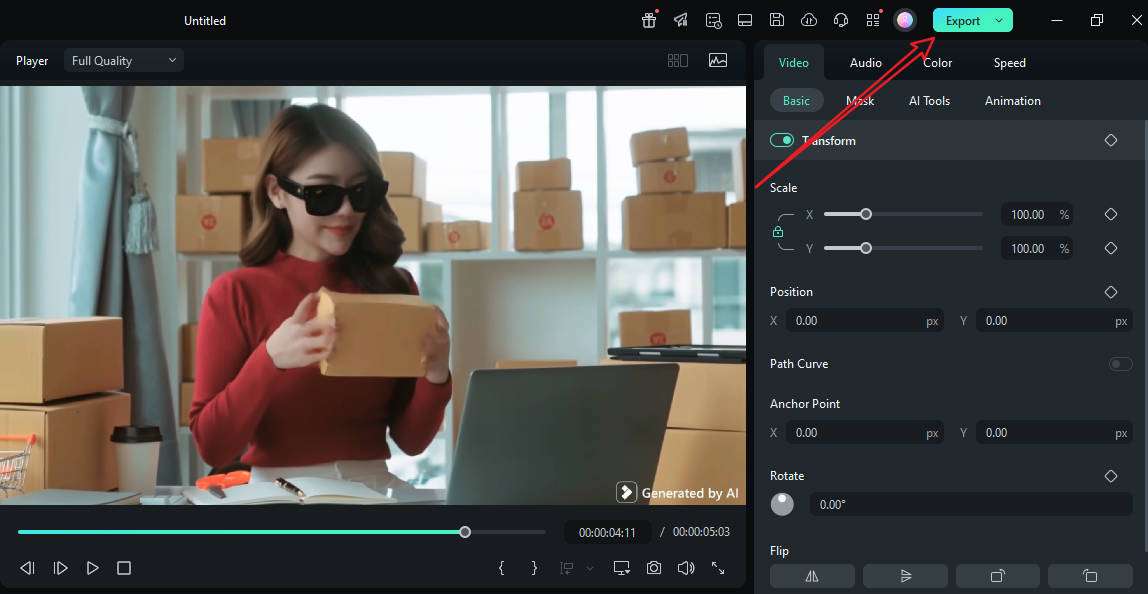
讓我們來看看 使用 AI 將太陽眼鏡加入影片 在 Filmora 中的結果。
結論
以數位方式為照片添加眼鏡曾經是一項漫長且費力的工作。如今,借助簡單的創意工具,任何人都可以在幾分鐘內完成。Filmora 提供多種為照片添加眼鏡的方法,包括非 AI 驅動和 AI 驅動兩種。只需下載 Filmora,見證它的神奇之處。

