-
準備工作 - Win
-
帳戶(Win)
-
入門和基本設置(Win)
-
相容性和技術規格(Win)
-
性能設定(Win)
- 創意素材
-
-
建立專案 - Win
-
匯入和錄製 - Win
-
導入(Win)
-
錄製(Win)
-
-
影片編輯 - Win
-
基本影片編輯(Win)
-
進階影片編輯(Win)
-
AI 影片編輯(Win)
-
-
音訊編輯 - Win
-
文字編輯 - Win
-
基本文字編輯(Win)
-
進階文字編輯(Win)
-
AI 文本編輯(Win)
-
-
影片定制 - Win
-
匯出&分享&雲端備份 - Win
-
匯出和分享(Win)
-
雲端備份(Win)
-


VST3 外掛|Filmora Windows
Filmora 全面支援 VST3 外掛,為音訊編輯帶來更高階、專業的工作彈性,讓創作者能精準掌控每一個聲音細節。透過 VST3 相容機制,您可直接在 Filmora 中整合各類專業第三方音訊外掛,無論是人聲、配樂或環境音效,都能進行更細膩的調整與強化。
從進階等化器、動態壓縮、混響空間塑造,到降噪處理與創意音效應用,全程皆可在編輯器內完成,無需切換軟體,大幅提升工作效率。無論是改善對話清晰度,或打造具臨場感的電影級音景,Filmora 的 VST3 整合都能協助您產出更乾淨、層次更豐富且精準的音訊成果,讓影片輕鬆達到專業錄音室等級品質。
步驟一:下載 VST3 外掛
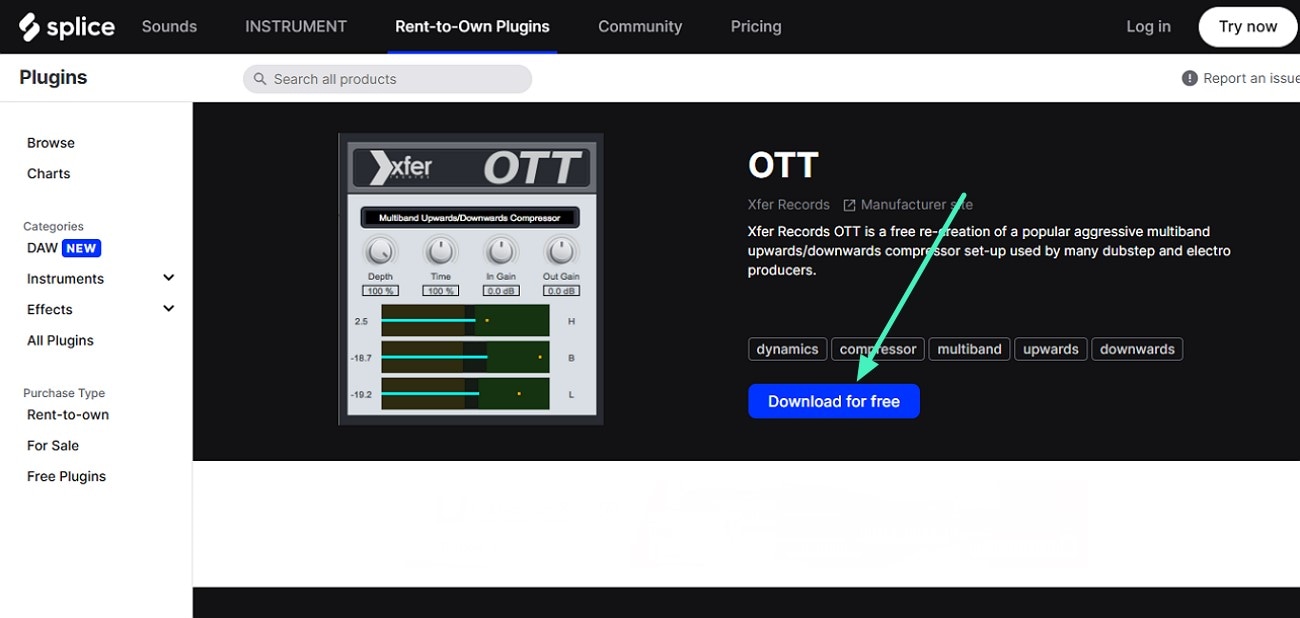
首先,前往您所需音訊外掛的官方網站,將 VST3 外掛下載至 Windows 裝置中,並完成安裝。
步驟二:建立新專案
在 Windows 裝置上啟動 Filmora,點選「新專案」建立專案後,「匯入」欲編輯的音訊或影片檔案,並將其拖曳至編輯時間軸中。

步驟三:選擇效果並新增外掛
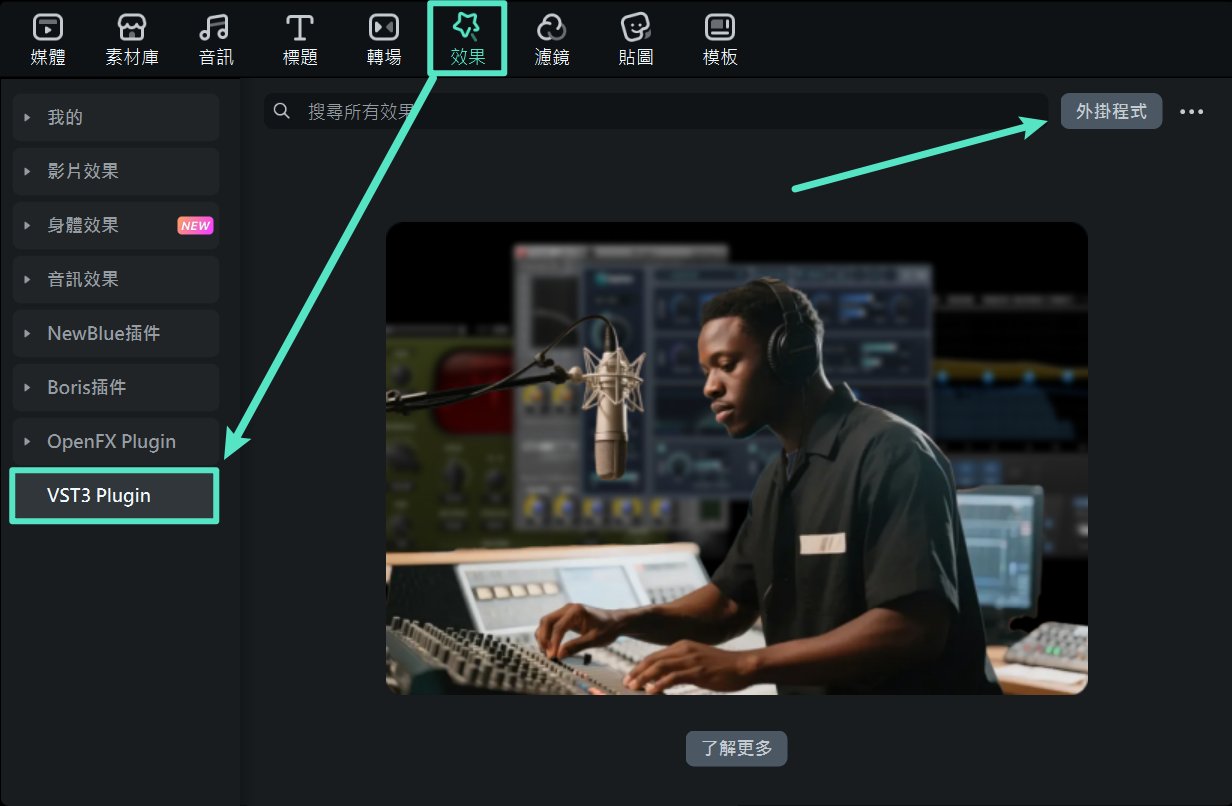
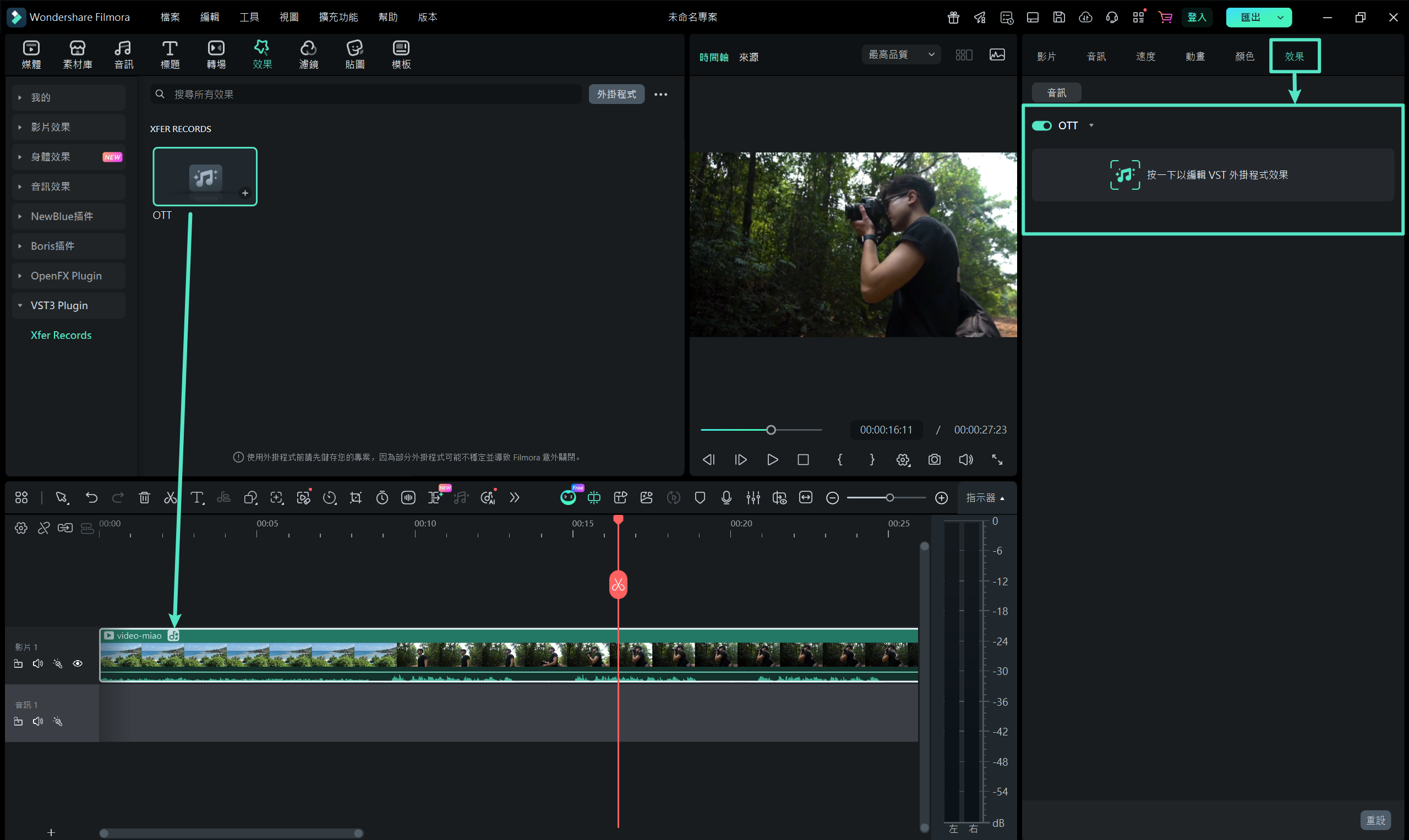
前往 Filmora 上方工具列,點選「效果」,並於左側分類中找到「VST3 Plugin」。若尚未顯示已安裝的外掛,請進入「外掛程式」進行新增設定。
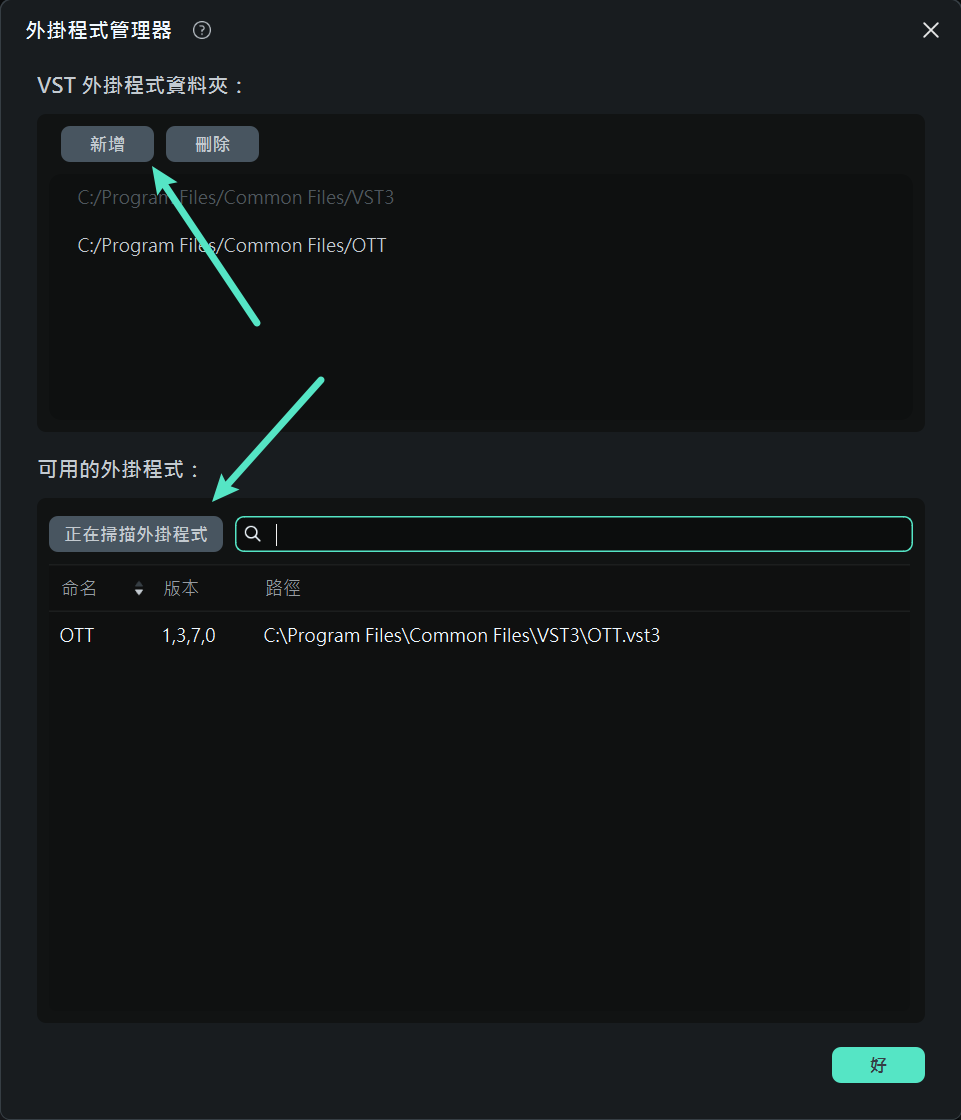
接著按下「新增」,選擇外掛的安裝路徑,並點選「正在掃描外掛程式」,系統將自動掃描並匯入外掛。完成後點選「好」,即可將外掛成功加入 Filmora 介面中使用。
步驟四:進入效果設定並套用外掛
外掛載入後,將其拖曳至時間軸中的影音片段上,接著於右側屬性面板中啟用「效果」區塊,並點選「按一下以編輯 VST 外掛程式效果」,即可進入外掛設定介面。
步驟五:調整音訊效果並確認
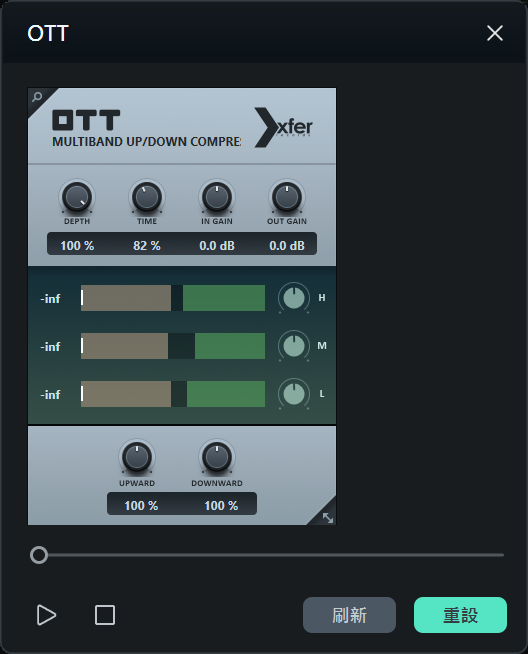
在外掛視窗中,依實際需求調整各項旋鈕與滑桿,精細微調音訊效果。設定完成後,可先即時試聽音訊,確認效果符合預期後,關閉外掛視窗即可。
步驟六:匯出並儲存檔案
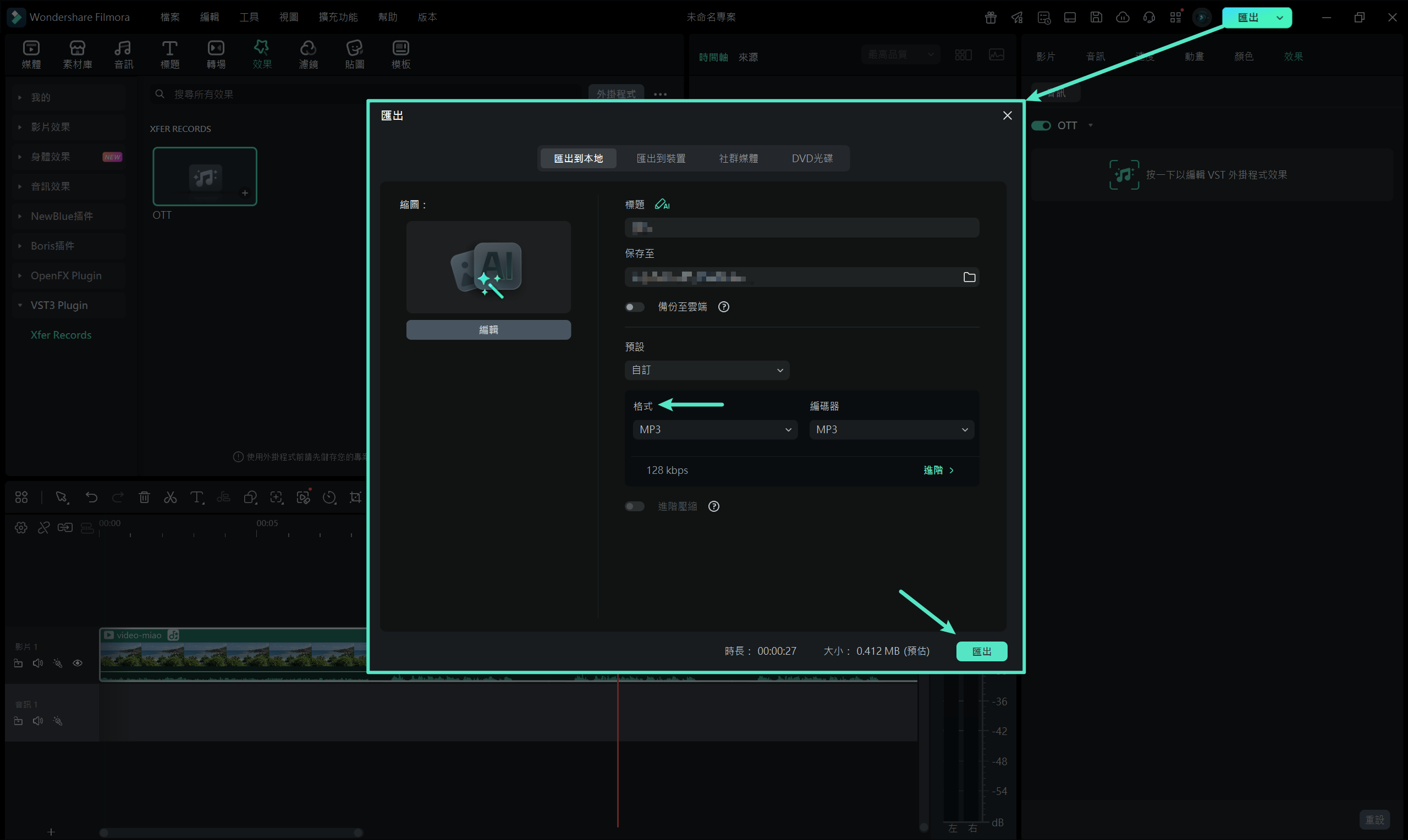
完成所有編輯後,您可選擇繼續進行其他音訊與影片調整,或直接點選右上角的「匯出」按鈕。在匯出設定畫面中,可選擇 MP3 或其他所需的音訊格式,最後按下「匯出」,即可將成果成功儲存至您的裝置中。