
Filmora 用戶指南
-
準備工作 - Win
-
帳戶(Win)
-
入門和基本設置(Win)
-
相容性和技術規格(Win)
-
性能設定(Win)
- 創意素材
-
-
建立專案 - Win
-
匯入和錄製 - Win
-
導入(Win)
-
錄製(Win)
-
-
影片編輯 - Win
-
基本影片編輯(Win)
-
進階影片編輯(Win)
-
AI 影片編輯(Win)
-
-
音訊編輯 - Win
-
文字編輯 - Win
-
影片定制 - Win
-
匯出&分享&雲端備份 - Win
-
匯出和分享(Win)
-
雲端備份(Win)
-
Filmora-FAQs
Filmora-舊版本


軌道遮罩 | Filmora Windows
Filmora 的軌道遮罩會利用其他影片軌道的影像資訊,控制指定影片在最終合成畫面中的顯示區域。您無需手動繪製遮罩,只要將其他影片的透明度或亮度作為遮罩來源,即可快速建立遮罩效果。Filmora 提供「Alpha 蒙版」與「明度蒙版」兩種模式,並支援「反轉」功能,方便靈活控制影片的顯示與隱藏區域。
按照以下步驟設定遮罩來源與遮罩模式,即可精確控制影片在合成畫面中的顯示範圍:
步驟一:將影片放置於不同軌道
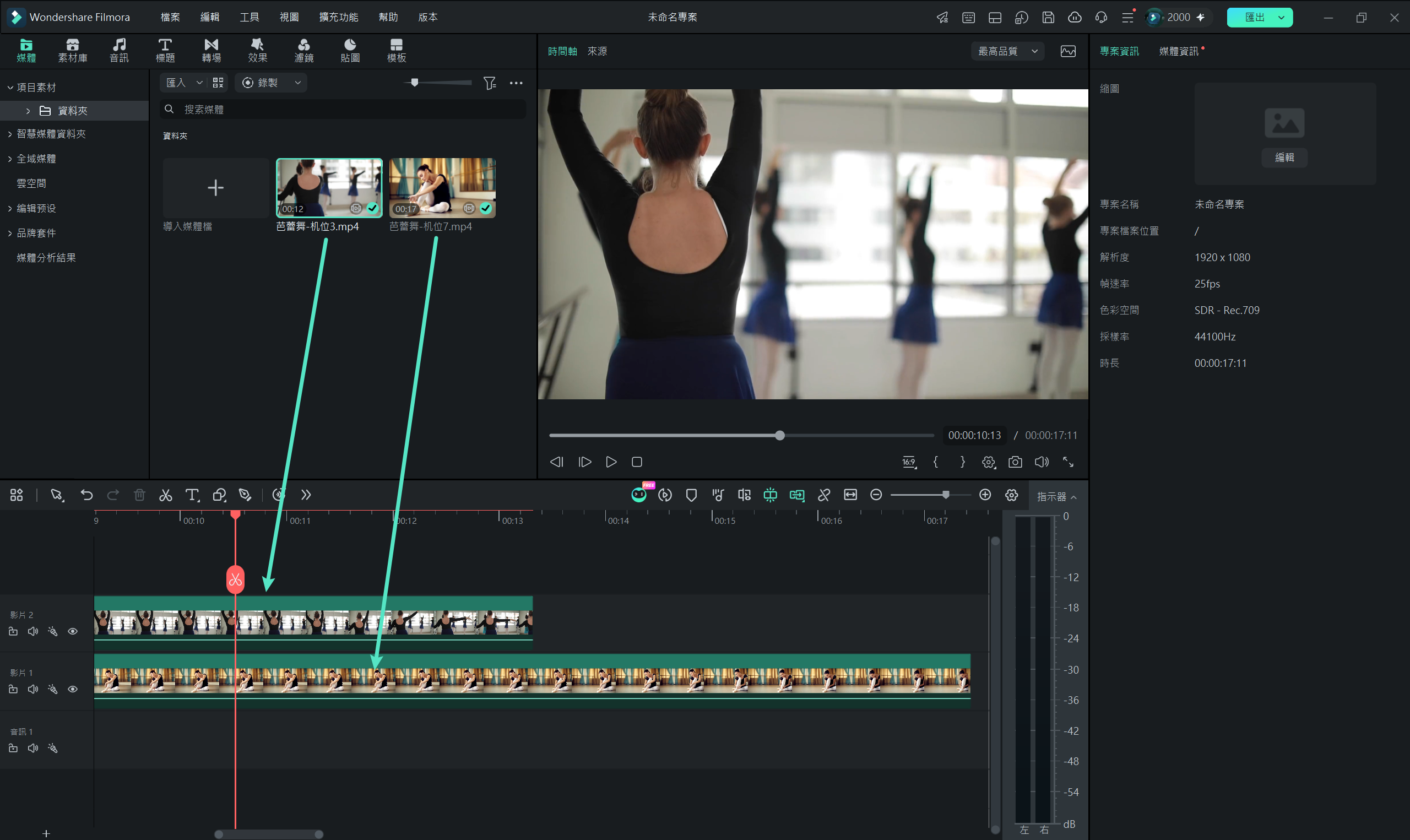
建立「新專案」,「匯入」兩個媒體檔案,並將它們拖曳至時間軸上的不同軌道。將作為遮罩來源的影片放在上方軌道,將需要套用遮罩效果的影片放在下方軌道,方便 Filmora 根據上方軌道的影像資訊控制下方影片的顯示範圍。
步驟二:啟用軌道遮罩並選擇遮罩來源
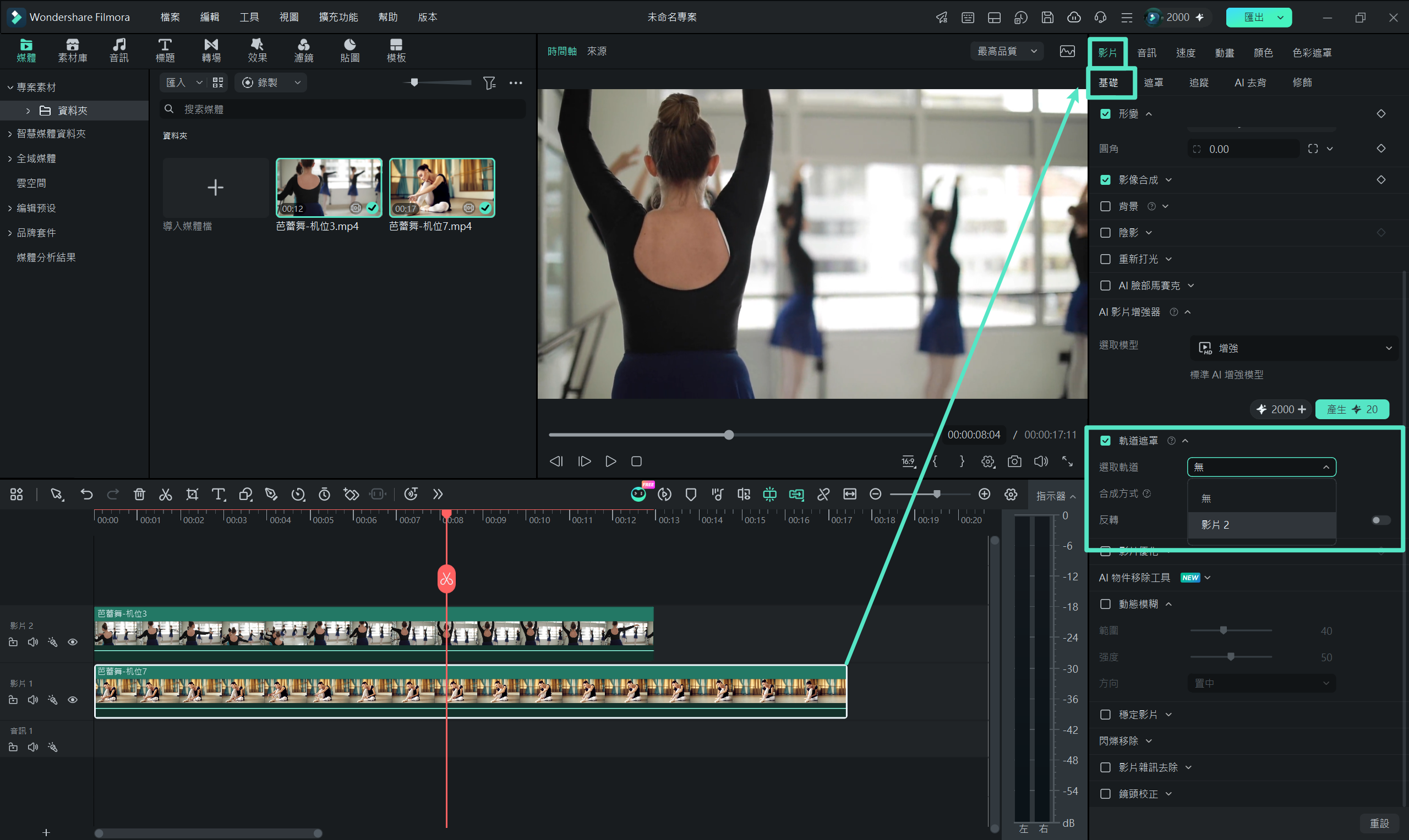
選取需要套用遮罩效果的影片,也就是下方軌道中的影片,接著前往屬性面板,切換至「影片 > 基礎」分頁。向下捲動找到「軌道遮罩」並啟用功能,然後在「選取軌道」中指定要作為遮罩來源的影片軌道。
步驟三:選擇 Alpha 蒙版或明度蒙版
開啟「合成方式」並選擇適合的遮罩模式。選擇「Alpha 蒙版」可根據遮罩來源的透明度控制影片的顯示範圍;選擇「明度蒙版」則可根據遮罩來源的亮度控制影片的顯示區域。如果需要反轉原本的顯示與隱藏區域,請啟用「反轉」。
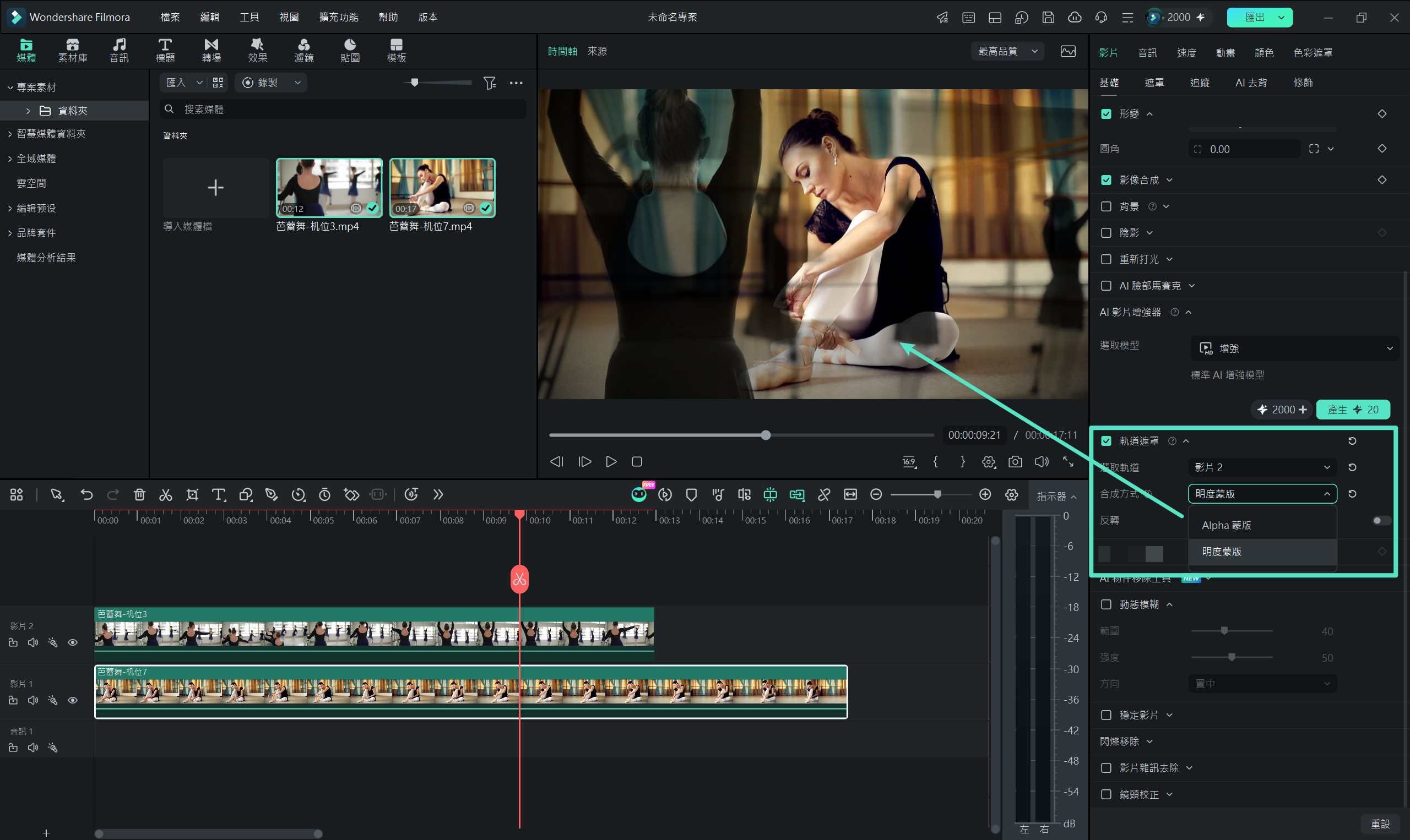
完成設定後預覽影片的合成效果,確認顯示範圍符合需求後,點擊「匯出」即可輸出影片。
