
Filmora 用戶指南
-
準備工作 - Win
-
帳戶(Win)
-
入門和基本設置(Win)
-
相容性和技術規格(Win)
-
性能設定(Win)
- 創意素材
-
-
建立專案 - Win
-
匯入和錄製 - Win
-
導入(Win)
-
錄製(Win)
-
-
影片編輯 - Win
-
基本影片編輯(Win)
-
進階影片編輯(Win)
-
AI 影片編輯(Win)
-
-
音訊編輯 - Win
-
文字編輯 - Win
-
基本文字編輯(Win)
-
進階文字編輯(Win)
-
AI 文本編輯(Win)
-
-
影片定制 - Win
-
匯出&分享&雲端備份 - Win
-
匯出和分享(Win)
-
雲端備份(Win)
-
Filmora-FAQs
Filmora-舊版本


動態模糊 | Filmora Windows
Filmora 的「動態模糊」功能,可一鍵為高速移動的畫面加入自然流暢的動態效果,讓影片呈現更細膩、更具電影感的視覺風格。系統會自動生成柔和的動態殘影,有效減少動作場景、遊戲畫面、運動影片,以及快速運鏡時常見的生硬感與畫面卡頓問題。
無論是鏡頭平移、畫面縮放、旋轉運鏡,或是追蹤拍攝等情境,動態模糊都能進一步提升畫面流暢度與視覺真實感,同時強化整體影片質感,讓作品看起來更加專業且具沉浸感。
如何在 Filmora 使用動態模糊功能
Filmora 的動態模糊功能提供多項彈性的參數設定,可依照不同影片風格與剪輯需求,自由調整模糊強度、模糊範圍及動態方向。透過簡單操作,即可快速打造更自然流暢且具電影感的動態模糊特效。以下為功能使用步驟說明:
步驟一:建立新專案並匯入影片
開啟 Filmora 後,先建立一個「新專案」,接著將欲編輯的影片「匯入」媒體庫,並拖曳至時間軸中開始剪輯。

步驟二:啟用動態模糊功能
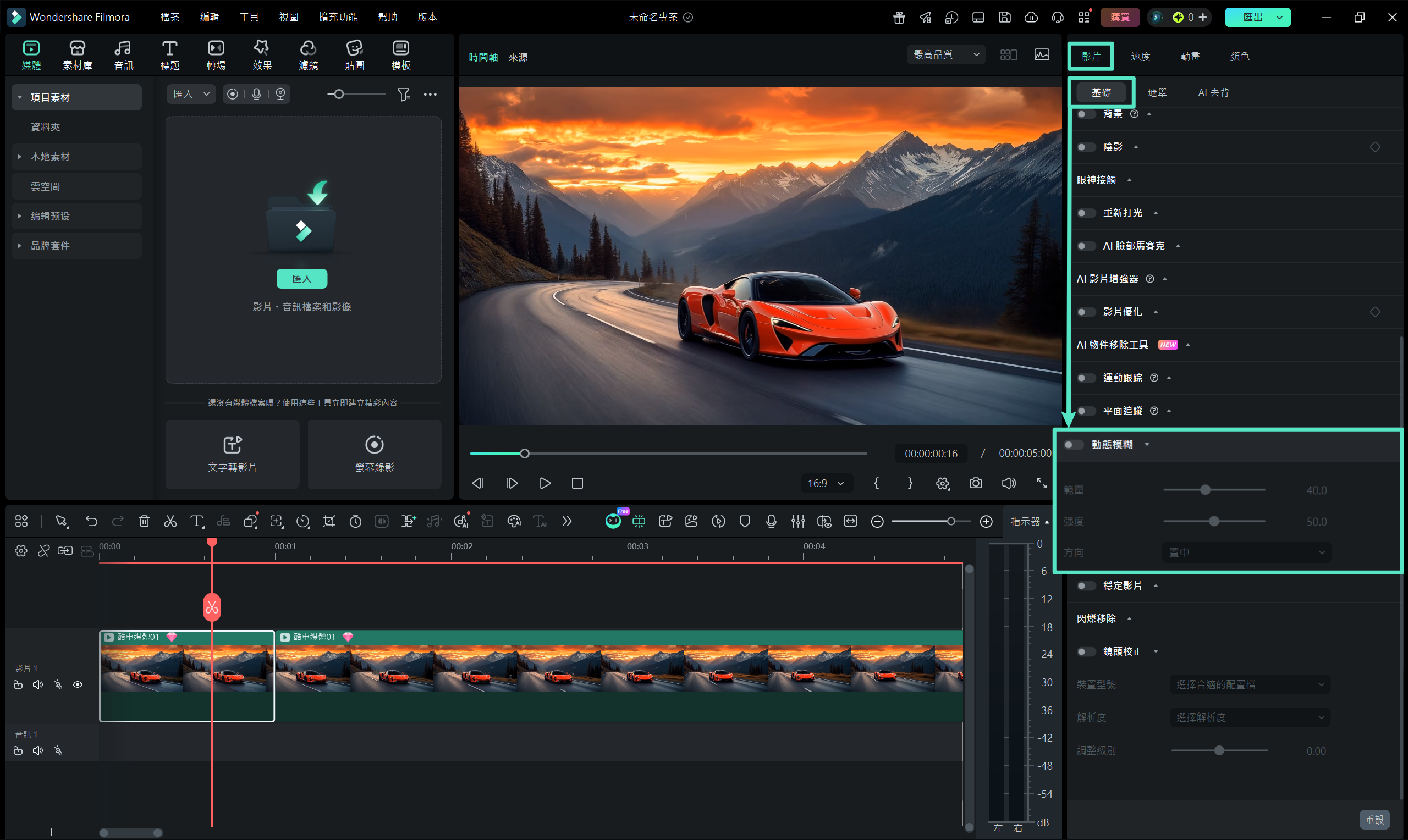
點選時間軸的影片片段,前往右側「影片 > 基礎」面板,下滑找到並啟用「動態模糊」功能後,Filmora 會自動偵測影片中的高速移動畫面,並套用自然流暢的動態模糊效果,讓畫面過渡更加細膩。
步驟三:調整模糊參數並匯出影片
透過「範圍」滑桿可調整動態模糊的擴散範圍,再使用「強度」滑桿設定模糊效果的呈現程度。此外,也可於「方向」下拉選單中選擇適合的動態方向,讓畫面效果更符合影片節奏與風格。
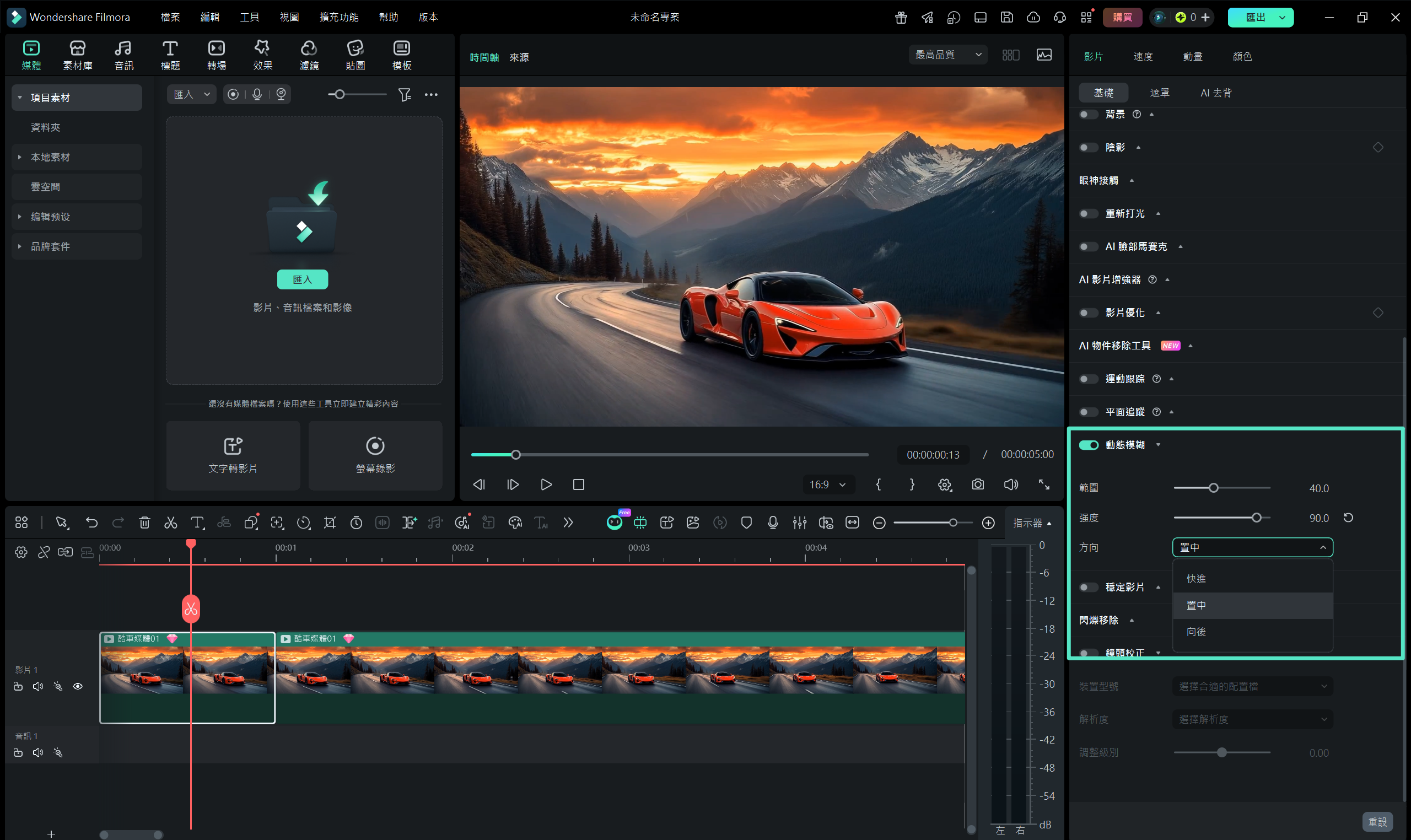
完成設定後,可先於播放器視窗中即時預覽效果,確認無誤後,點擊「匯出」即可輸出最終影片。
