Filmora 用戶指南
-
準備工作 - Win
-
帳戶(Win)
-
入門和基本設置(Win)
-
相容性和技術規格(Win)
-
性能設定(Win)
- 創意素材
-
-
建立專案 - Win
-
匯入和錄製 - Win
-
導入(Win)
-
錄製(Win)
-
-
影片編輯 - Win
-
基本影片編輯(Win)
-
進階影片編輯(Win)
-
AI 影片編輯(Win)
-
-
音訊編輯 - Win
-
文字編輯 - Win
-
影片定制 - Win
-
匯出&分享&雲端備份 - Win
-
匯出和分享(Win)
-
雲端備份(Win)
-
Filmora-FAQs
Filmora-舊版本


色彩遮罩 | Filmora Windows
Filmora 的色彩遮罩功能可針對影片中的特定區域進行色彩調整,避免影響整個畫面。搭配調色圖層與不同類型的遮罩,可精準控制色調、色彩、曲線等調整效果的套用範圍,適合進行局部調色與畫面修飾。
步驟一:新增調色圖層
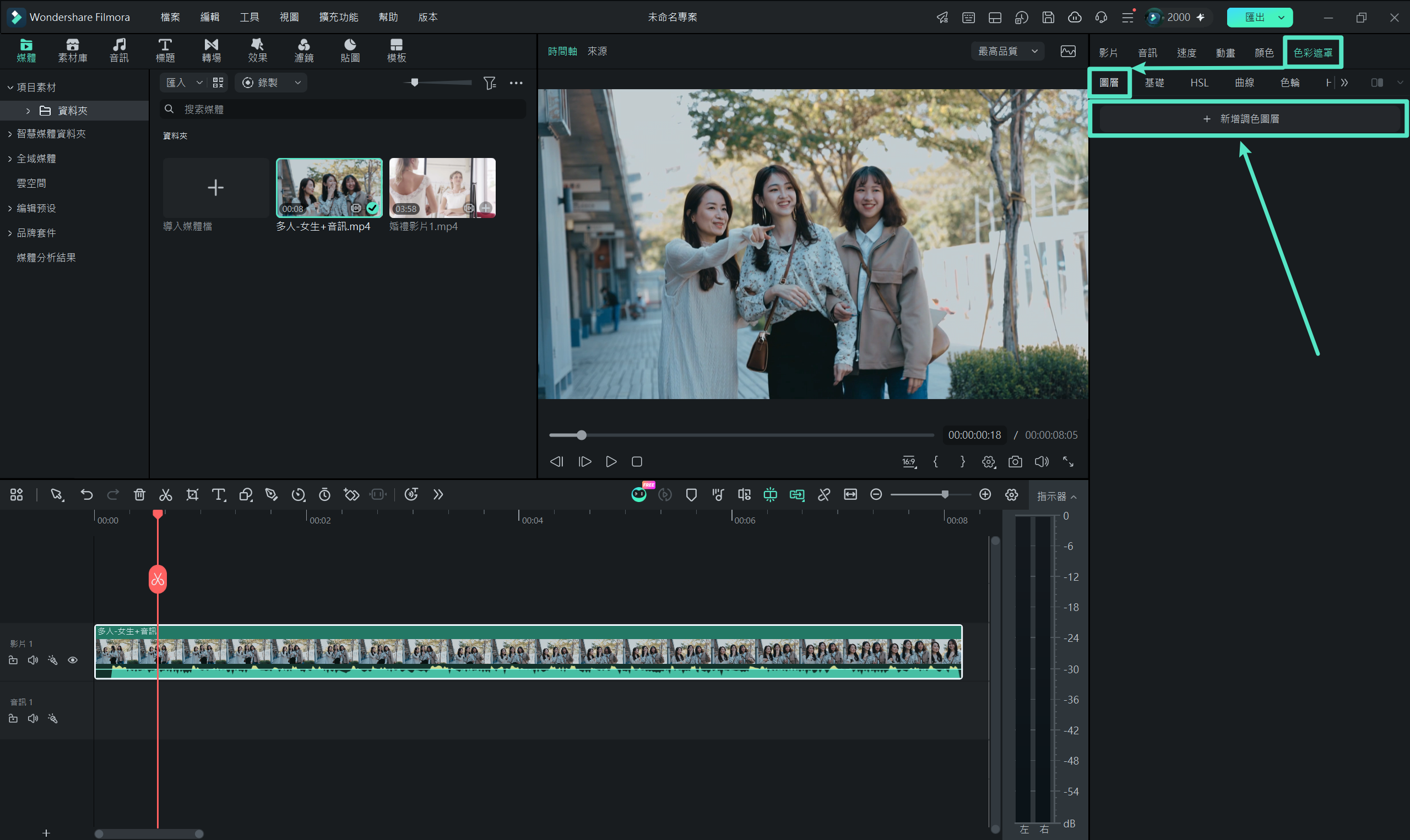
建立「新專案」,「匯入」影片並將其拖拽至時間軸,在時間軸上選取要調整的影片片段,接著在右側屬性面板上方切換至「色彩遮罩」分頁。在「圖層」區域點選「+新增調色圖層」,建立獨立的調色圖層,方便後續進行局部色彩調整。
步驟二:調整色彩設定
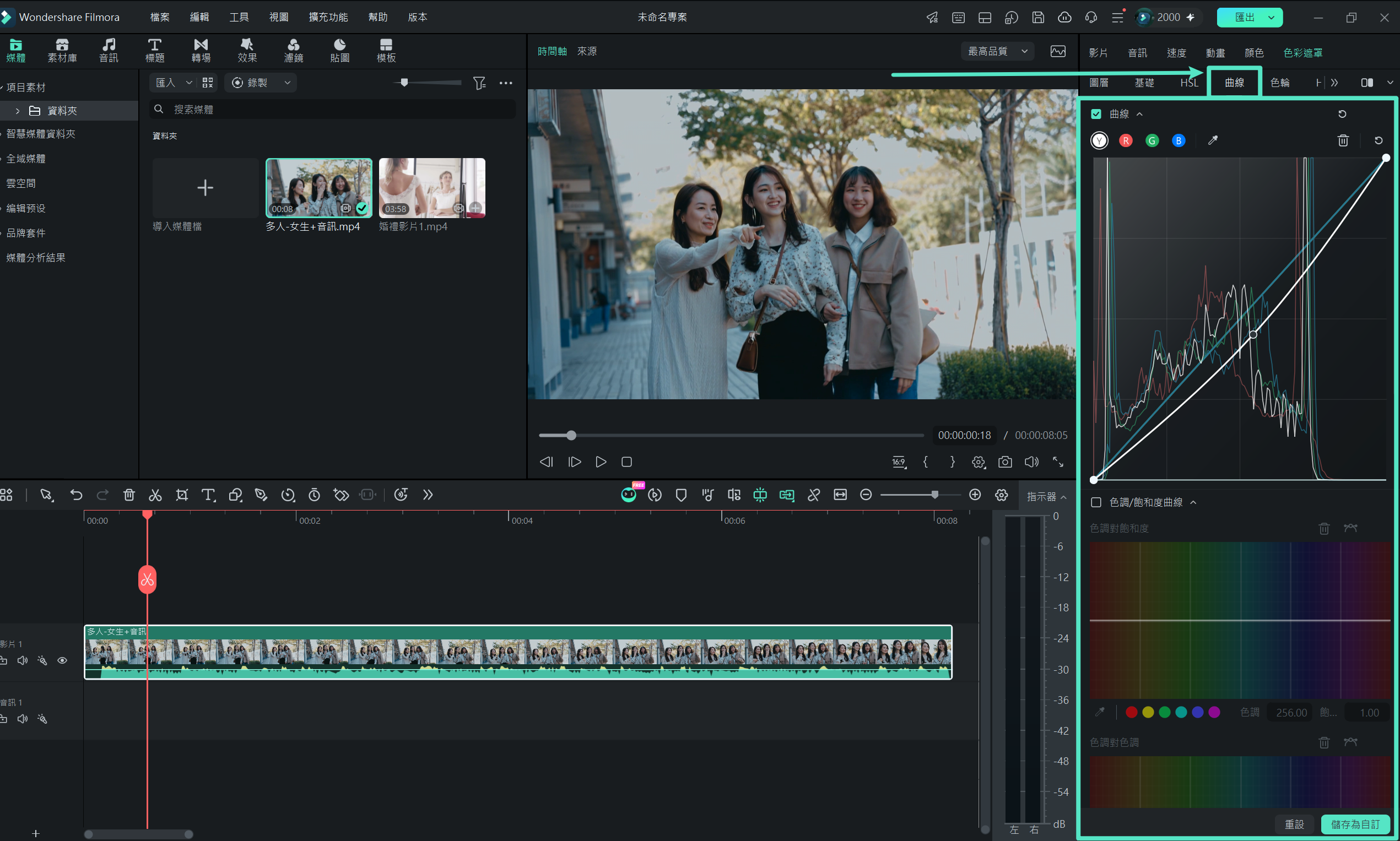
新建調色圖層後,在「色彩遮罩」分頁中切換至「曲線」區域,透過調整曲線控制調色圖層的色調與色彩數值,並可依需求選擇不同色彩通道進行細部調整。若希望日後重複套用相同的曲線設定,可點選「儲存為自訂」保存目前設定。
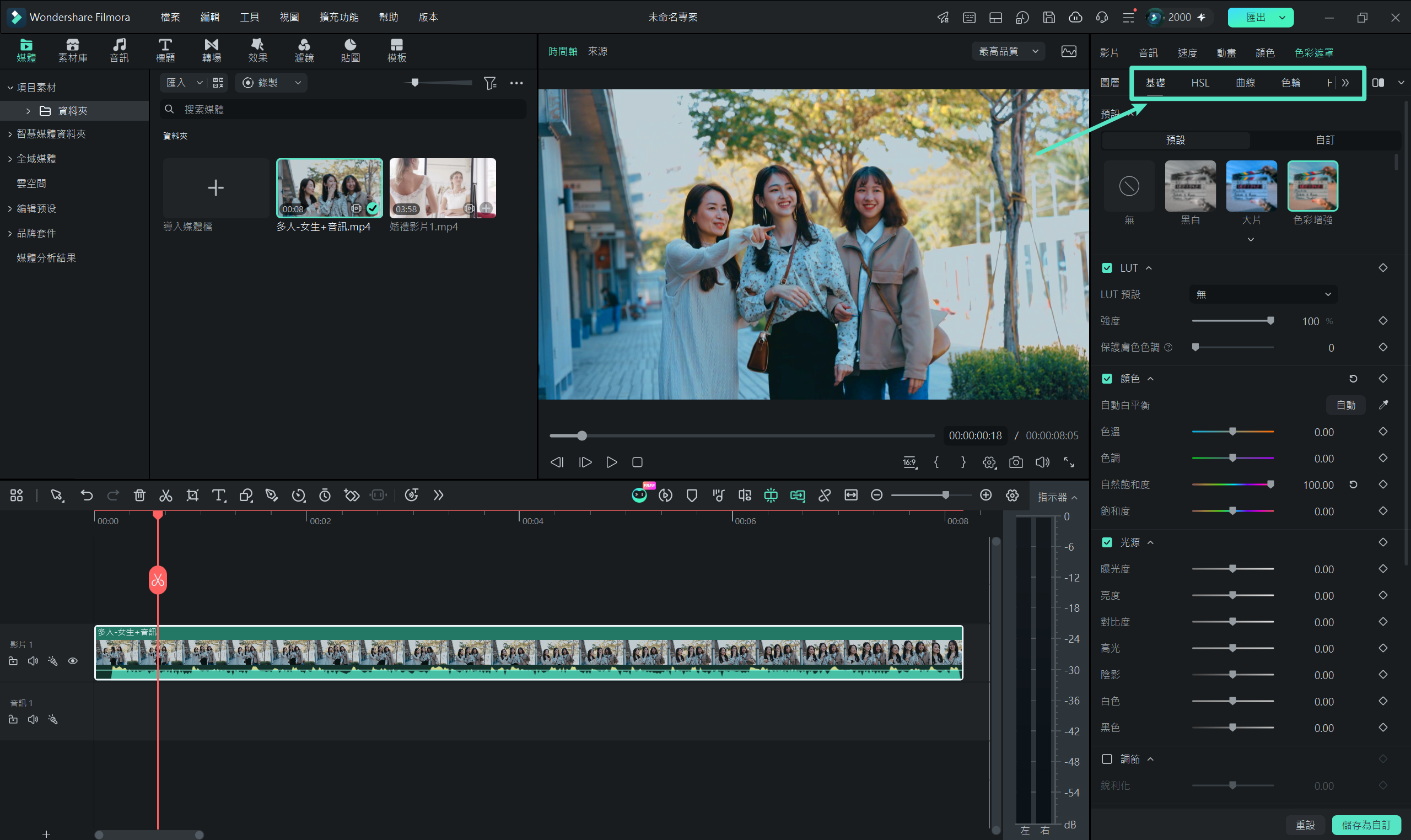
除了曲線之外,也可以切換至「基礎、HSL、色輪、HDR」等工具進行更完整的色彩調整。詳細操作方式可參考:影片 HSL+RGB 調色與色輪調色指南。
步驟三:設定遮罩範圍
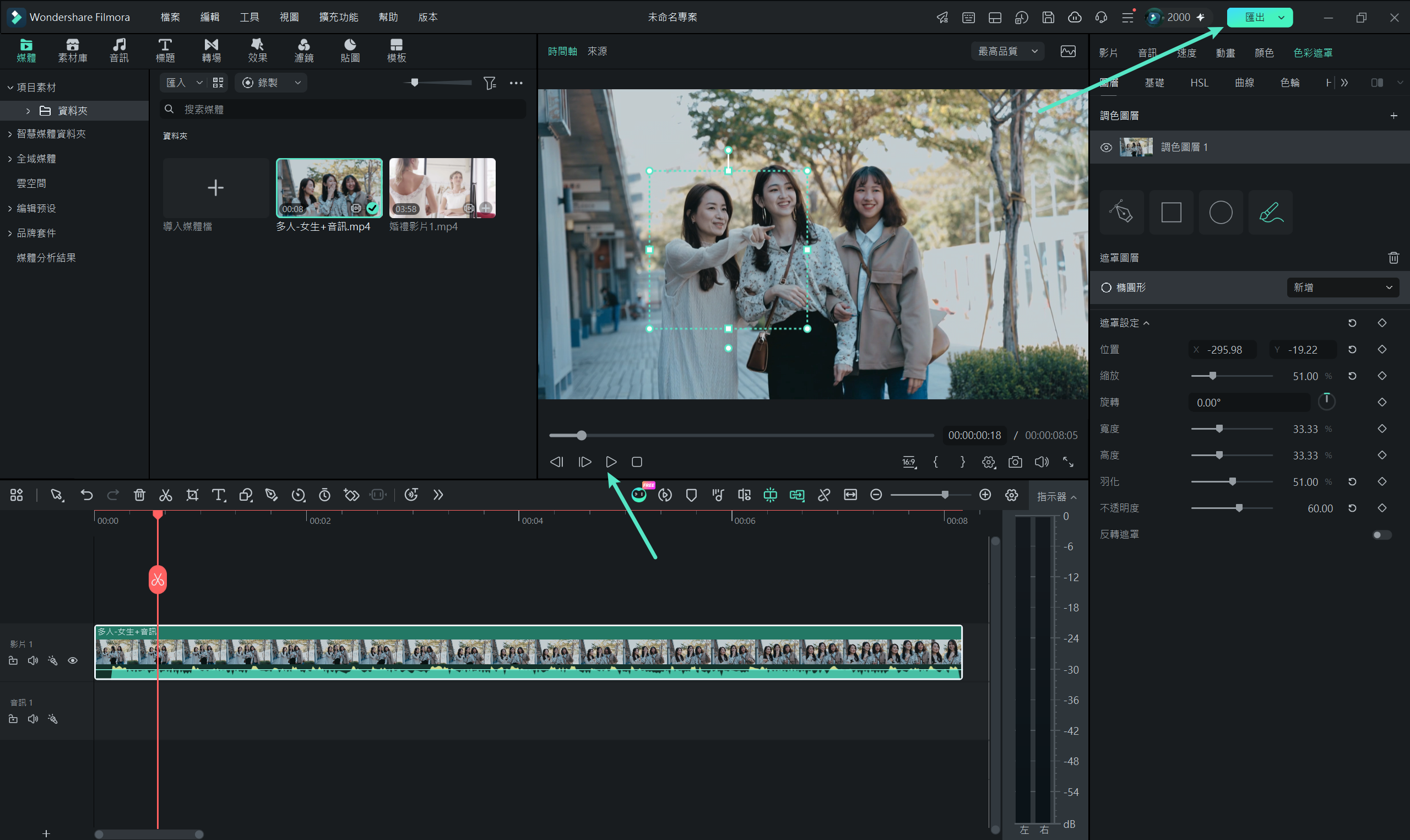
完成色彩設定後,返回「圖層」分頁,選擇適合的遮罩類型,例如「矩形」、「圓形」、「AI 蒙版」或「手繪蒙版」,用來指定色彩調整的套用區域。
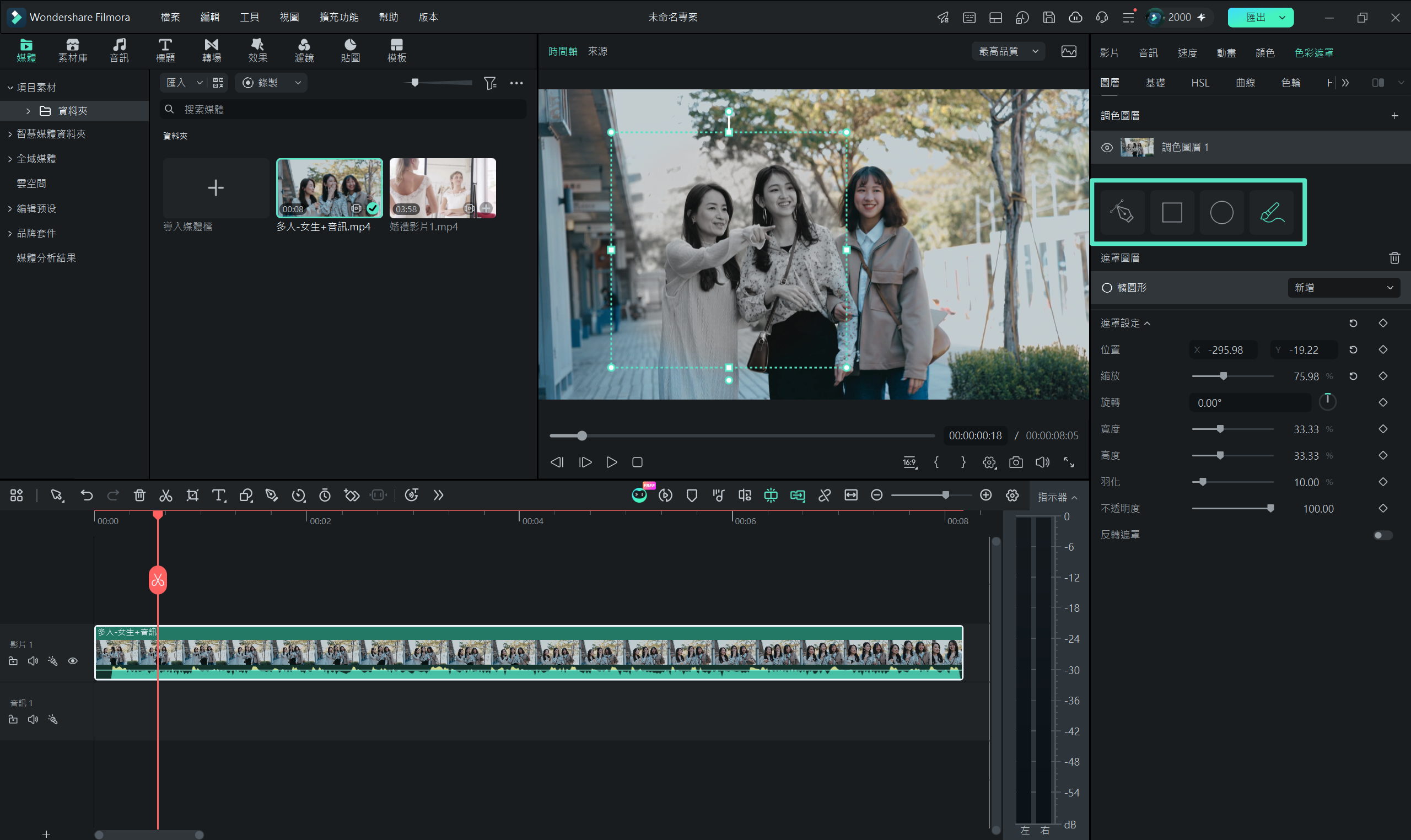
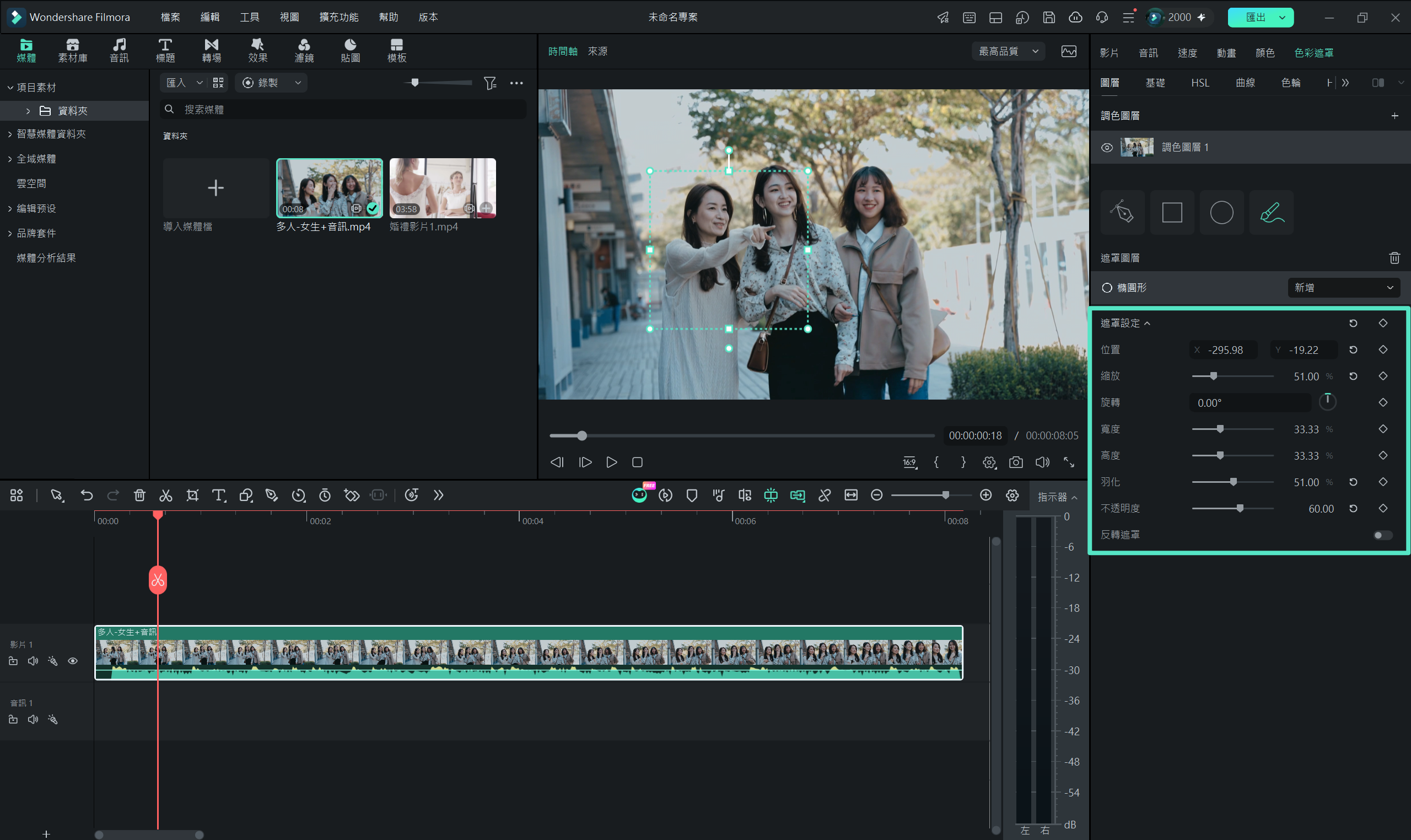
接著在「遮罩設定」中調整「位置」、「縮放」、「旋轉」、「寬度」、「高度」、「半徑」、「羽化」及「不透明度」等參數,精確控制色彩調整的範圍與過渡效果。若要將色彩調整套用至選取區域以外的範圍,可開啟「反轉遮罩」。
步驟四:預覽效果並匯出
完成色彩與遮罩設定後,播放影片預覽整體效果,確認色彩遮罩在不同畫面中的套用範圍與呈現效果。如有需要,可返回前面的設定進一步微調色彩或遮罩參數。確認效果後,點選「匯出」即可儲存完成編輯的影片。