-
準備工作 - Win
-
帳戶(Win)
-
入門和基本設置(Win)
-
相容性和技術規格(Win)
-
性能設定(Win)
- 創意素材
-
-
建立專案 - Win
-
匯入和錄製 - Win
-
導入(Win)
-
錄製(Win)
-
-
影片編輯 - Win
-
基本影片編輯(Win)
-
進階影片編輯(Win)
-
AI 影片編輯(Win)
-
-
音訊編輯 - Win
-
文字編輯 - Win
-
基本文字編輯(Win)
-
進階文字編輯(Win)
-
AI 文本編輯(Win)
-
-
影片定制 - Win
-
匯出&分享&雲端備份 - Win
-
匯出和分享(Win)
-
雲端備份(Win)
-


OpenFX 外掛|Filmora Windows
Filmora 現已支援 OpenFX 外掛,讓影片剪輯更具專業水準。使用者可直接在 Filmora 介面中套用強大、專業級的視覺特效工具,無需切換軟體即可提升創作效率與靈活度。透過 OpenFX,你可以使用 Boris FX、NewBlue 等知名第三方特效套件,快速打造高品質影片效果。
這些外掛涵蓋電影級視覺效果、風格化轉場、擬真粒子特效、進階色彩校正以及專業合成效果,原本多見於高階影視製作流程。所有效果皆支援即時預覽,並經過效能優化,確保在時間軸操作流暢。接下來,我們將示範如何在 Filmora 中啟用與運用這些 OpenFX 外掛,讓你的影片作品更精緻、視覺效果更出色:
Boris BCC 外掛
步驟一:下載並安裝 Boris 外掛
首先,啟動 Filmora 並建立「新專案」,進入主介面後,於上方工具列點選「效果」,在左側清單中向下捲動並選擇「Boris 插件」。點擊「現在下載」並耐心等待下載完成。

步驟二:套用 Boris 效果
下載完成後,重新啟動 Filmora 並「匯入」素材,依照上一步方法進入「效果 > Boris 插件」。在右側清單中瀏覽各類效果,例如「大光圈、風格化、光效、模糊、圖像修復」等,選擇所需效果後,點擊「+」圖示或將效果拖拽至時間軸,完成套用。

套用後,前往右側面板並點擊「FX 編輯器」,進入效果編輯介面進行細部調整。

步驟三:選擇並套用特效
在 BCC 效果編輯介面中,從左側效果庫挑選所需特效,並點擊「Apply」將其套用到影片素材中。

步驟四:匯出影片
完成效果調整後,可在右側面板依需求進行細部設定。確認畫面效果滿意後,點擊右上角「匯出」,將影片儲存至電腦裝置中,完成整個流程。

Mocha Filmora 外掛
步驟一:匯入影片並啟動 Mocha
首先,下載並安裝 Filmora,建立「新專案」後進入主介面並「匯入」影片素材。接著前往「效果」區域,在左側選單中展開「Boris 插件」,找到「Mocha Filmora」效果,點擊旁邊的「+」圖示套用(若尚未下載,請先點選「現在下載」)。套用後,前往「效果」面板並選擇「啟動 Mocha UI」,進入 Mocha 編輯介面,進行進一步操作。
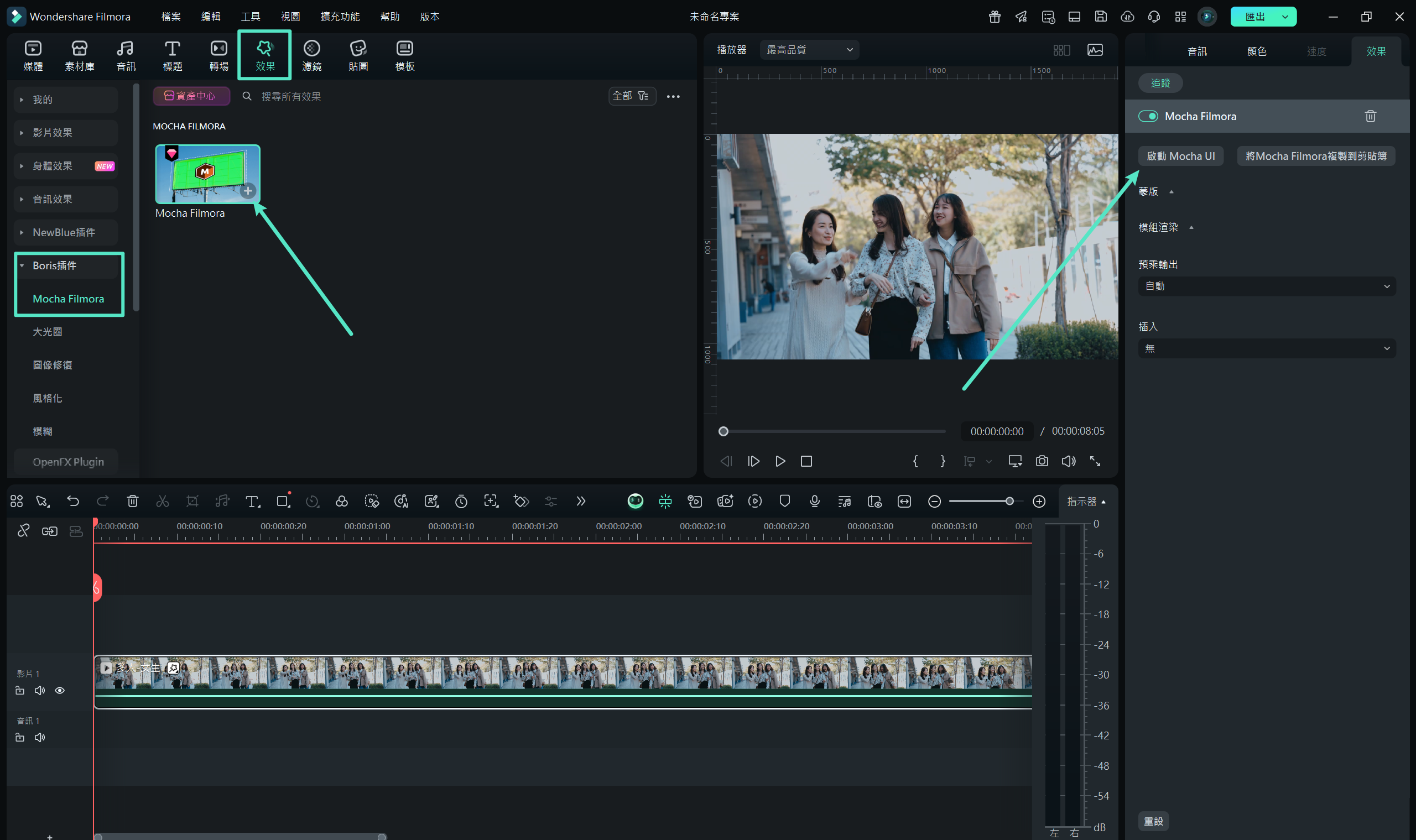
步驟二:執行所需操作
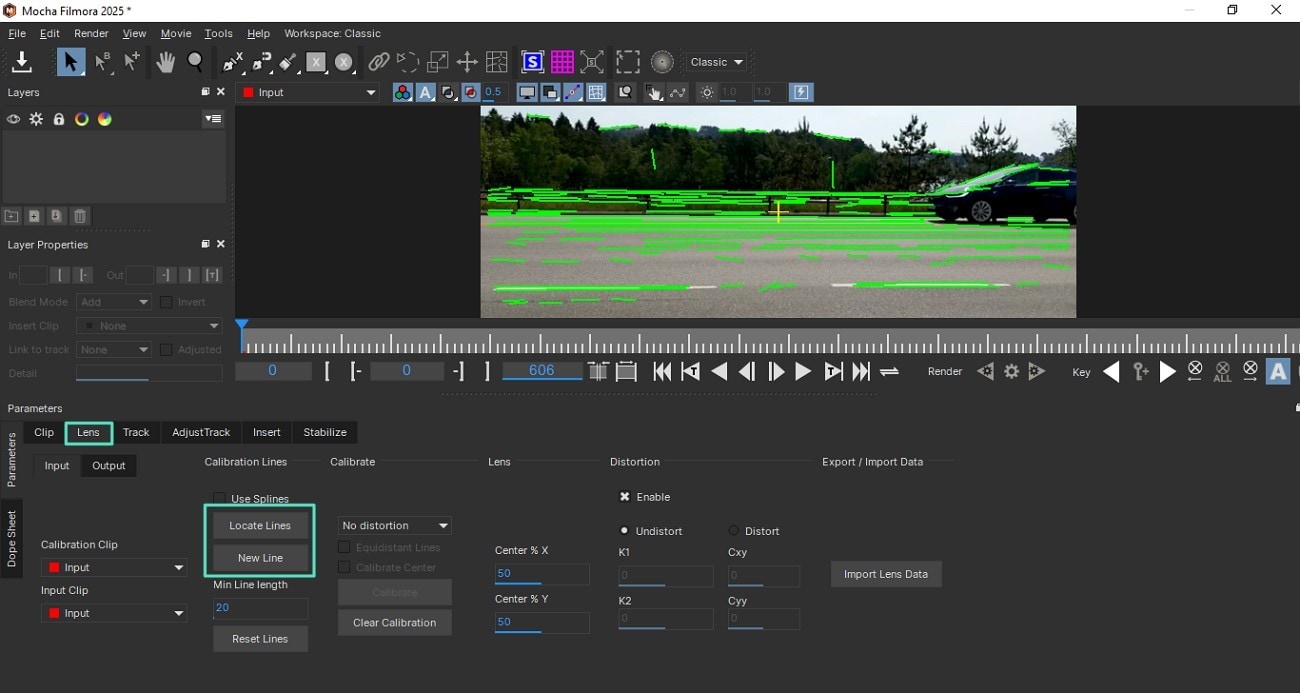
在 Mocha 介面中,可進行遮罩、鏡頭校正、平面追蹤、PowerMesh 或 Mesh 變形追蹤等多種操作。
以鏡頭校正為例,於底部參數區切換至「鏡頭(Lens)」,點擊「定位線條(Locate Lines)」讓工具自動檢測畫面不平整線條,再使用「新增線條(New Lines)」手動繪製需要校正的線條。
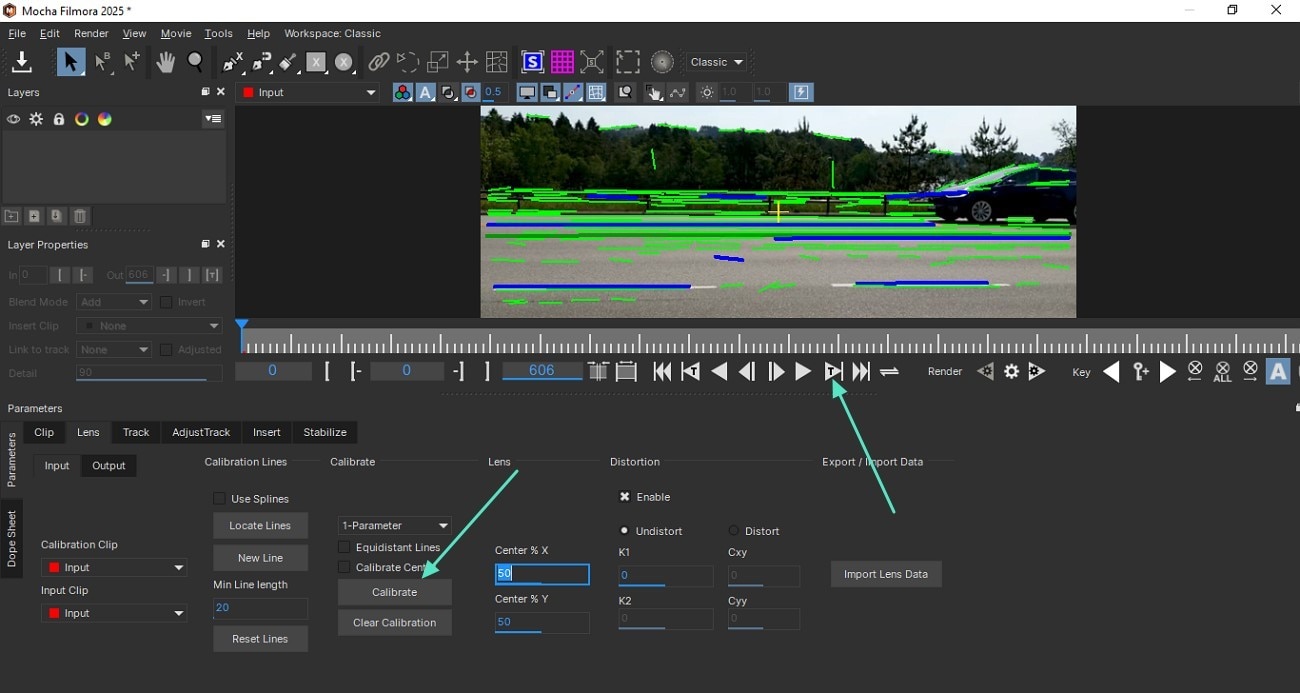
完成線條設定後,點擊「校正(Calibrate)」進行修正,並按下「向前播放(Play Forwards)」圖示,預覽校正後的影片效果。
NewBlue 外掛
步驟一:下載 NewBlue 外掛
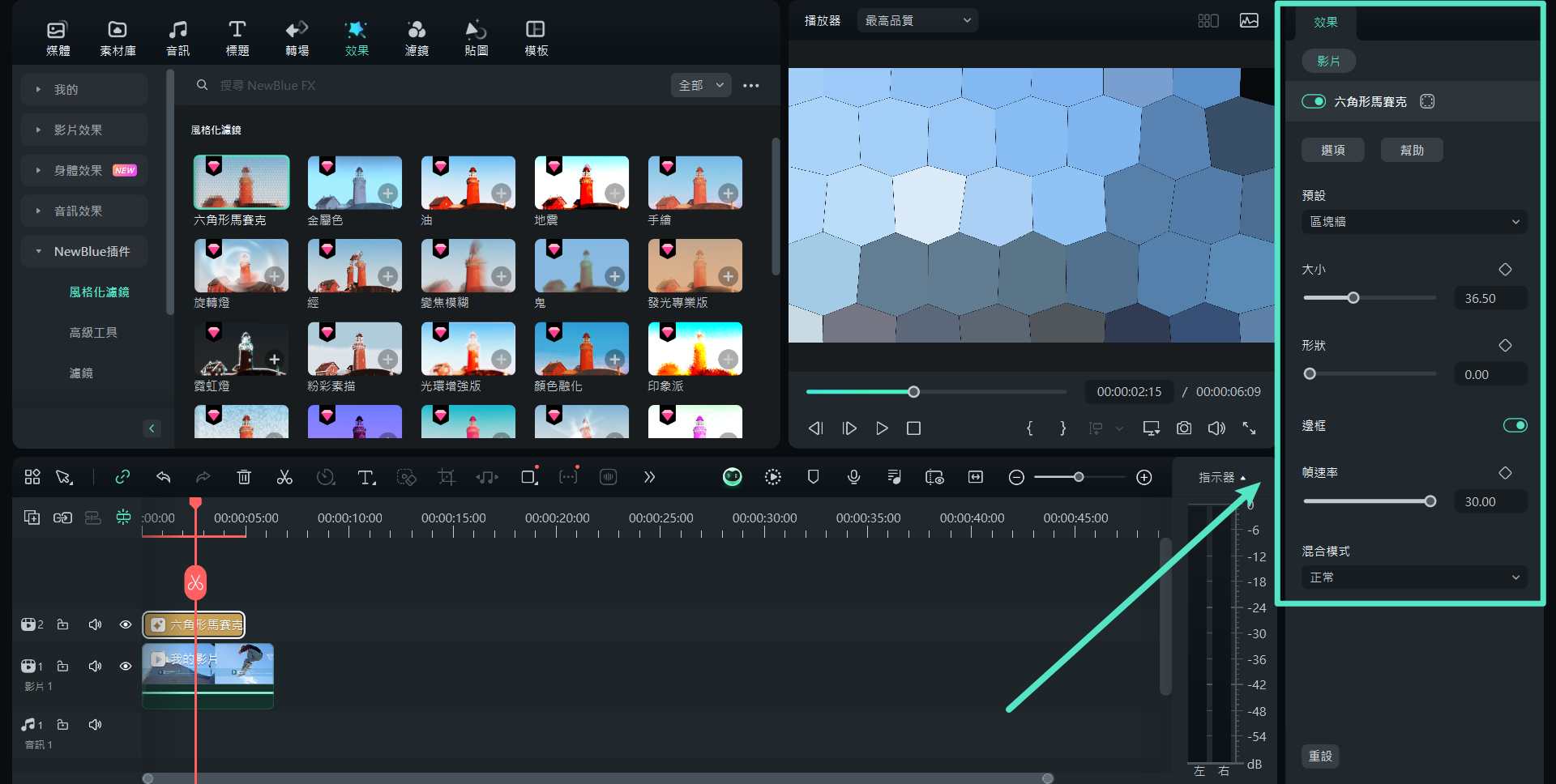
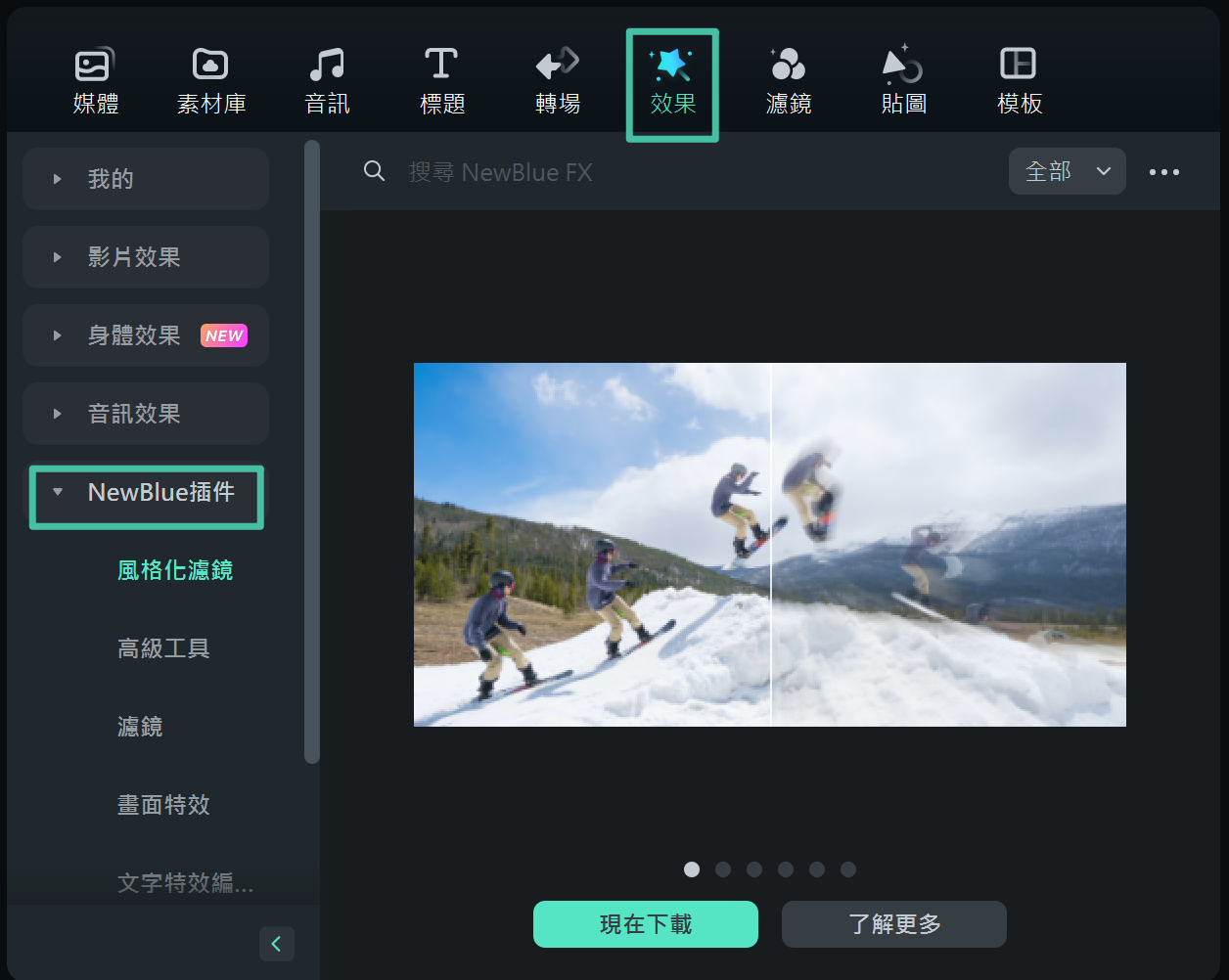
首先,下載並安裝 Filmora,建立「新專案」後進入主介面,點選上方工具列的「效果」,在左側清單中向下捲動並選擇「NewBlue 插件」。點擊「現在下載」並等待下載完成。
步驟二:添加並調整 NewBlue 特效
下載完成後,重新啟動 Filmora 並「匯入」素材,再次進入「效果 > NewBlue 插件」。在右側清單中瀏覽各類效果,如「風格化濾鏡、高級工具、畫面特效」等,選擇所需效果後,點擊「+」或將效果拖拽至時間軸完成套用。
NewBlue FX 提供完整特效編輯面板,可在 Filmora 中雙擊特效開啟編輯視窗,依需求調整特效參數,精準控制畫面效果,使影片呈現專業視覺呈現。