
Filmora 用戶指南
-
準備工作 - Win
-
帳戶(Win)
-
入門和基本設置(Win)
-
相容性和技術規格(Win)
-
性能設定(Win)
- 創意素材
-
-
建立專案 - Win
-
匯入和錄製 - Win
-
導入(Win)
-
錄製(Win)
-
-
影片編輯 - Win
-
基本影片編輯(Win)
-
進階影片編輯(Win)
-
AI 影片編輯(Win)
-
-
音訊編輯 - Win
-
文字編輯 - Win
-
基本文字編輯(Win)
-
進階文字編輯(Win)
-
AI 文本編輯(Win)
-
-
影片定制 - Win
-
匯出&分享&雲端備份 - Win
-
匯出和分享(Win)
-
雲端備份(Win)
-
Filmora-FAQs
Filmora-舊版本


AI 智慧打光 | Filmora Windows
Filmora 的 AI 智慧打光功能專為簡化專業燈光調整而打造,無需複雜的色彩分級技巧,就能輕鬆營造優質光影效果。此功能透過 AI 自動分析影片的光源分布與明暗條件,即時改善畫面光線,呈現自然、均衡且細膩的視覺效果,同時針對人物臉部與環境場景提供多款預設打光效果,滿足不同創作需求。
搭配豐富的自訂選項與即用型打光預設,創作者能快速改善光線不足的畫面、營造氛圍,或打造具電影感的層次光影,全程皆可在 Filmora 內完成。不論是 Vlog、訪談影片,或各類創意短片,AI 智慧打光都能兼顧效率與創作自由。
智慧打光功能亮點
- 一鍵 AI 智慧打光:自動分析影片光線配置,套用最佳化的重打光預設效果,省去繁瑣手動調整步驟,快速呈現專業畫面。
- 彈性自訂光源設定:支援最多 8 組可調整光效,自由控制光線位置、色溫與亮度,輕鬆應對不同場景與影像風格。
- 即時視覺化編輯:可直接在播放器中拖曳並調整光線節點,變化即時呈現,操作直覺流暢,大幅提升剪輯效率。
步驟一:建立新專案並匯入影片
在 Windows 裝置上啟動 Filmora,點擊「新專案」,進入主編輯介面後,「匯入」影片素材,然後拖曳至時間軸開始編輯。

步驟二:啟用 AI 智慧打光
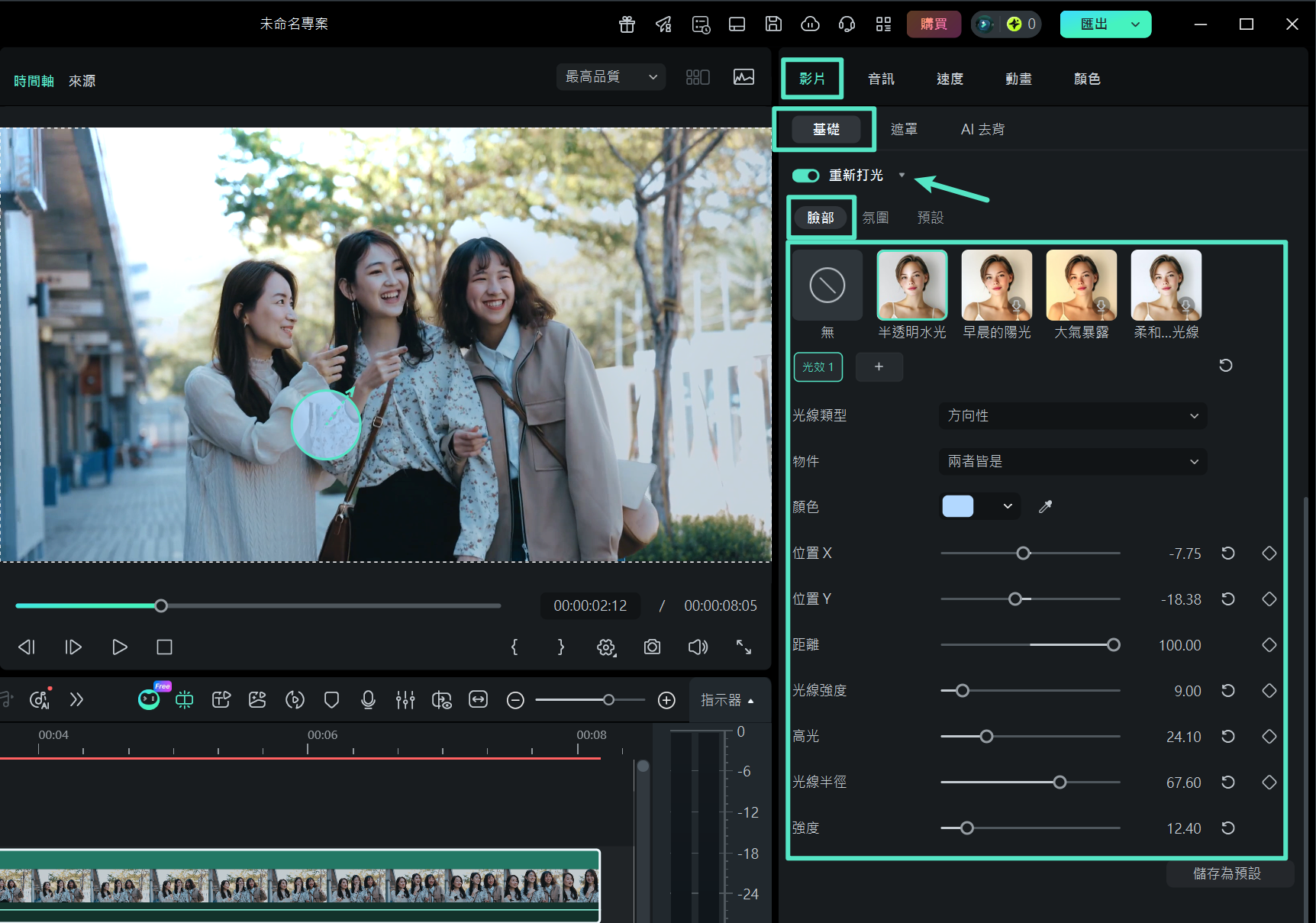
選取時間軸中需要調整光效的片段,前往右側「影片」屬性面板,在「基礎」分頁中開啟「重新打光」功能。接著切換至「臉部」分頁,從多種光效樣式中選擇最適合的選項。你可以直接在預覽畫面中拖曳光源游標調整位置,並依需求設定光源的「顏色、距離、強度」,即時查看畫面效果。
步驟三:調整環境光線效果
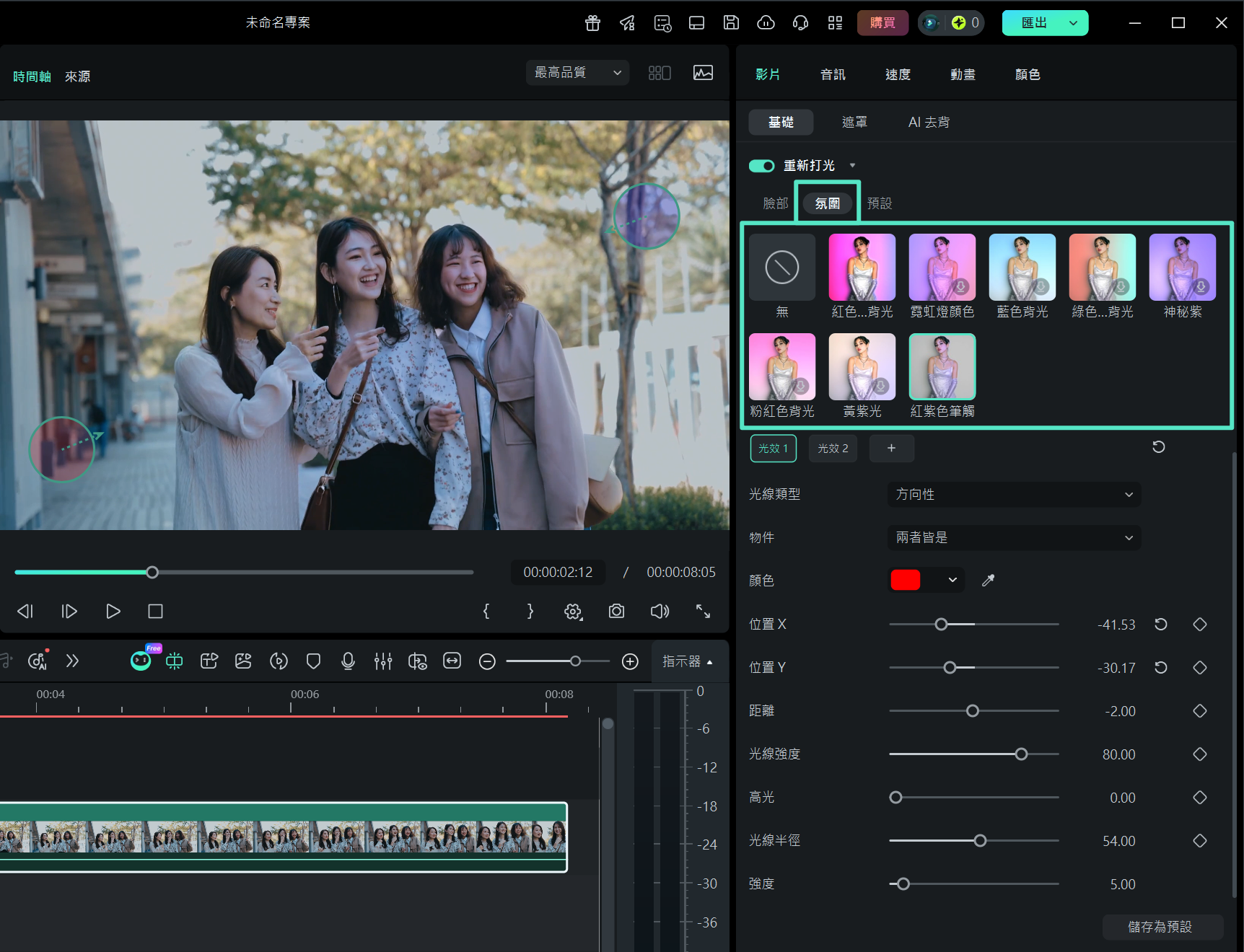
切換至「氛圍」分頁,挑選合適的光線效果套用到影片中。點擊效果後即可即時在播放器檢視結果,你也可以自由拖曳光源,微調各組光線,打造理想的整體氛圍。
步驟四:儲存為預設並匯出影片
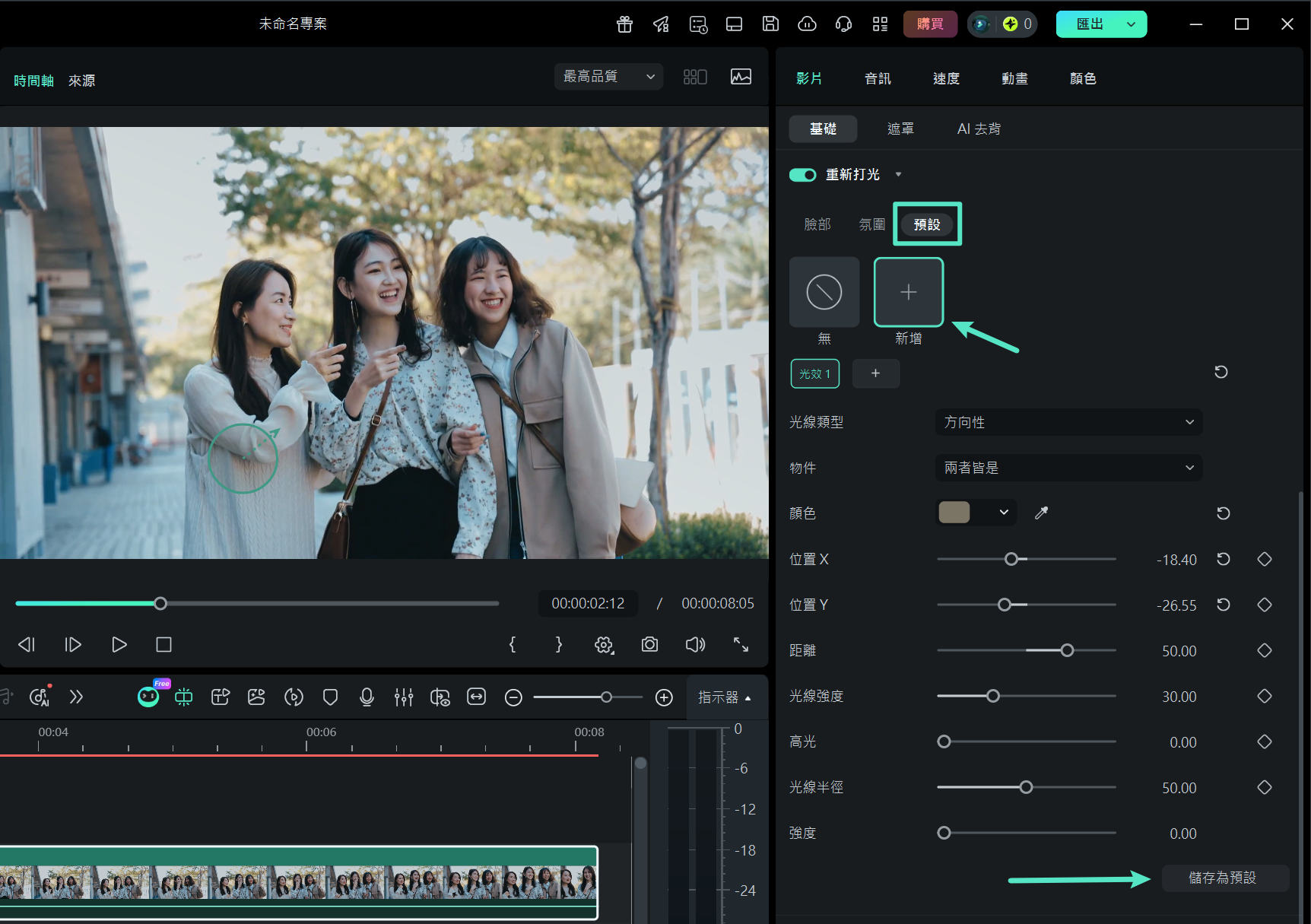
若想重複使用光效設定,可切換至「預設」選項,點擊「新增」圖示,調整光效後選擇「儲存為預設」,將自訂光效保存,以便後續使用。
完成所有設定後,點擊「匯出」按鈕,即可將最終影片儲存至裝置。
