



 ChatGPT
 Perplexity
 Gemini
 Claude
 Grok
Grok
小丑濾鏡在社群媒體平台上的主導地位為使用者提供了豐富有趣的視覺強化選項。使用者選擇這些濾鏡來為自己的內容增添個性,因為它們提供了俏皮的動畫效果和令人毛骨悚然的萬聖節特效。小丑濾鏡不僅服務於社群媒體內容創作與友善娛樂用途,同時也讓使用者能夠創作出具有強烈視覺衝擊力的內容。
如果您對為照片添加小丑濾鏡感到好奇,請繼續閱讀,我們將為您介紹最佳方法。
本文目錄
什麼是小丑濾鏡/變裝小丑濾鏡?
A 小丑臉部濾鏡 or 變裝小丑臉部濾鏡是一種有趣或富有戲劇性的疊加效果,能將您的照片或影片轉變成奇特、俏皮或令人毛骨悚然的風格。這些濾鏡可以改變您的外觀,將您變成一個色彩鮮豔、誇張的小丑角色,配有彩繪臉龐、鮮紅鼻子和蓬鬆髮型。
小丑濾鏡可在 Snapchat 和 Instagram 等社群媒體平台上創作幽默或富有創意的內容。您可以輕鬆將一張普通的自拍照變成令人娛樂的作品,甚至可以套用濾鏡來強化特定活動的主題,例如萬聖節。許多使用者喜愛小丑濾鏡的多功能性,因為它們既可用於輕鬆有趣的場合,也可用於更具強度的電影風格剪輯。
了解如何為照片或影片套用搞笑臉部濾鏡的方法。
新增小丑濾鏡的四大頂尖工具
目前有多款優秀的應用程式可為您的照片或影片添加小丑或變裝小丑濾鏡。無論您使用行動裝置還是桌上型電腦,都有適合各類使用者的選擇。
1. Wondershare Filmora\u00a0
相容性:Android、iOS、Windows、Mac
Filmora提供了一項名為 AI 圖像風格化的功能,其中包含由 AI 驅動的小丑濾鏡,可快速轉換照片。其廣泛的相容性支援 Windows、Mac、iOS 及 Android,讓眾多使用者都能輕鬆使用。若要為照片添加小丑濾鏡,您可以在 Filmora 中透過簡單幾個步驟立即獲得效果。此外,您還可以輸入提示詞,利用其\u00a0AI 圖像轉影片功能,將圖像轉換為帶有小丑濾鏡的影片。




此外,您還可以添加畫中畫效果、轉場特效和濾鏡,讓您的小丑圖像更加生動有趣。您可以調整亮度、陰影、色調、色溫及類似功能,打造令人驚豔的視覺效果。
如何生成 AI 小丑臉部影片?
- 在您的手機上下載並安裝 Filmora 應用程式。
- 點選「圖像轉影片」>前往「更多範本」>找到小丑濾鏡「紅鼻小丑」。
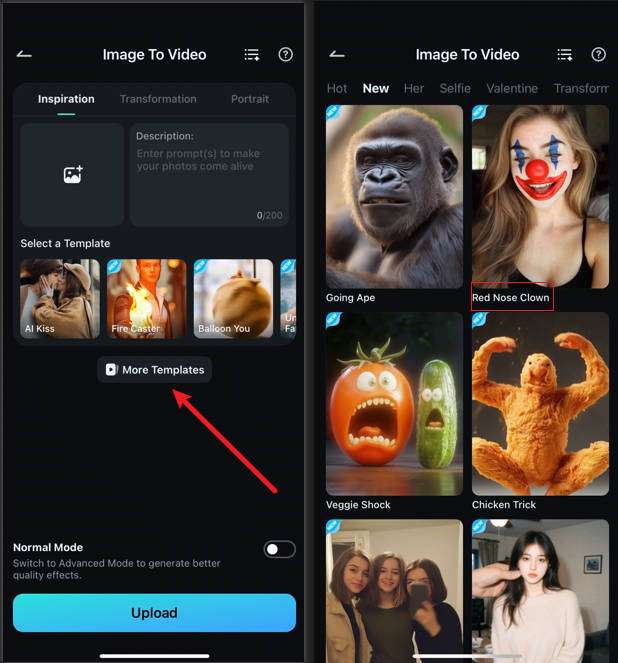
- 點選該濾鏡,然後上傳圖像並點選匯入,系統將自動開始處理。
- 預覽結果,確認是否滿意。
如何在 Filmora 應用程式中為照片添加小丑濾鏡?
步驟一:下載並安裝 Filmora 行動版
前往Google Play 商店(Android)或App Store(iOS)。搜尋\u00a0Filmora 行動版,然後點選下載。 安裝完成後開啟應用程式。
Filmora 行動版 Filmora 行動版 Filmora 行動版 Filmora 行動版 Filmora 行動版
一鍵在您的手機上剪輯影片!
- \u2022 強大的全新 AI 功能。
- \u2022 適合初學者的友善影片剪輯介面。
- \u2022 專為專業人士打造的完整影片剪輯功能。


步驟二:匯入您的照片或影片

點選「匯入」以從您的相簿中選取照片或影片。Filmora 支援\u00a0圖像與影片的小丑效果轉換。
步驟三:套用小丑濾鏡
前往風格 > 小丑。

在 AI 繪圖功能下選擇預設的小丑濾鏡。

您的圖像或影片將立即被轉換成小丑風格,無需進行任何其他操作。

步驟四:調整設定以呈現逼真效果
調整飽和度、鮮豔度、白色階及高光功能,以呈現超自然感。您也可以調整亮度,使您的膚色看起來更蒼白,更具不死生物的感覺。

步驟五:儲存並分享您的小丑造型
若要以高解析度儲存最終編輯成果,只需點選「匯出」即可。在 Instagram、TikTok 和 Snapchat 上以您的小丑造型逗樂朋友吧!

如果您對如何添加小丑濾鏡到您電腦上的照片,Filmora 同樣提供桌面版本來協助您完成這項操作。
如何在 Filmora 桌面版中添加小丑濾鏡?
步驟一:開啟 Filmora 並匯入您的圖像
在桌上型電腦上啟動 Filmora。點選「匯入媒體」並選取您想要編輯的圖像。

步驟二:將圖像加入時間軸
將匯入的圖像拖曳至時間軸以開始編輯。

步驟三:前往 AI 工具
點選時間軸中的圖像或影片,右上方將彈出一個視窗。在頂部選單中,點選\u00a0AI 工具以存取進階編輯功能。

步驟四:啟用圖像風格化
找到「圖像風格化」選項並將其切換為開啟。

步驟五:選擇小丑或變裝小丑風格
滾動瀏覽可用風格並選擇「變裝小丑造型」。使用調整滑桿依據您的喜好微調效果。
您可以加強效果以呈現戲劇性的變化,或降低效果以展現細膩的小丑氛圍。

步驟六:預覽並匯出
點選播放以預覽變更效果。滿意後,點選「匯出」,選擇所需格式並儲存編輯後的圖像。

此方法有助於您實現小丑風格的造型轉換。嘗試搭配額外的色彩調整、對比度及疊加效果,打造更加道地的小丑美學風格!
優缺點:
2. Snapchat(行動裝置)
如果你熟悉 Snapchat,你就知道他們主打即時趣味 AR 濾鏡,像小丑臉這類濾鏡也不例外。Snapchat 的小丑濾鏡非常適合想在快拍中快速打造小丑造型、享受樂趣的使用者。
如何在 Snapchat 上新增小丑濾鏡?
步驟一: 開啟 Snapchat 並進入相機畫面。
步驟二: 點選笑臉圖示以存取濾鏡。
步驟三: 在可用濾鏡中搜尋「clown」或「joker」。

步驟四: 將濾鏡套用到臉部,並視需要進行調整。

你可以將其分享至你的限時動態,或直接傳送給朋友!
優缺點:
3. Instagram(行動裝置)
Instagram 上有許多以小丑為靈感的特效濾鏡。這些濾鏡非常適合想快速輕鬆變身成有趣搞怪造型的使用者,也非常適合用來為 Reels 或限時動態增添創意。
如何在 Instagram 上新增小丑濾鏡?
步驟一: 開啟 Instagram 並向右滑動以進入相機畫面。
步驟二:\u00a0選擇「選項」>「特效」,點選特效圖示以進入濾鏡庫,搜尋「clown」或「joker」以找到小丑濾鏡。

步驟三: 將濾鏡套用到你的照片或影片,並選擇你想要的濾鏡。

步驟四: 開始錄製你的內容,並分享至限時動態或以 Reels 形式發布!
優缺點:
4. Lightx(線上版)
Lightx 的完整照片濾鏡收藏中包含小丑特效。Lightx 操作簡單,非常適合初學者使用,讓你輕鬆將小丑濾鏡套用到照片上。
如何在 Lightx 中新增小丑濾鏡?
步驟一: 前往 Lightx 網站,然後上傳你的照片。

步驟二:輸入 提示詞以新增小丑濾鏡 > 生成。
步驟三: 下載 如果你對結果滿意,請下載成果。
優缺點:
結語
小丑濾鏡是一種簡單有趣的方式,能為你的照片和影片增添一點幽默、創意,甚至是一絲詭異感。無論是功能豐富的 Filmora 行動版與桌面版,還是 Snapchat 和 Instagram 上簡單快速的濾鏡,都有許多方式可以加入各種額外特效。不管你選擇哪個平台,這些濾鏡只需輕鬆幾下點擊,就能讓你與大家分享你的小丑風采!
常見問題
-
如何將小丑濾鏡套用到照片上?
可以使用 Filmora 行動版、Snapchat 或 Instagram 等應用程式為照片新增小丑濾鏡。你只需開啟應用程式,找到你的照片,選擇小丑或小丑牌濾鏡,並將其套用到照片上。對濾鏡效果滿意後,儲存或分享你編輯好的照片即可。 -
如何取得小丑濾鏡?
你可以在 Filmora 行動版、Snapchat 和 Instagram 等應用程式,以及 Lightx 等工具中找到小丑濾鏡。你只需在這些應用程式的特效或濾鏡庫中搜尋「clown」或「joker」即可。 -
Snapchat 有提供小丑濾鏡嗎?
是的,Snapchat 確實提供即時 AR 小丑臉濾鏡,只需輕點一下即可將你的臉瞬間變成小丑造型。免費版 Snapchat 應用程式的特效區塊中即可找到這些濾鏡。

