



 ChatGPT
 Perplexity
 Gemini
 Claude
 Grok
Grok
這是一個充滿數位奇蹟的世界,讓你得以一窺創意無邊際的世界。當你將輕薄時尚的 MacBook 握在手中,裝置便瞬間鮮活起來。現在是時候為你的數位生活增添一些風格了。一張完美桌布的選擇,真的能將你帶往另一個充滿色彩與迷人細節的世界。
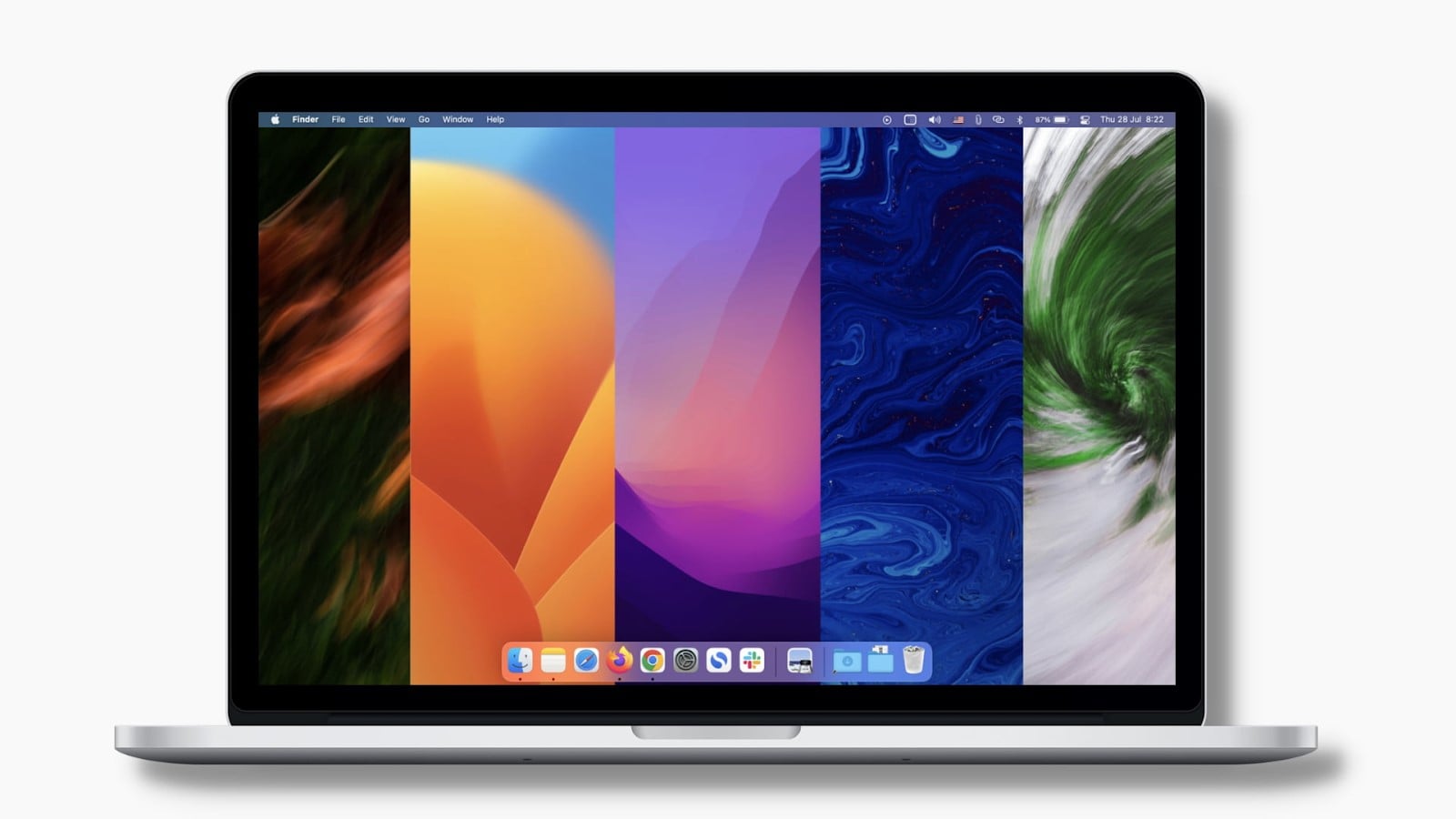
然而,究竟是什麼讓一張普通桌布與一張出色的桌布有所不同?在本指南中,你將探索打造數位傑作所需的 7 款令人驚豔的 MacBook 桌布\u00a0應用程式。
廢話不多說,讓我們開始吧!
本文內容
為你的 MacBook 選擇合適的桌布:需考量的因素!
在繼續之前,你應該了解選擇正確的桌布可以提升你的數位體驗與個人風格。這是因為選擇多得令人眼花撩亂,任何人都可能感到困惑或不知所措。\u00a0
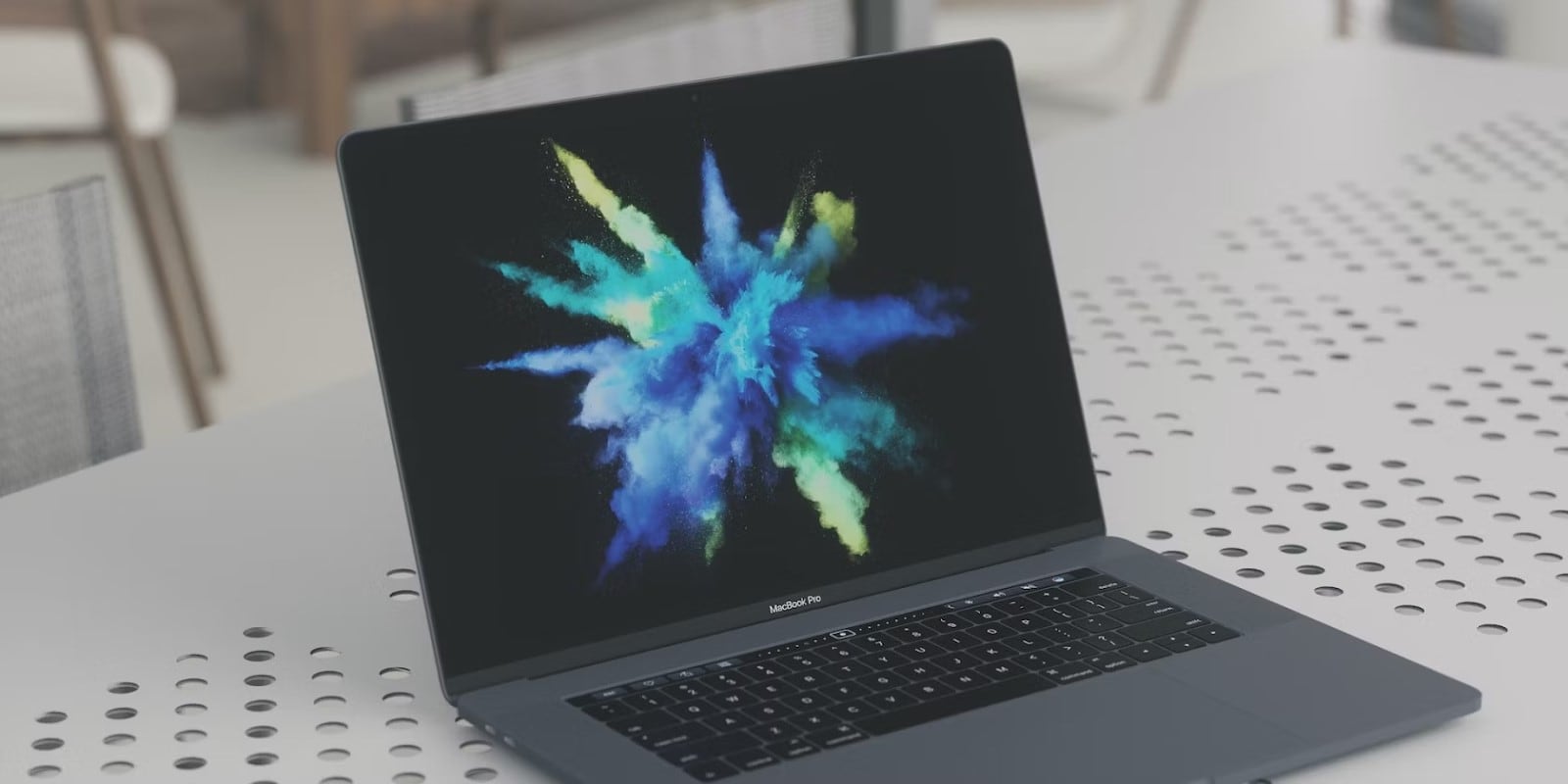
以下是為你的 MacBook 選擇完美桌布時需考量的 5 個重要因素:\u00a0
色彩方案:確保桌布中的顏色與你的 MacBook 相互搭配,或採用對比色以呈現更佳效果。\u00a0
風格:在風格方面,可從現代風格到你最喜愛的風格中進行選擇,範圍涵蓋極簡主義到抽象主義。\u00a0
解析度:你可以選擇高解析度桌布,以便在你的 Retina 螢幕上顯示清晰的圖像。\u00a0
內容:思考主題,無論是圖像,還是你希望透過桌布傳遞的整體訊息。\u00a0
個人化:讓它成為你的專屬!選擇一張能吸引你目光的桌布、一個你感興趣的主題,或一個你覺得富有啟發性的形象。
\u00a0因此,將這些因素銘記於心,你將能為你的 MacBook 找到合適的桌布,創意也將隨之而來!

第 2 部分:你必須嘗試的 7 款 MacBook 桌布應用程式!
現在是時候來看看你必須嘗試的前 7 款 MacBook 桌布製作工具了。請見以下介紹:
1.\u00a0Unsplash
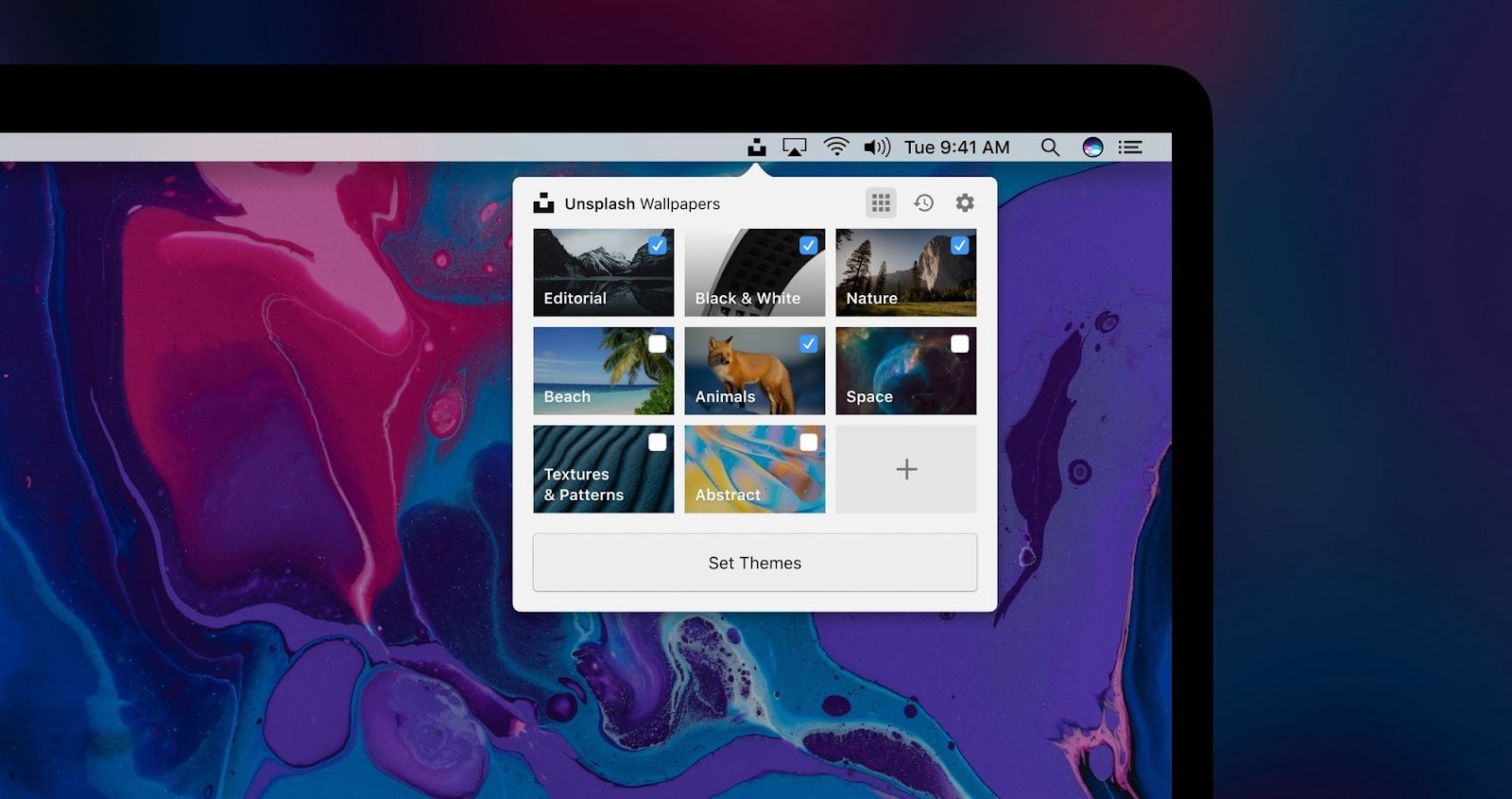
Unsplash 是一個著名的網站,為使用者提供大量高品質的免費圖片。它是為 MacBook 尋找精美桌布的絕佳來源。這個網站擁有來自世界各地攝影師捐贈的數千張圖片,絕對能讓你找到喜歡的內容。\u00a0
主要功能:\u00a0
- 瀏覽大量圖片;你也可以依主題、顏色或方向篩選圖片。\u00a0
- 探索精選圖庫以獲取圖片靈感。\u00a0
- 使用特定關鍵字或標籤高效搜尋圖片。
2.\u00a0Wizard 2
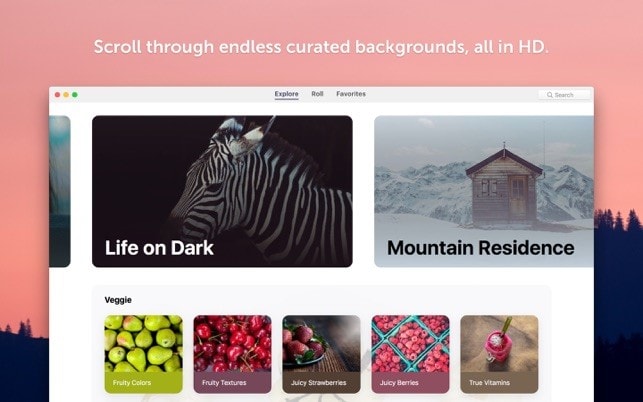
Wizard 2 是另一款適用於 Mac 的桌布應用程式,具備簡潔的外觀、實用的功能以及多種設定選項。它讓你能為不同桌面和顯示器設定獨特的桌布、自訂桌布更換的時間,並使用內建工具製作個人專屬桌布。\u00a0
主要功能:\u00a0
- 為每個桌面個人化桌布。\u00a0
- 選擇所需的時間間隔,讓桌布自動更換。\u00a0
- 透過簡單的編輯功能製作你喜愛的桌布。
3.\u00a0Pexels
與 Unsplash 類似,Pexels 是另一個提供免費圖庫照片的可靠網站。它提供簡潔的設計與直覺的導覽,讓使用者能輕鬆搜尋並下載高畫質的精美圖片。Pexels 還擁有一個影片目錄,也可用作動態桌布背景。\u00a0
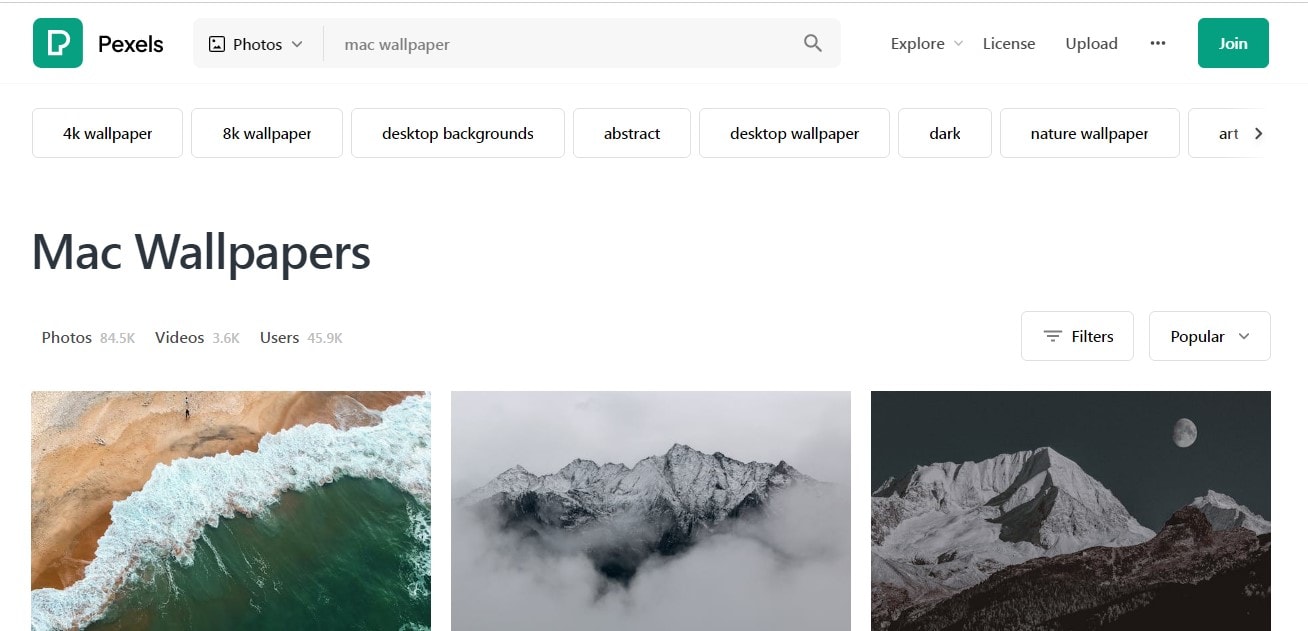
主要功能:\u00a0
- 瀏覽豐富的圖片與影片清單。\u00a0
- 依關鍵字、類別及方向類型搜尋圖片。\u00a0
- 在你的 MacBook 桌面上使用動態影片作為桌布。
4.\u00a0DailyWall
DailyWall 是專為 MacBook 設計的實用應用程式之一,每天提供一張全新的高品質桌布。它會更換你的桌面背景,讓你的桌面在每次更新圖片時都顯得清新而令人賞心悅目。你也可以瀏覽之前的桌布並儲存喜愛的圖片。\u00a0
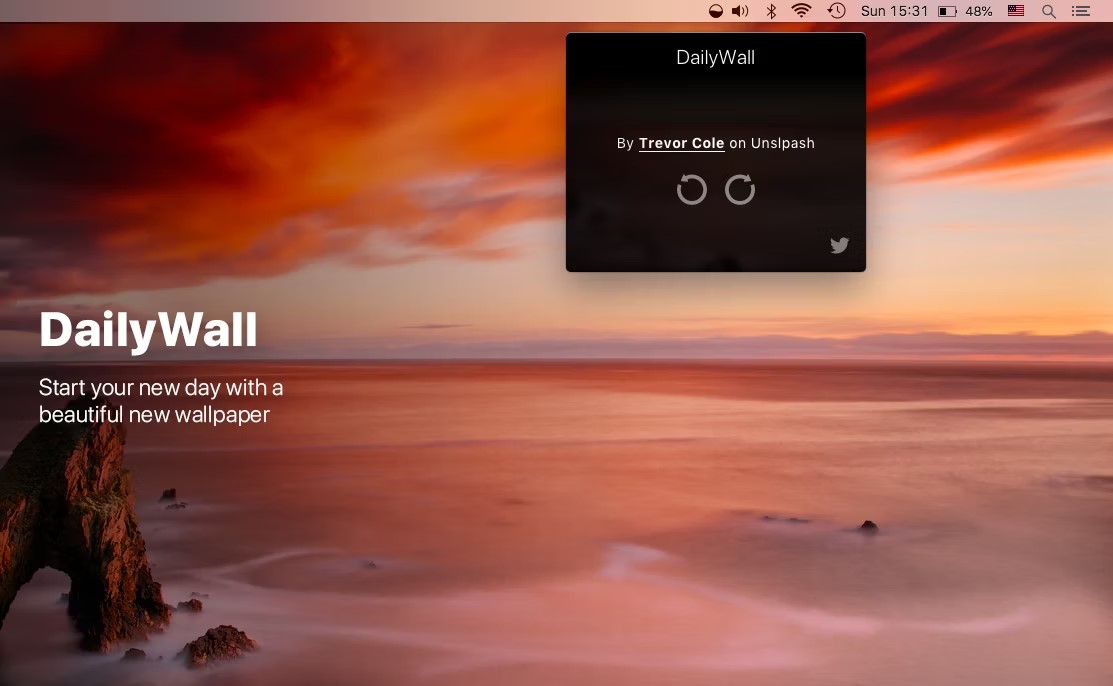
主要功能:\u00a0
- 每日獲取桌布更新。\u00a0
- 建立你自己的桌布收藏,並隨時回來獲取新的桌布。\u00a0
- 獨一無二的應用程式,擁有簡潔清爽的設計。
5.\u00a0Irvue
Irvue 是一款高度實用的桌布應用程式,為使用者提供無限量的選項。它能讓你在不同顯示器上設定不同的桌布、調整圖片品質,並以你喜愛的圖片建立圖片序列。Irvue 也支援第三方圖片編輯應用程式軟體,以維持圖片的最佳外觀。\u00a0
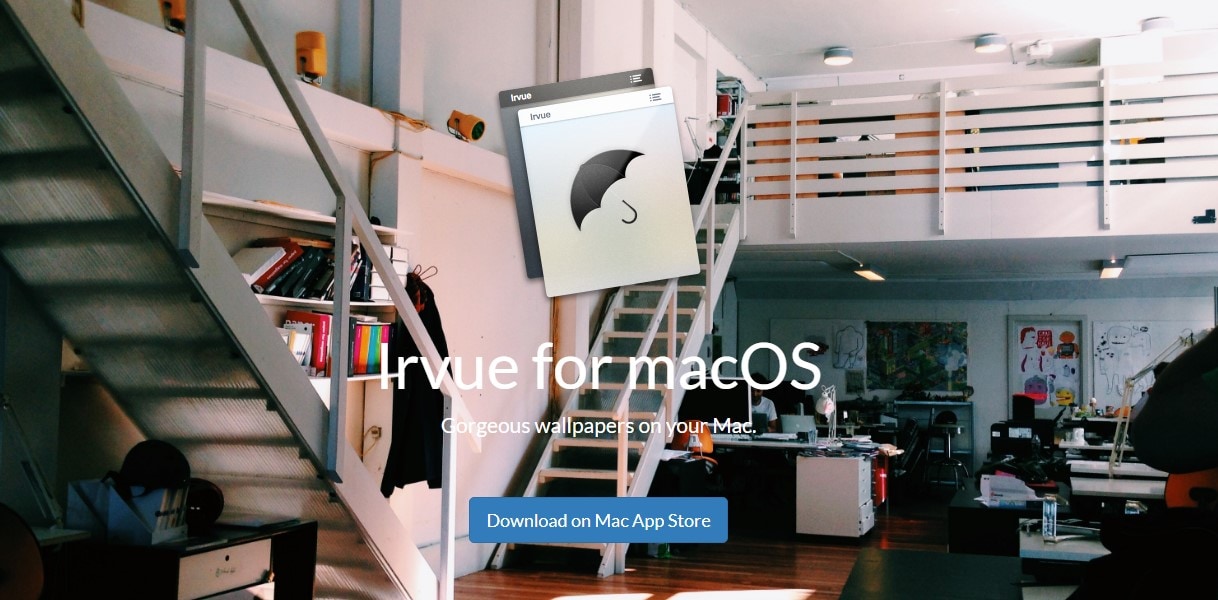
主要功能:\u00a0
- 確保為每個使用中的螢幕設定不同的桌布。\u00a0
- 調整你用作桌布的圖片大小。\u00a0
- 建立你最喜愛圖片的相簿。
6.\u00a0Pixabay
Pixabay 是另一個知名的免費圖庫照片與向量圖素材網站。它提供大量圖片收藏,包括插圖、圖形以及影片。在搜尋圖片方面,Pixabay 的搜尋功能相當全面,能讓使用者透過識別圖片類別或方向的關鍵字來搜尋圖片。\u00a0
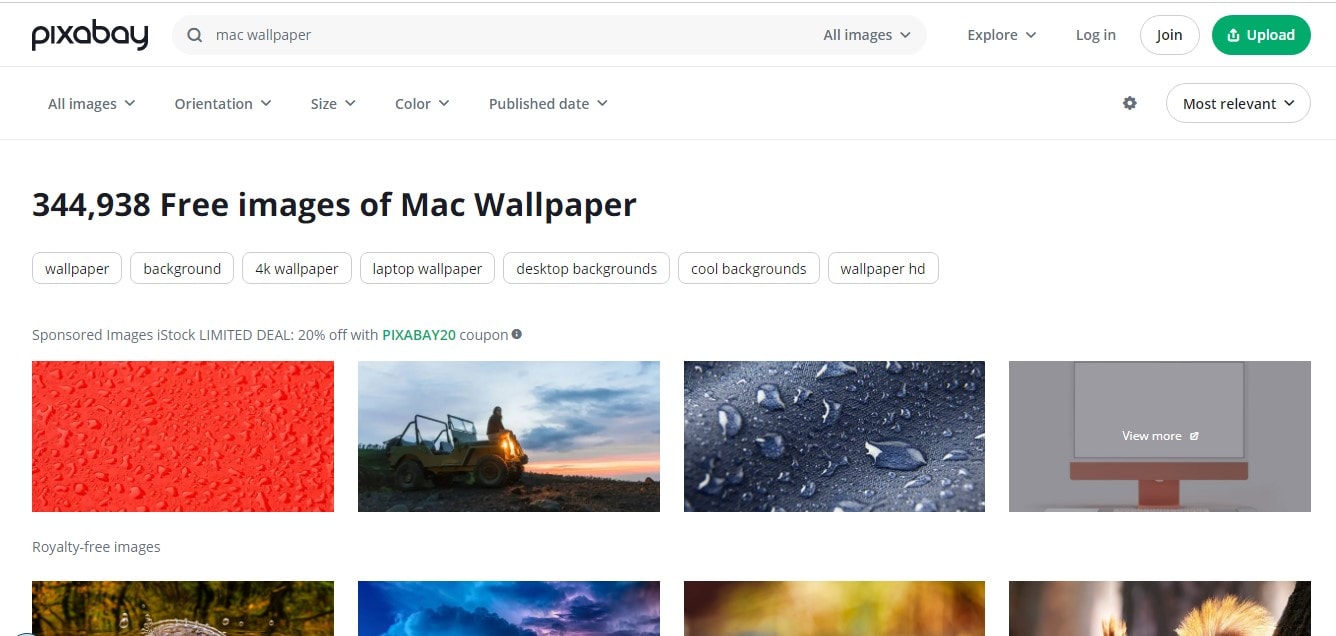
主要功能:\u00a0
- 瀏覽大量照片、插圖與向量圖。\u00a0
- 輸入關鍵字、類別及方向來搜尋圖片。\u00a0
- 特別是,選擇向量圖作為桌布,以獲得最高品質與最佳縮放效果。
7.\u00a0WallpaperCave
WallpaperCave 是最佳桌布網站之一,擁有適用於所有裝置(尤其是 MacBook)的數千張圖片。網站提供類別、解析度和方向等選項,讓使用者能輕鬆為自己的螢幕選擇喜愛的桌布。
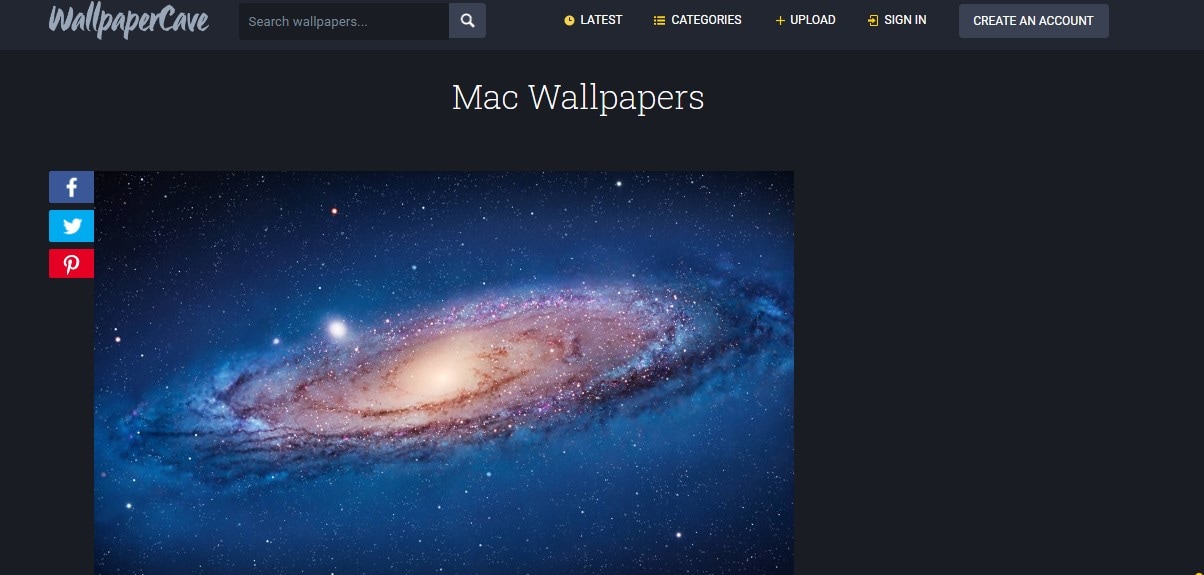
主要功能:\u00a0
- 針對 MacBook,瀏覽琳瑯滿目的圖片。\u00a0
- 依照你的喜好尋找桌布。\u00a0
- 風格時尚且易於使用,並可隨時下載桌布。
\u00a0以上就是適用於 MacBook 的前 7 款桌布製作工具。你也可以發現其中一些同時也是 MacBook 背景拼貼製作\u00a0應用程式。\u00a0
第 3 部分:Wondershare Filmora:利用 AI 圖像將你的桌布遊戲提升到全新境界!
在上一部分中,我們討論了一些用於選擇 MacBook 桌布的應用程式。那麼,你知道嗎?你可以使用一款名為Wondershare Filmora的出色工具來生成你自己的圖片。是的,這是真的。\u00a0
Wondershare Filmora 是一款多功能影片編輯軟體,同時也允許 MacBook 使用者透過名為「AI 圖像」的強大功能,生成自己喜愛的 AI 圖像。
Wondershare Filmora 的主要功能
AI 圖像:使用文字描述輸入你想要的特殊桌布設計,軟體將依照你的規格生成圖像。\u00a0
多樣化風格選項:此外,你可以選擇你偏好的藝術風格,可以是從抽象到寫實的任何風格。\u00a0
自訂與編輯:使用精細技術潤飾生成的圖像,並更改色彩方案、紋理與版面配置。\u00a0
輕鬆匯出:以 macOS 支援的高品質圖像格式順暢匯出完成的桌布,以獲得最佳顯示效果。\u00a0
與其他 Filmora 功能整合:將 AI 生成的圖像與其他影片編輯元件混合,使動態桌布在視覺上更加吸引人。
- 卓越的影片穩定效果,低失真。
- 豐富的影片/音訊效果與創意素材。
- 強大的 AI 功能,讓內容創作輕鬆無負擔。
- 直覺易用,專業卻適合初學者。
- 支援 Mac、Windows、iOS 及 Android。



使用 Wondershare Filmora 的 AI 圖像功能生成 MacBook 桌布的步驟:
- 步驟 1:首先,前往 Wondershare Filmora 官方網站下載,然後在你的裝置上安裝該程式,之後即可執行。
- 步驟 2:點選圖庫媒體,然後在「匯入」按鈕附近尋找名為「AI 圖像」的圖示。點擊並開始你的創意之旅。
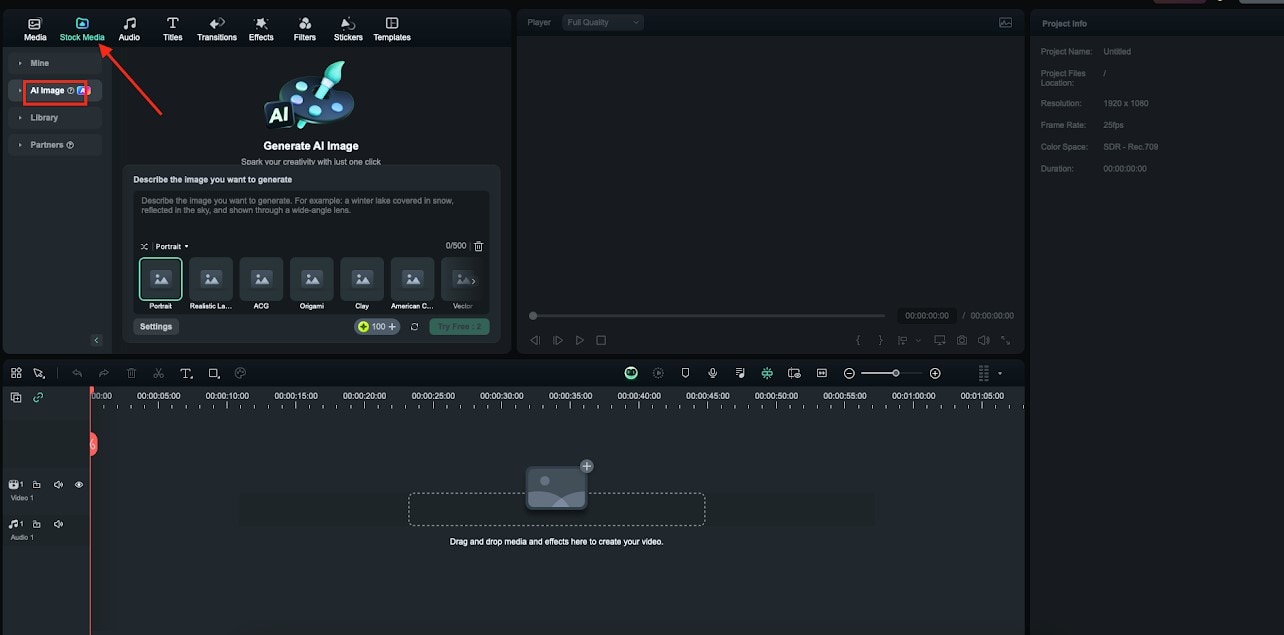
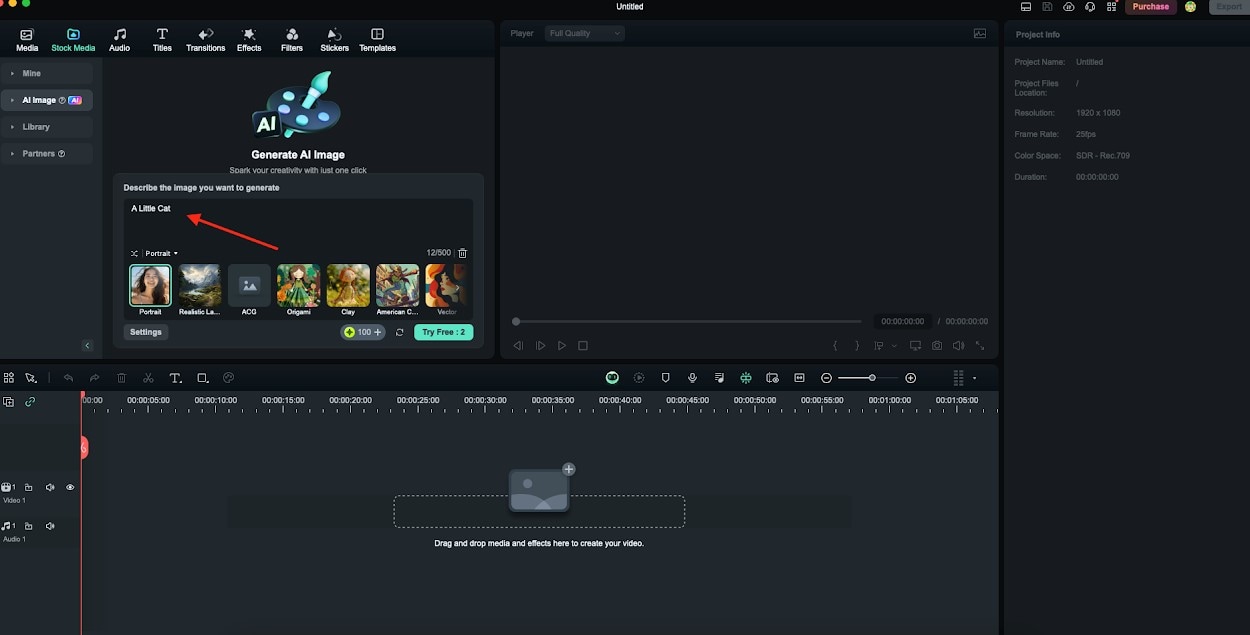
- 步驟 3:在提供的文字框中輸入你想要生成的圖像描述,然後選擇最佳解析度,並點擊「開始創作」按鈕,即可一次完成生成。
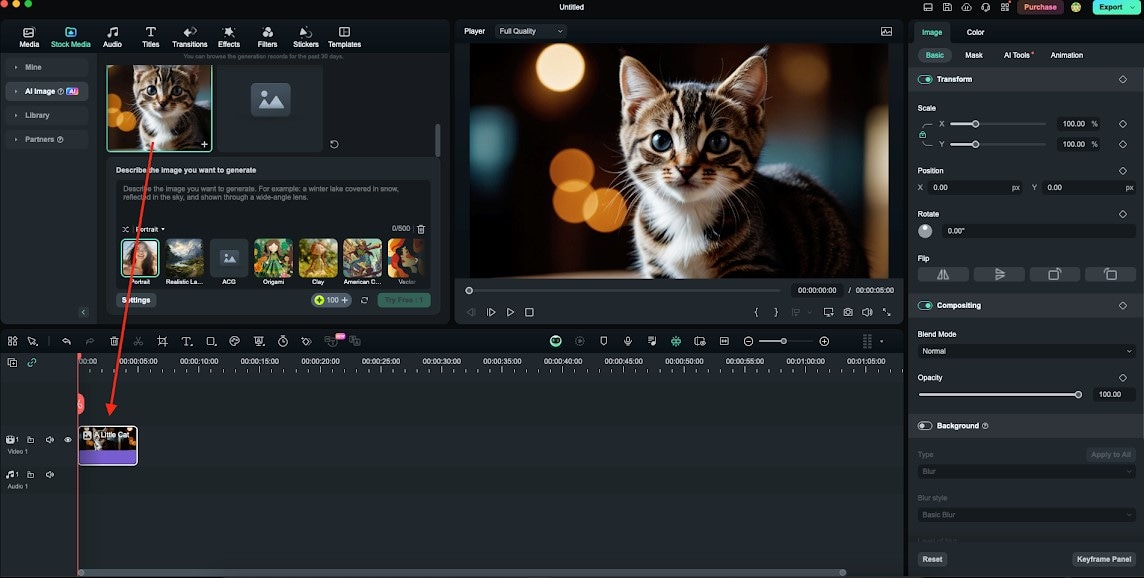
- \u00a0步驟 4:如此一來,生成的圖片可以輕鬆拖放至時間軸中,直接進行編輯或細部修飾。
- 步驟 5:當你對結果感到滿意後,點選「匯出」選項。
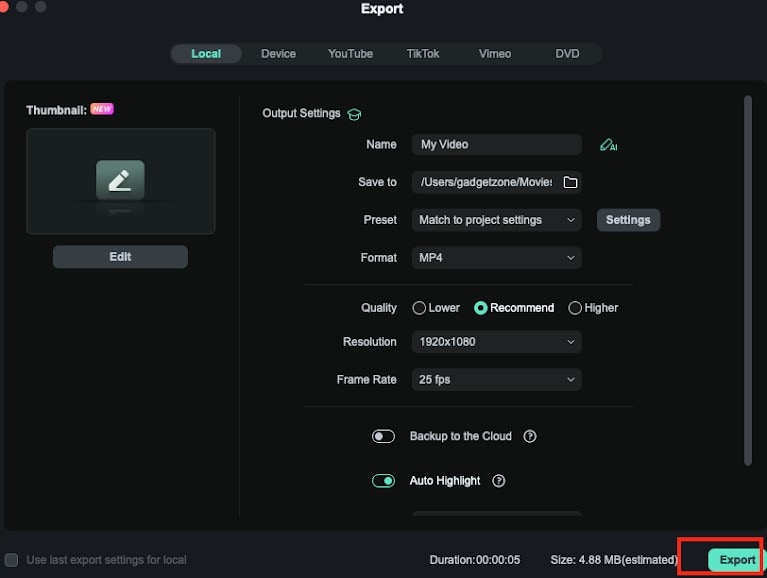
以下是使用 Wondershare Filmora 的 AI 圖像功能製作 MacBook 桌布的步驟。
結論
透過這七款應用程式,將您的 MacBook 桌布化為藝術品的過程變得更加簡單。無論您需要自然風格的藝術作品、由 Art Breeder 生成的 AI 設計,還是想用動態 GIF 讓螢幕更生動,這裡都能滿足您的需求。
當您可以發揮創意,使用 Wondershare Filmora 讓任何 MacBook 螢幕煥然一新,又何必固守一成不變的無聊桌布呢?不要再猶豫了!立即下載 Wondershare Filmora,將您的桌面體驗提升到全新境界!

