



 ChatGPT
 Perplexity
 Gemini
 Claude
 Grok
Grok
臉部交換 自從 Snapchat 推出臉部交換濾鏡以來,一直是網路上最受歡迎的流行趨勢之一。其中一個既奇特又有趣的玩法是與湯瑪士小火車進行臉部交換.
這個童年經典角色湯瑪士本來就因為那雙大大的圓眼睛而看起來有點「不尋常」,再加上那個有點過於友善 的笑容。當你把它的臉換成你自己的臉,結果會變得更加……令人不安。有些人覺得超好笑,也有些人覺得毛骨悚然。
不管怎樣,正是因為這種奇異的外觀,這類剪輯才會不斷在社群媒體上瘋傳。如果你好奇想試試湯瑪士與朋友們的臉部交換,我們將介紹幾種方法來幫助你實現。
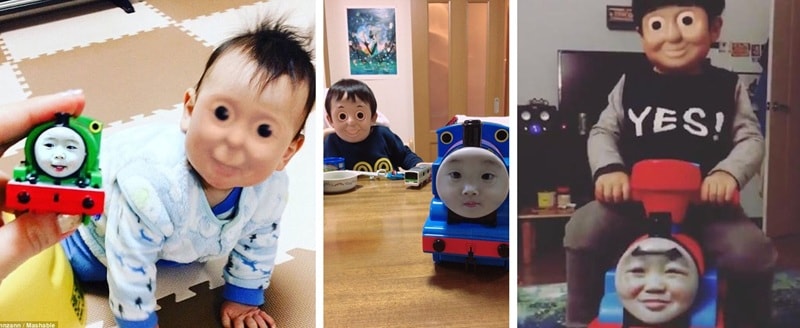
第一部分:爆紅的湯瑪士小火車臉部交換範例
湯瑪士臉部交換並不是新鮮事。過去幾年來,有幾個編輯作品在網路上大受關注並瘋傳。越奇怪的,似乎越多人分享。以下是我們在網路上蒐集到的幾個與湯瑪士小火車相關的爆紅臉部交換範例。
1. 湯瑪士小火車臉部交換
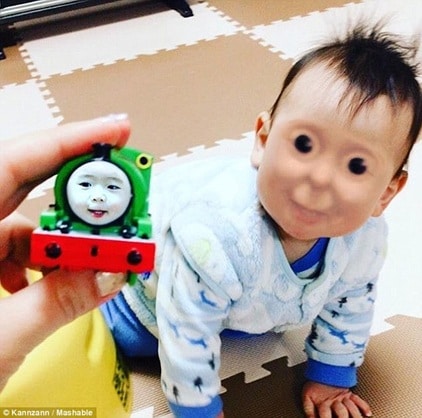
2017 年,一位 Imgur 使用者上傳了一張嬰兒臉與小款培西玩具交換的照片,該玩具來自湯瑪士與朋友們。這篇貼文已被瀏覽超過 18,000 次。有一則留言寫道:「培西換臉後超可愛!真正的嬰兒反而看起來像惡魔。」
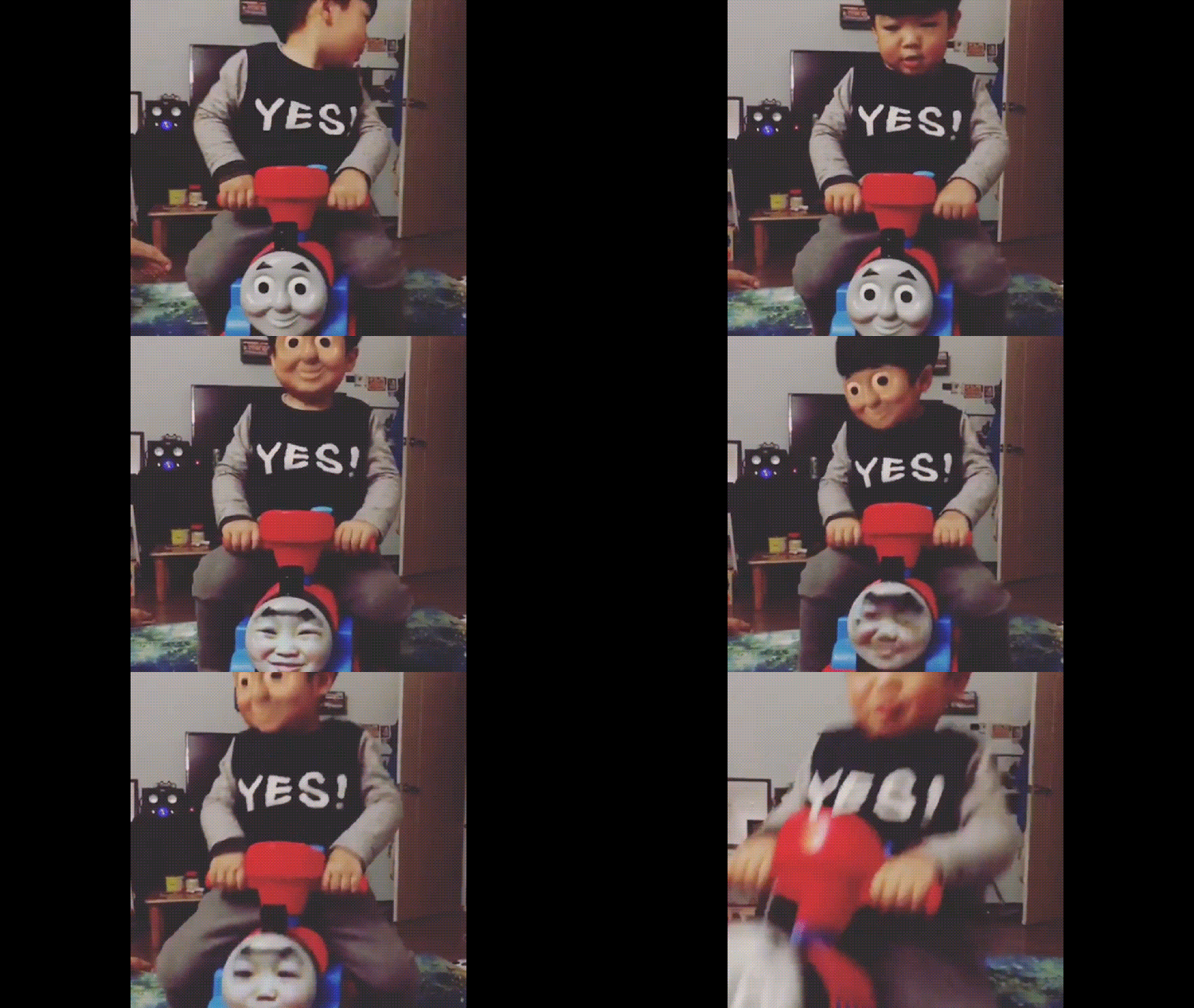
2.「這個湯瑪士小火車的臉部交換真的超詭異」
英國娛樂媒體 LADbible 轉發了一段小孩騎著湯瑪士小火車搖搖馬玩具的影片。影片中,小孩的臉突然與湯瑪士的臉互換。這篇 Facebook 貼文獲得超過 1,100 萬次觀看及超過 15.1 萬則留言。
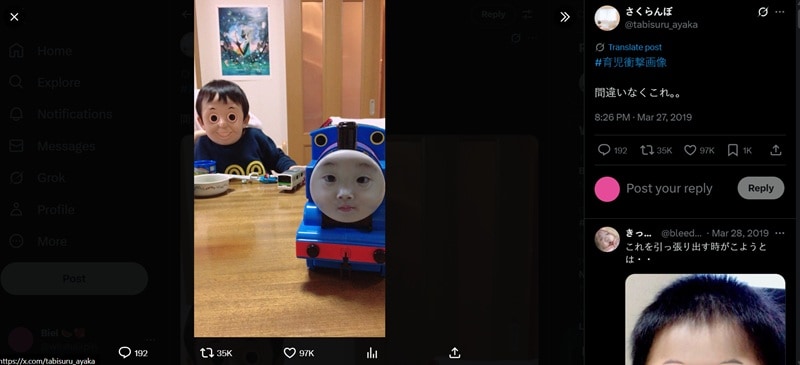
3. 媽媽將孩子的臉與湯瑪士小火車交換
2019 年,一位日本使用者在 Twitter(現為 X)上發布了一張孩子的臉與湯瑪士小火車玩具交換的照片。這篇貼文瞬間爆紅,吸引超過 97,000 個讚及 35,000 次轉推。許多人也紛紛在留言區發布自己的交換照片跟風。
4. 我把所有人都換成湯瑪士小火車!【Sam's Room】
YouTuber Sam's Room 製作了一部影片,將湯瑪士小火車的臉換到所有人臉上。這裡說的所有人,他真的是指每一個人。川普臉上的湯瑪士?長髮公主?甚至是路人?快去看他的影片看看結果。這部影片目前在 YouTube 上已累積約 27,000 次觀看。
第二部分:如何與湯瑪士小火車進行臉部交換:逐步教學
你覺得上面那些臉部交換怎麼樣?你覺得有趣,還是覺得它們看起來「被詛咒了」?現在是時候製作你自己的湯瑪士臉部交換了!
你可以根據自己的需求嘗試幾種簡單的方法。你可以使用自己的臉、與朋友互換,或是與任何你喜歡的人進行實驗。
方法一:使用 Filmora 影片元素編輯

如果你想輕鬆製作湯瑪士與朋友們的臉部交換影片,可以使用Wondershare Filmora。Filmora 的AI 圖片轉影片功能內含一個元素替換工具,你可以用它來選取並替換影片中的臉部或其他指定元素。
它的運作方式是偵測你影片中的主體,並讓你標記想要更改的區域。選取後,你可以用湯瑪士的照片、你自己、朋友或任何你想置換的角色來替換它。

你也可以新增提示詞來引導工具,讓結果更符合你的期望。工具會自動調整位置,使換臉效果能自然融入影片中。





如何使用 Filmora 製作湯瑪士小火車臉部交換:
步驟一:開啟 Filmora 並前往替換元素工具
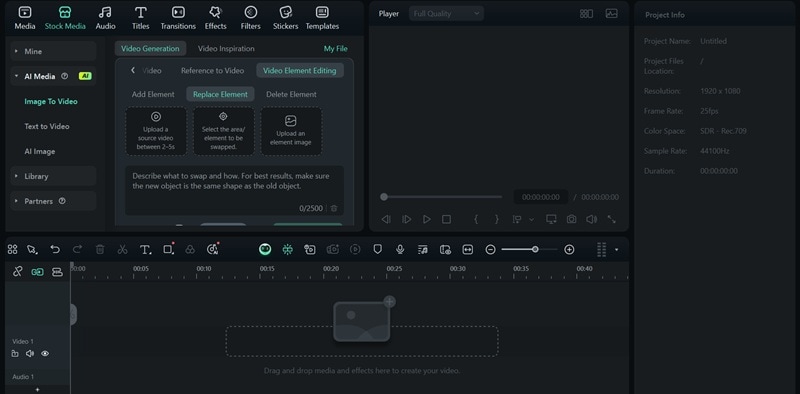
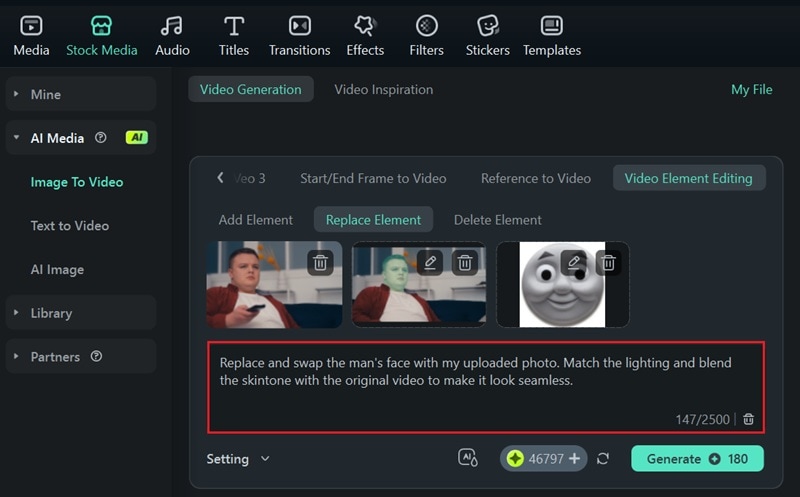
在你的 Mac 或 PC 上啟動 Filmora,然後前往素材庫 > AI 媒體 > 圖片轉影片。在那裡選擇影片生成 > 影片元素編輯 > 替換元素.
步驟二:上傳湯瑪士小火車影片參考素材
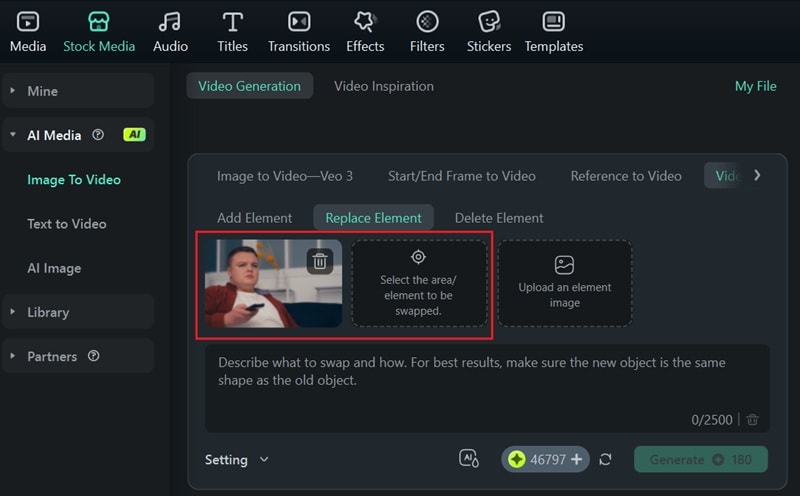
接下來,上傳一段短片(約 2–5 秒)作為基底影片。如果你想將自己的影片換成湯瑪士的臉,請先上傳你的影片,然後點擊旁邊的「選取要交換的區域/元素」。
在新視窗中,選擇新增元素 並點選你想交換的區域。工具會自動偵測並框選出該區域。選取完成後,點擊提交.
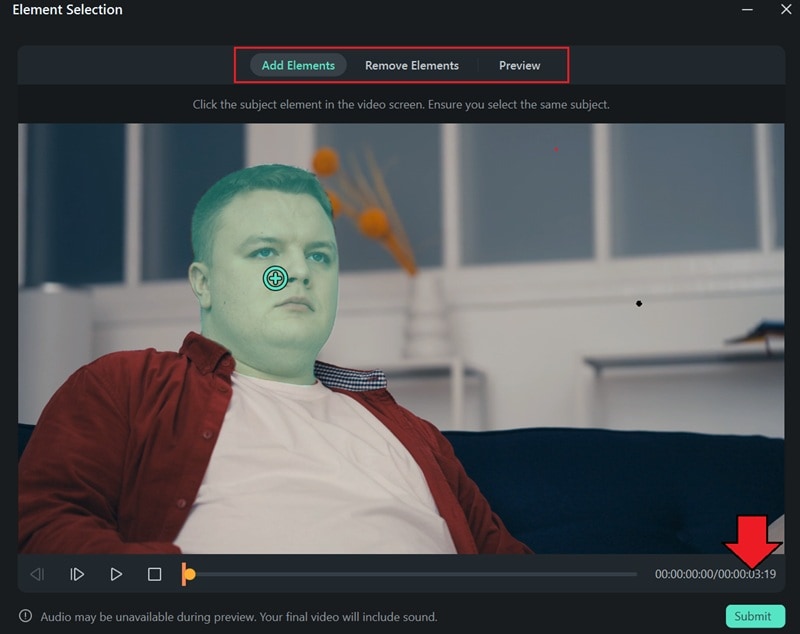
小提示:如果需要微調選取範圍,請再次點選任意位置,然後選擇移除元素以刪除不需要的標記點。
步驟三:新增一張照片作為替換內容
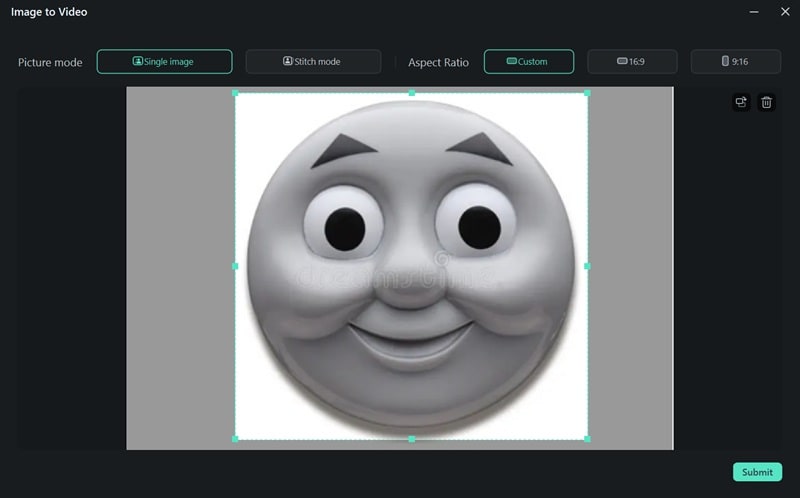
點選上傳元素圖片 並選擇你想用作替換的照片(在此範例中為湯瑪士的臉)。裁切並調整,使臉部居中且清晰,然後點擊提交.
步驟四:輸入提示詞指令
上傳圖片後,你需要用一段簡短的提示詞來引導 AI。例如:
「替換並將男子的臉換成我上傳的照片。匹配光線並將膚色與原始影片融合,使其看起來天衣無縫。」
完成後,點擊生成 並等待 AI 處理你的交換結果。
結果將出現在媒體資料夾中。你可以視需要進行編輯,然後點擊匯出以儲存影片或直接分享到社群媒體。
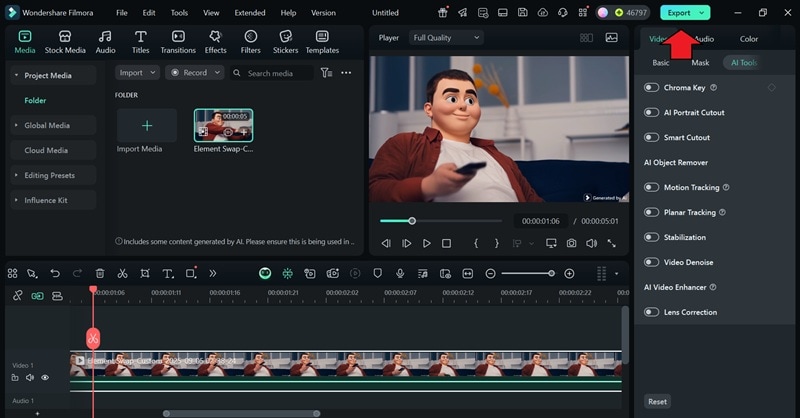
你也可以反過來操作,將自己的臉放到湯瑪士小火車上。只需將基底影片調整為湯瑪士的影片,並將你的臉作為替換元素上傳即可。
方法二:使用 Snapchat
另一種與湯瑪士小火車進行臉部交換的方式是使用 Snapchat。該應用程式擁有一個臉部交換濾鏡,可即時運作,它會偵測你鏡頭中的臉部並進行交換。
要達到這個效果,你需要將湯瑪士小火車玩具,甚至是一張湯瑪士的印刷圖片靠近臉部,讓濾鏡能夠辨識並交換臉部。
如何使用 Snapchat 與湯瑪士小火車進行臉部交換
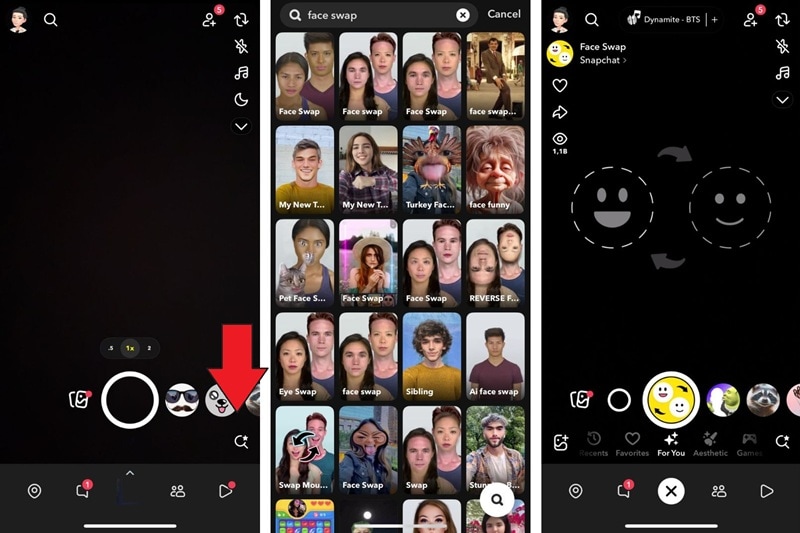
- 安裝並啟動 Snapchat在您的手機上。
- 搜尋「face swap」在相機畫面的濾鏡庫中找到並選擇該濾鏡。
- 將Thomas玩具或圖片拿到臉旁邊使兩者都能清楚地出現在畫面中。
- 點選濾鏡以開啟它。Snapchat將識別兩張臉並進行互換。若效果不理想,可調整玩具的角度或靠近一點,直到換臉效果看起來正確為止。
- 拍攝一張照片或錄製換臉完成後的一段短影片。
之後,您可以儲存它、發布到您的限時動態,或與朋友分享以博得一笑。
方法三:在Pinokio上使用FaceFusion
AI線上平台Pinokio包含一個名為FaceFusion的工具,您可以用它來進行自訂換臉。它的運作方式與Filmora類似,因為您不需要實體的Thomas玩具就能與您的臉進行互換。
不過,這個過程可能較具技術性,與其他方法相比可能需要額外的設定。
如何製作Thomas小火車換臉
步驟一:安裝Pinokio
從官方網站下載Pinokio,並安裝符合您作業系統的版本。

步驟二:設定FaceFusion
開啟Pinokio,搜尋「FaceFusion」並下載。您會看到幾組程式碼出現,找到提供的網址並點擊它,這將在您的瀏覽器中開啟FaceFusion介面。
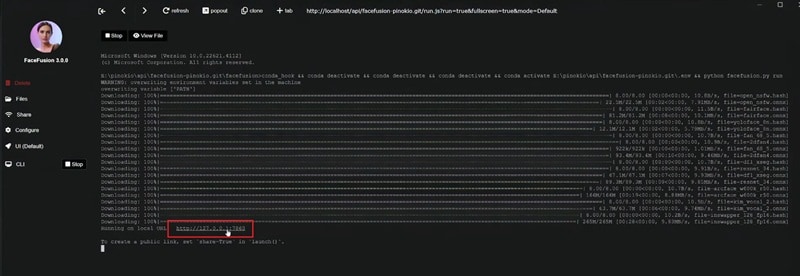
步驟三:上傳您的檔案
上傳來源圖片或影片(若您想將照片或影片與Thomas進行換臉,可以上傳Thomas的臉)。接著,在其下方上傳目標影片,換臉將在該影片中進行。
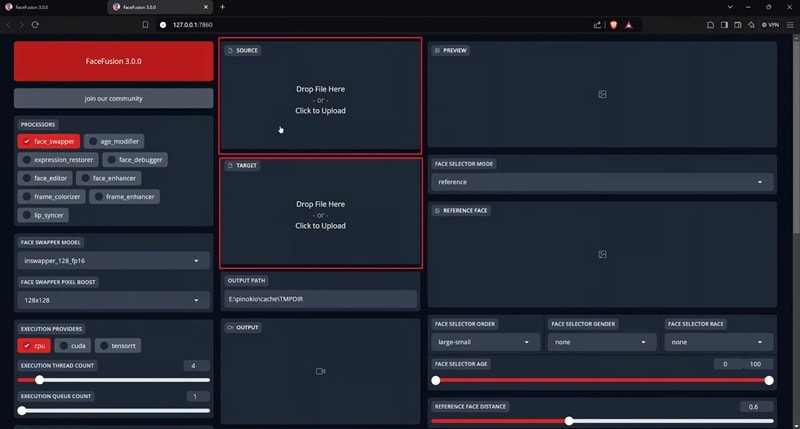
步驟四:調整設定
- 在處理器選項中,選擇:faceswapper、expression_restorer, face_debugger,以及face_enhancer.
- 將face_enhancer模型設定為4.
- 將換臉器設定為inswapper_128_fp16.
- 在執行提供者中,選擇Cuda.
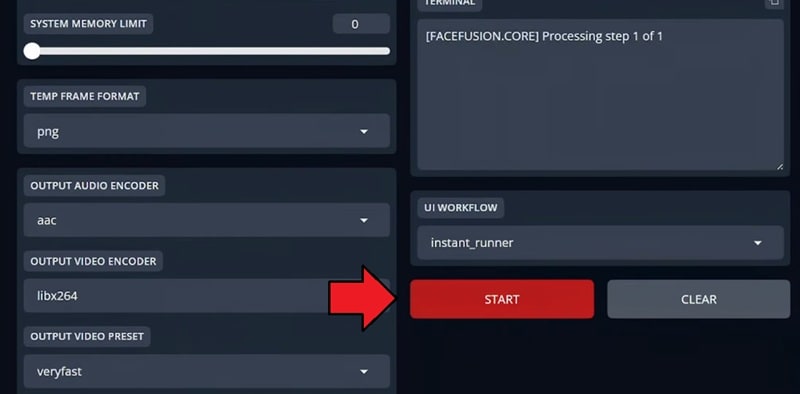
步驟五:開始換臉
點擊開始並等待處理完成。完成後,您的Thomas小火車換臉影片即可預覽並儲存。
第三部分:Thomas換臉的有趣創意點子
既然我們已經知道如何與Thomas小火車進行換臉,不妨進一步探索更多創作點子。如果您需要靈感來決定下一步用Thomas與朋友換臉要製作什麼內容,可以嘗試以下這些點子。
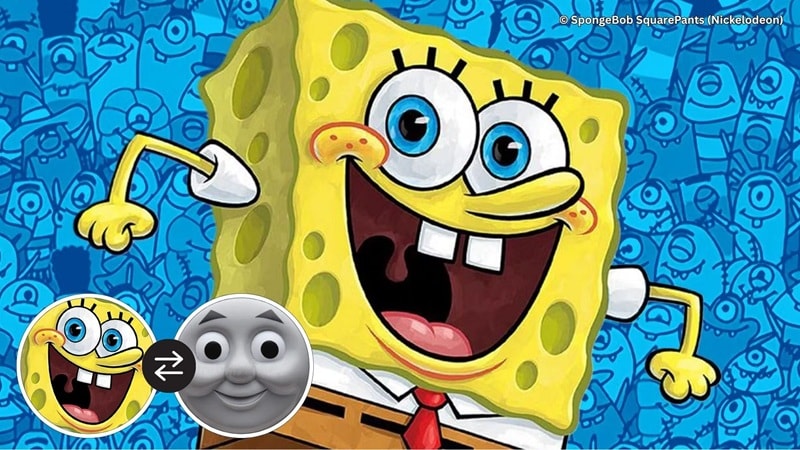
一、將Thomas的臉與其他卡通角色互換
您有沒有最喜歡的卡通角色,覺得和Thomas的臉很搭?例如,將他與其他知名角色互換,像是海綿寶寶、荷馬辛普森或天線寶寶,效果可能會滑稽又奇特。
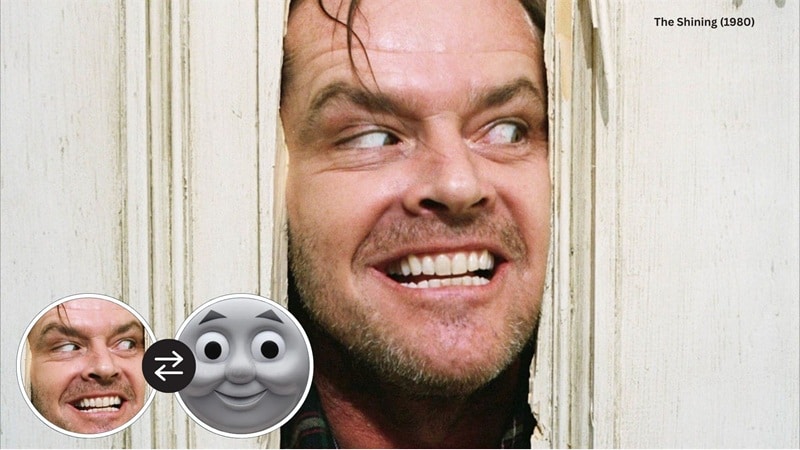
二、重現著名電影場景
將Thomas的臉換到經典電影場景中的角色上,立刻就能製造出喜劇效果。試想那個令人毛骨悚然的經典「Here's Johnny!」時刻,出自《鬼店》,但您從門縫中看到的卻是Thomas那張圓圓的臉。
三、節慶或活動主題
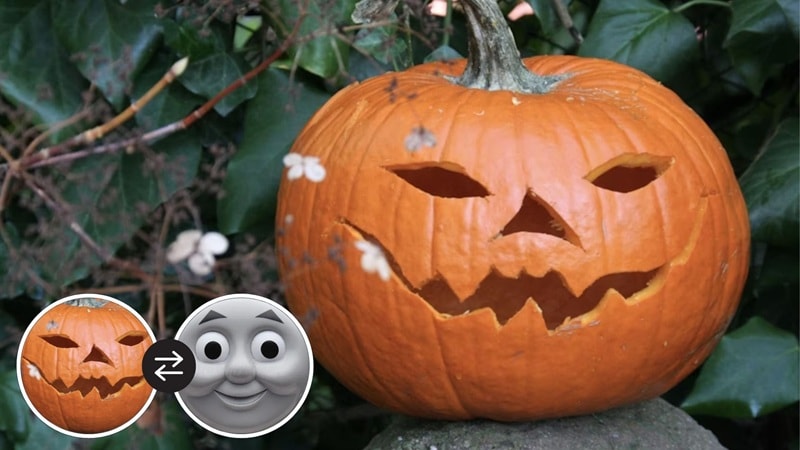
您也可以為更實用的場合製作Thomas換臉,例如慶典活動。舉例來說,萬聖節時可以將Thomas的臉換成南瓜燈,或在聖誕節將他變身為「聖誕快車」。
結論
Thomas小火車換臉看起來可能光怪陸離,但這正是它如此有趣的原因。試試我們上面分享的方法,選擇最適合您風格的一種。若要快速簡便地進行Thomas影片換臉編輯,您可以使用Filmora,它不僅可用於Thomas換臉,還可用於換身.
除了讓換臉變得輕鬆之外,您還能使用其完整的編輯工具組,在線上分享前精修影片、添加特效並進行潤飾。

