



 ChatGPT
 Perplexity
 Gemini
 Claude
 Grok
Grok
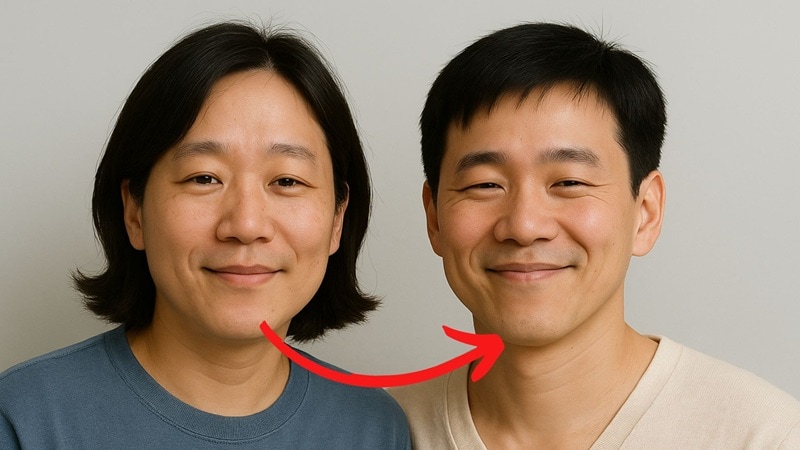
GIMP 經常被稱為免費的 Photoshop 替代方案,因此人們嘗試盡可能發揮創意也就不足為奇了,包括學習用 GIMP 換臉。儘管如此,許多使用者仍花費數小時嘗試圖層、遮罩和色彩工具,只為讓單一編輯看起來自然。
不過,只要有一點指引,掌握 GIMP 換臉技巧就能將繁瑣的反覆試驗,轉變為有趣且有成就感的編輯技能。這正是本指南存在的原因——透過逐步拆解如何在 GIMP 中完成乾淨的換臉操作,讓整個過程變得簡單。
第一部分:認識 GIMP:眾人喜愛的免費 Photoshop 替代方案
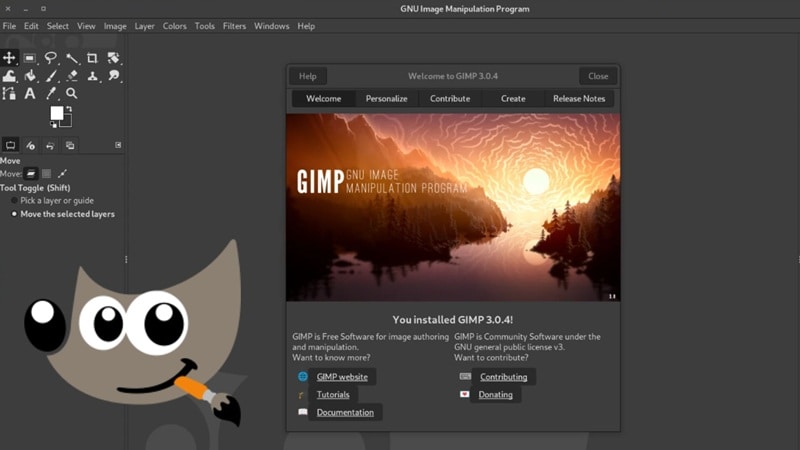
GNU 影像處理程式,更廣為人知的名稱是GIMP,已成為全球創作者最受信賴的免費編輯工具之一。由於它是開源軟體,世界各地的攝影師、設計師和開發者共同將其打造成一個真正由社群驅動的專案。
更棒的是,GIMP 可在 Windows、macOS 和 Linux 上無縫運行,無論您使用哪種系統,都能享有同樣強大的編輯體驗。
有助於換臉的實用功能:
GIMP 非常適合從快速修圖到創意專案(例如在 GIMP 中進行換臉)的各種需求,為初學者和專業人士提供所需的編輯工具,讓他們能夠自信地進行編輯。以下是一些讓操作更輕鬆的亮點功能:
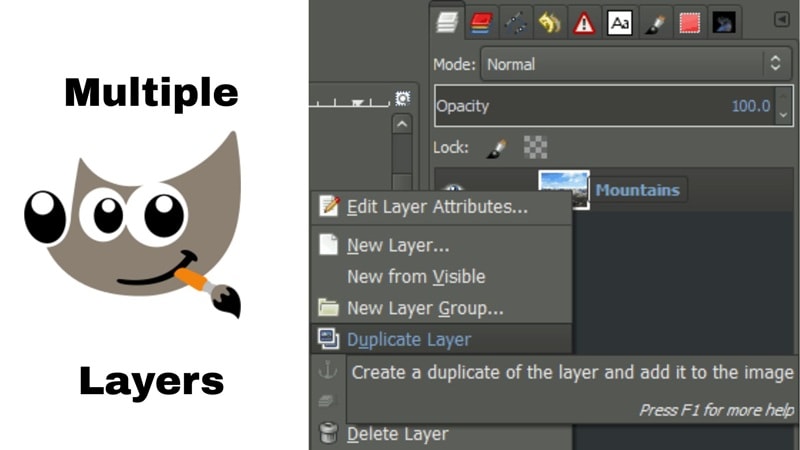
- 保護編輯內容的圖層功能:GIMP 使用圖層,讓您可以在不損壞原始影像的情況下進行編輯。這使得在 GIMP 中換臉更加容易,因為您可以自由移動各部分、進行調整並隨意嘗試。
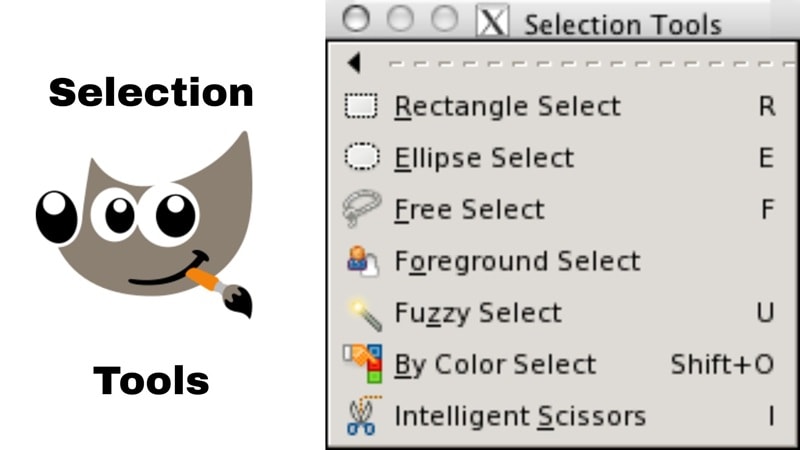
- 精準選取工具:從自由選取工具到進階路徑,GIMP 提供精確裁切和換臉所需的準確度。這些工具能幫助您獲得自然的效果,避免粗糙的邊緣。
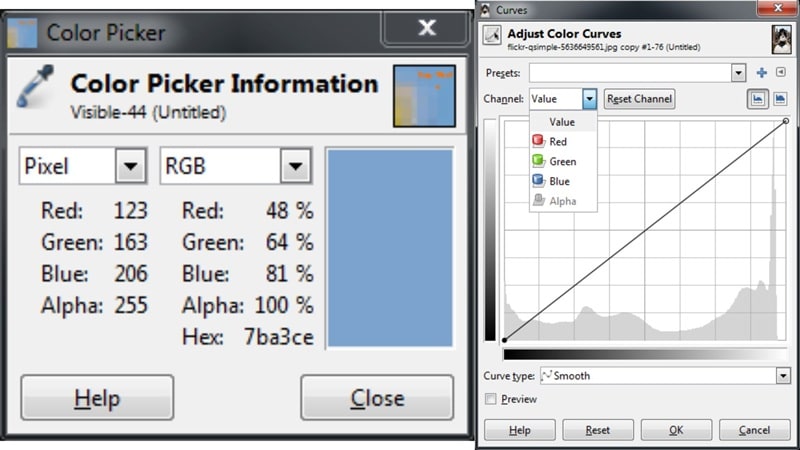
- 完美的色彩匹配:使用 GIMP 的色彩調整工具,匹配膚色和光線變得輕而易舉。曲線和色階等功能讓您的 GIMP 換臉專案看起來無縫且逼真。
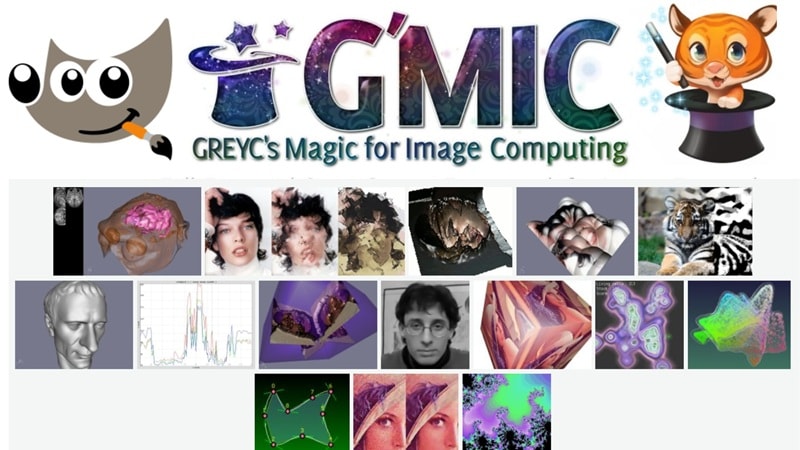
- 增強功能的插件:您可以透過 GIMP 插件(例如 G'MIC)來提升編輯效果,它提供濾鏡和臉部融合效果。這讓使用 GIMP 進行換臉更加快速且精緻。
第二部分:GIMP 換臉教學:適合初學者的完整步驟說明
既然您已了解是什麼讓 GIMP 成為創作者的最愛,現在是時候將這些功能付諸實踐了。在本節中,您將學習兩種在 GIMP 中完成乾淨換臉的簡單方法。
我們將從全程手動控制的方法開始,然後再介紹使用 GIMP 換臉插件以加快流程的方式。學完之後,無論您選擇哪種方式,都能自信地進行換臉並像專業人士一樣融合編輯。
方法一:使用 GIMP 手動換臉(粗略版)
參考Logos By Nick在 YouTube 上的影片,以下是學習如何在 GIMP 中手動換臉的幾個簡單步驟:
- 步驟一:開啟 GIMP 並上傳兩張影像
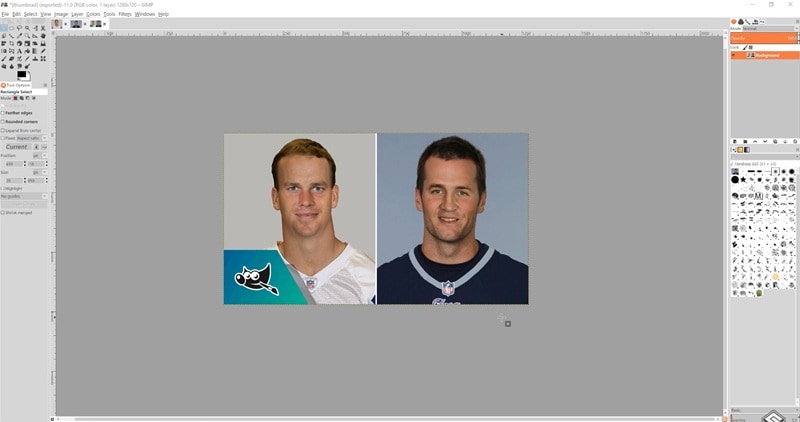
在您的裝置上下載並安裝 GIMP 後,首先開啟含有您想使用的臉部照片,以及您要將其放置到的目標影像。請選擇角度相似、光線匹配且細節清晰的照片,以使換臉效果看起來自然。
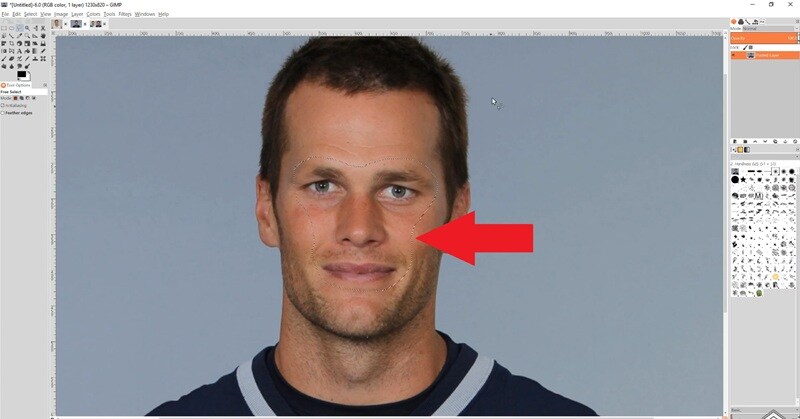
- 步驟二:選取臉部
確保在不同分頁中開啟兩張照片,以便輕鬆切換。然後,點擊畫面左側的「自由選取工具」,開始描繪您想使用的臉部輪廓。
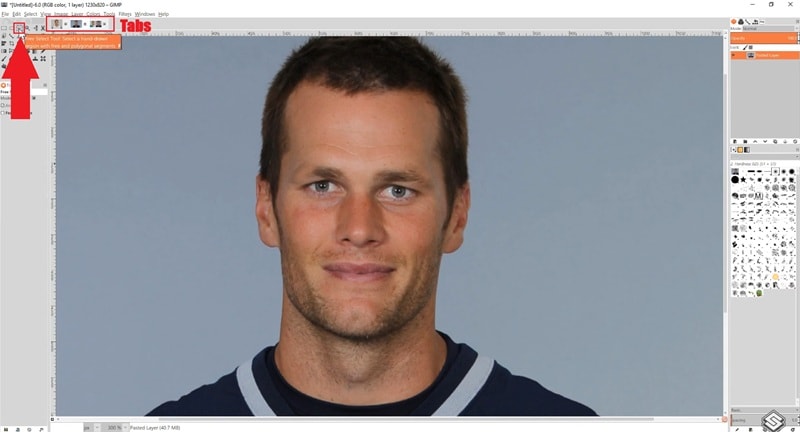
接著,在臉部周圍繪製選取範圍。請確保選取精確,讓裁切出的輪廓看起來乾淨自然。
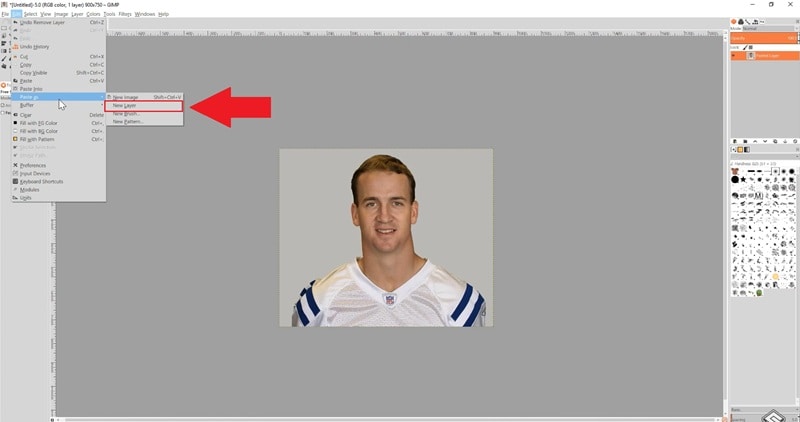
- 步驟三:複製並貼上為圖層
複製選取範圍,並將其作為新圖層貼至目標影像上。這樣您就能靈活地移動和調整它。
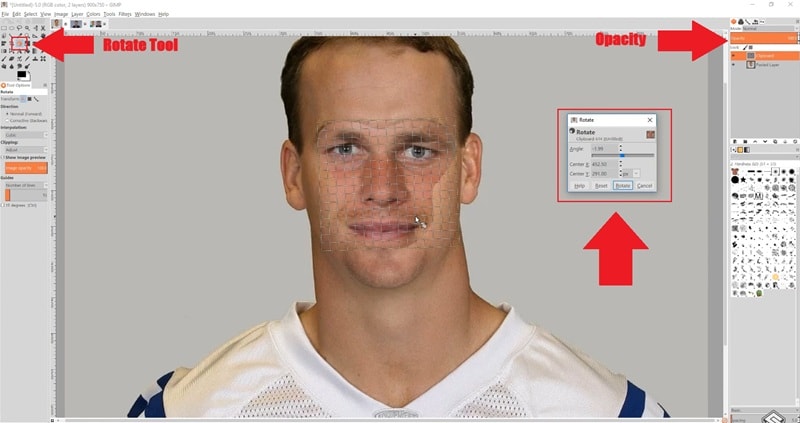
- 步驟四:完美對齊臉部
使用「不透明度」設定來清楚看到兩張影像並調整位置,然後使用「旋轉」工具來完美對齊新的臉部。請在此步驟保持耐心,因為調整好比例對於獲得逼真的 GIMP 換臉效果至關重要。
- 步驟五:匹配膚色
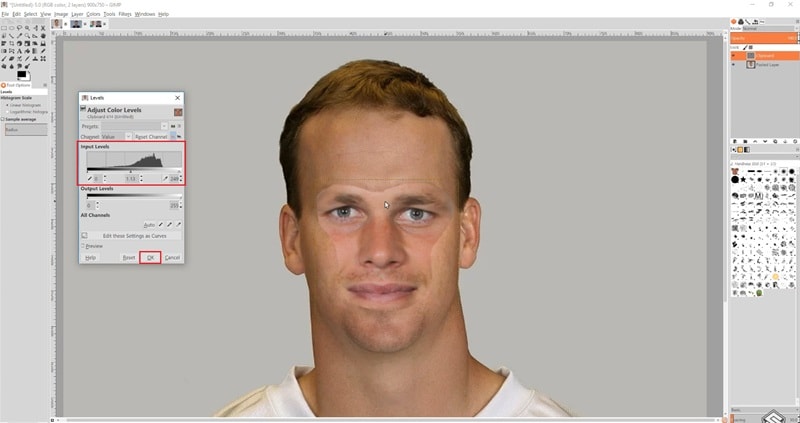
前往「色彩」並使用「色階」來匹配膚色和光線。這能確保您使用 GIMP 換臉的效果看起來無縫自然。
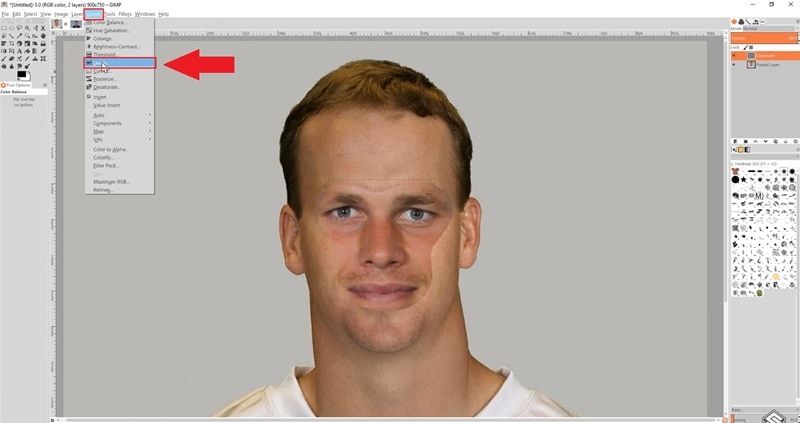
請自由調整輸入色階,直到一切看起來恰到好處。當您對結果感到滿意時,點擊「OK」以套用變更。
- 步驟六:融合邊緣
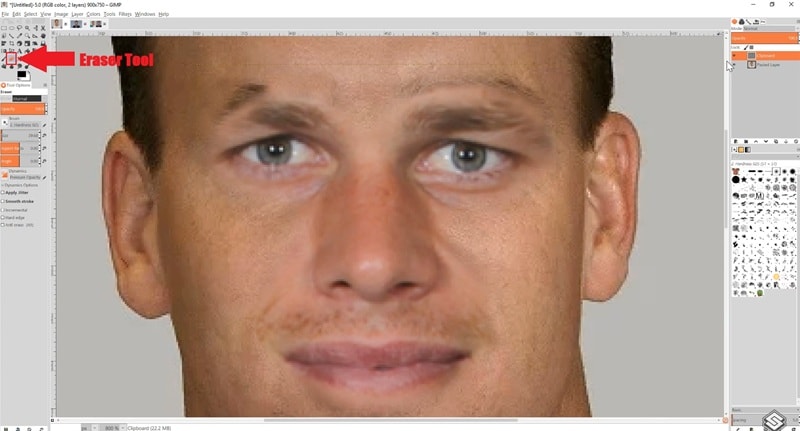
清理邊緣使編輯看起來自然,並使用「橡皮擦」工具使過渡平滑。調整筆刷大小並放大臉部,以便仔細修飾細節。
- 步驟七:預覽結果
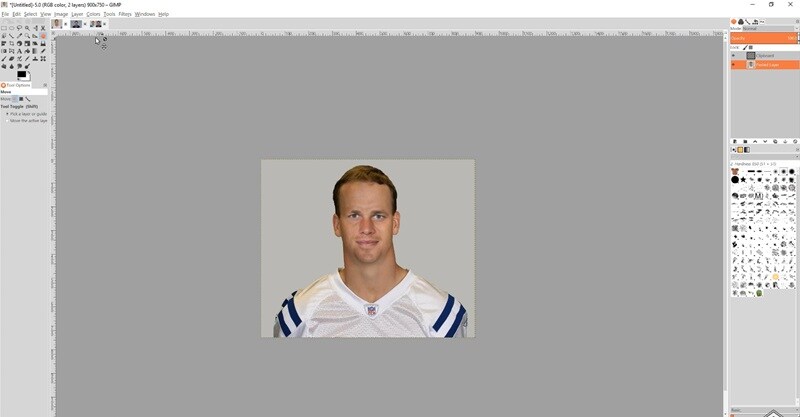
當您對已修正的細節感到滿意後,縮小並查看您作品的最終結果。您將看到臉部已被無縫替換。
方法二:使用 GIMP 換臉插件(G'MIC)
上述步驟僅涵蓋在 GIMP 中換臉的第一種方法,雖然此方法可行,但可能需要花費大量時間和耐心。幸運的是,還有另一種讓流程更簡便的方法。
參考 Rafik Graphics 的 YouTube 教學,以下是使用 GIMP 換臉插件實現乾淨自然換臉效果的簡單步驟。
- 步驟一:安裝 G'MIC
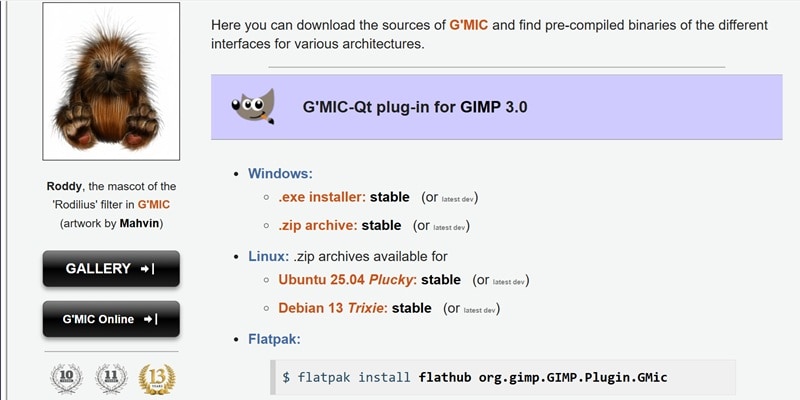
首先從 G'MIC 的官方網站下載並安裝至您的裝置。這個強大的插件新增了進階濾鏡和效果,讓在 GIMP 中進行換臉更加輕鬆且精緻。
- 步驟二:定位臉部圖層
基本上,您將按照手動方法中類似的步驟,建立如上所述的臉部圖層。然後,將臉部圖層疊放在目標影像上並仔細對齊。
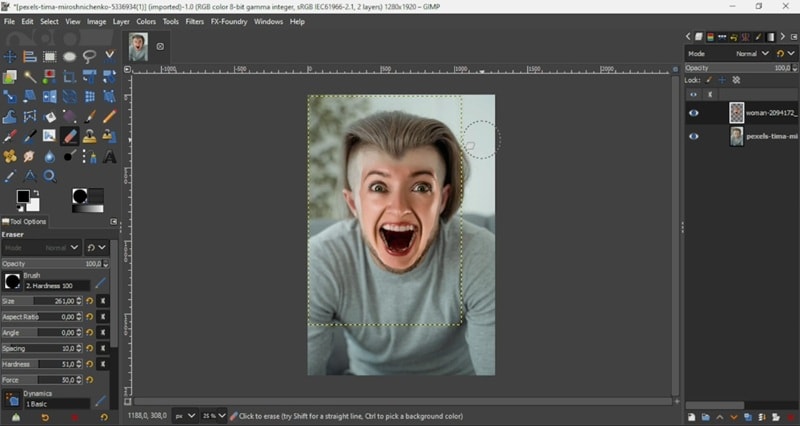
- 步驟三:存取 G'MIC 插件
現在,開啟「濾鏡」選單並選擇「G'MIC」選項。
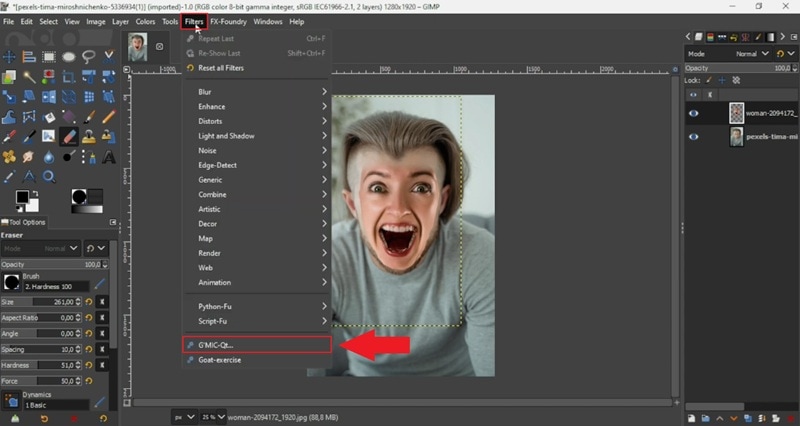
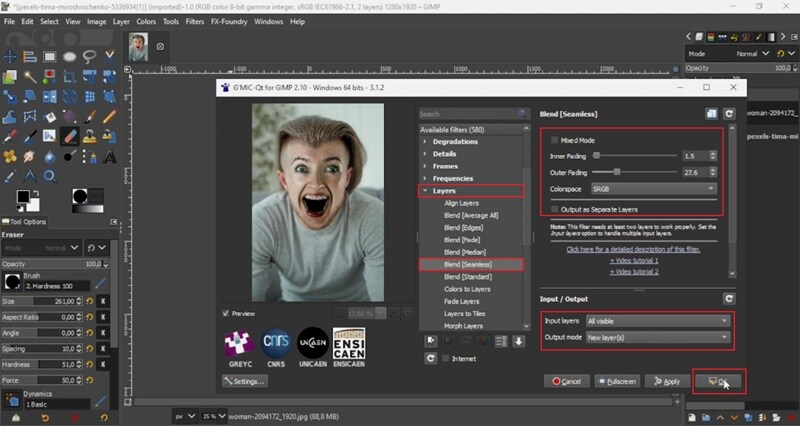
在 G'MIC 視窗中,捲動瀏覽可用的濾鏡,選取「圖層」,然後選擇「Blend [seamless]」功能。調整右側的設定直到效果符合您的預期。確保輸入圖層設定為「All Visible」,輸出模式設定為「New Layer」。當您對結果感到滿意時,點擊「OK」以建立新圖層。
- 步驟四:手動細部修飾
現在您已獲得由 G'MIC 插件建立的新圖層,整個流程已大幅簡化。不過,您可能會注意到嘴巴內部等區域看起來仍過暗或不自然。為了修正這些問題,請花一些時間進行手動調整以獲得更乾淨的效果。
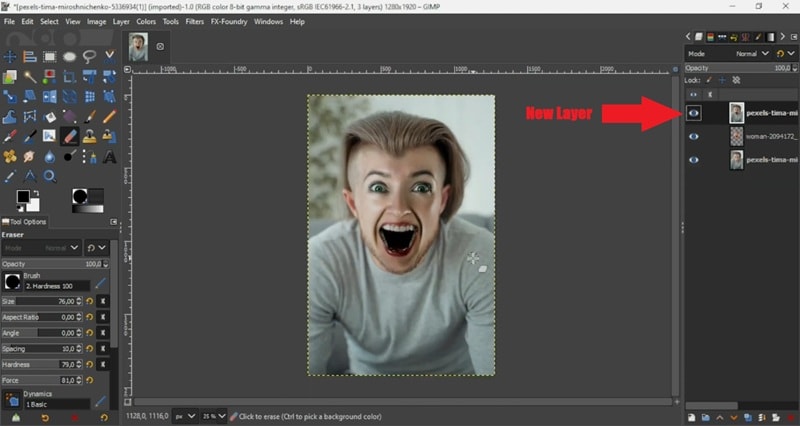
首先,在臉部圖層上新增遮罩,並使用「白色」繪製以修正嘴巴內部。然後,點擊「新增".
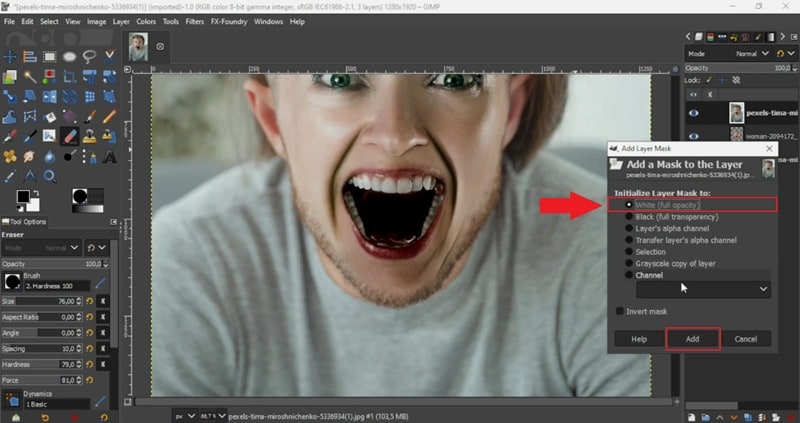
接著,使用「筆刷」工具,並從下方面板調整其大小和其他設定。在嘴巴內部和嘴唇附近塗抹,以提亮並融合這些區域,使編輯看起來自然。
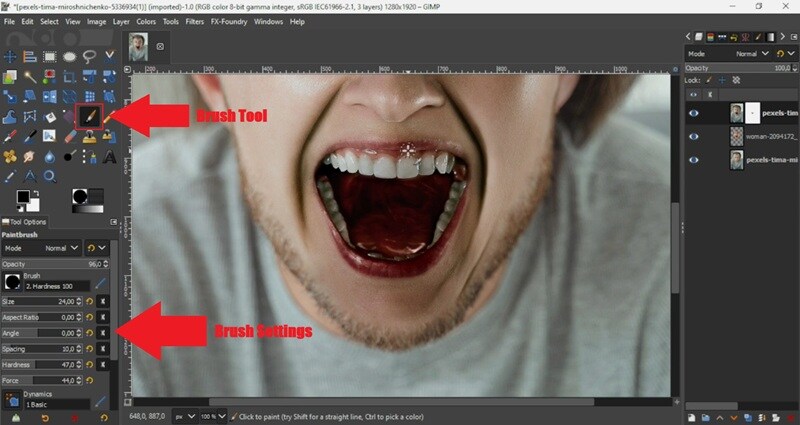
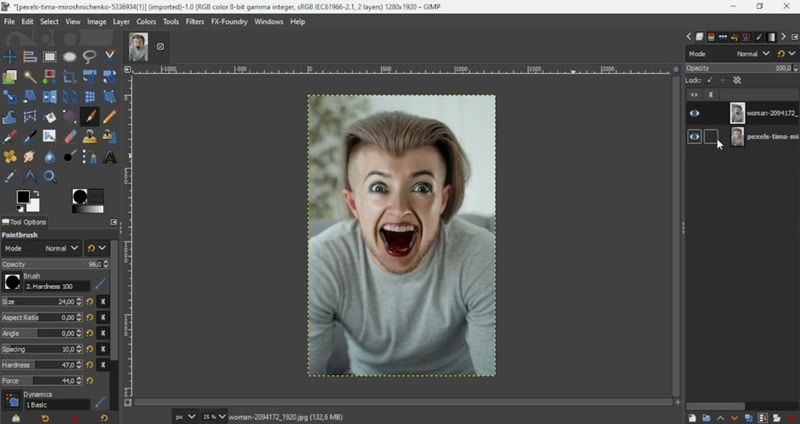
- 步驟五:預覽結果
對調整結果感到滿意後,縮小以查看您作品的最終結果。就這樣,您的 GIMP 換臉教學已完成,呈現出乾淨自然的效果。如您所見,使用插件比全程手動操作快速且簡單得多。
第三部分:更簡單的換臉方式:改試試 Filmora
在完成上述 GIMP 換臉教學後,您可能會覺得這是我們提供換臉的唯一解決方案。但事實並非如此!畢竟,學習在 GIMP 中進行乾淨換臉的每個步驟可能是一項繁重的任務。即使使用 GIMP 換臉插件,您仍需要時間來掌握選取、遮罩和色彩調整。
更不用說,GIMP 僅適用於照片編輯,而非影片。如果您想要以更簡單的方式獲得專業效果,Wondershare Filmora能精簡整個流程,讓您專注於創意並快速完成編輯。
以下是 Filmora 讓換臉更輕鬆的原因:
- AI 圖像轉影片與元素替換: Filmora 透過其 AI 圖像轉影片AI 圖像轉影片 的元素替換功能,讓換臉快速又無縫。您只需幾次點擊即可替換臉孔或物件,無需花費數小時進行手動編輯。
- 內建範本與效果: 無需另外搜尋外掛程式。Filmora 內含現成可用的範本、濾鏡和效果,協助您更快完成編輯工作。
- 節省時間的 AI 功能: 諸如 智慧去背 精準隔離、AI 人像 背景移除,以及 自動色彩匹配 等工具,讓您的換臉專案呈現精緻且專業的成果。
- 多元編輯工具: 使用 Filmora,您可以超越簡單的換臉操作。您可以用同樣易於使用的編輯器製作完整影片、幻燈片,甚至迷因。
憑藉這些強大功能,換臉變得既實用又有趣。請依照下方的簡易指南,了解具體操作方式:





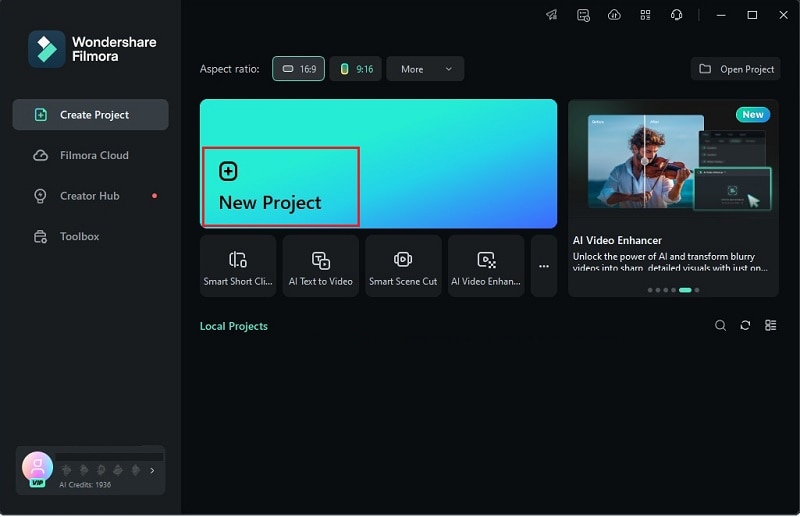
- 步驟 1. 開啟 Filmora 並建立新專案
首先在您的裝置上安裝最新版本的 Filmora。安裝完成後,啟動軟體並選取「新專案」以在全新的編輯畫布上開始作業。
- 步驟 2. 存取替換元素功能
前往「素材庫」標籤並開啟「AI 媒體」選單。接著選取「圖像轉影片」並選擇「影片元素」方式。然後點擊「替換元素」選項。
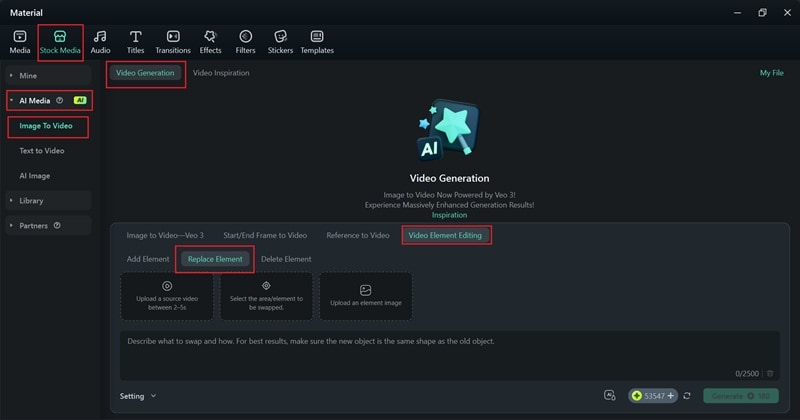
- 步驟 3. 上傳影片與照片並產生影片
此功能可讓您以提供的照片替換影片中的物件。首先,上傳您想用於替換的影片和圖片。
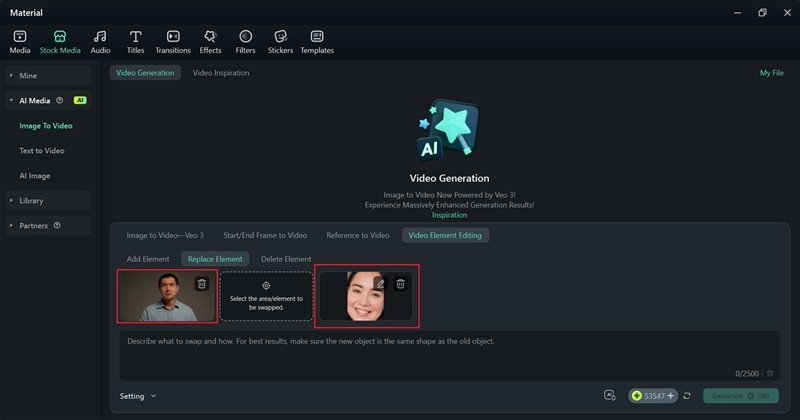
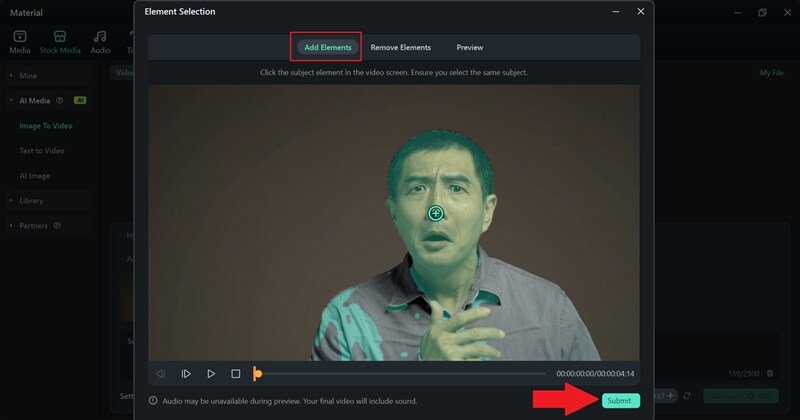
接著,點擊中間區塊以選取影片中您想替換的物件。選擇「新增元素」並直接點擊影片中人物的臉部。請盡量精準以獲得準確的結果,然後點擊「提交」。
接著,在說明欄位中輸入您的提示,說明您想替換的部分並加入細節以確保最佳結果。點擊「產生」並等待幾秒鐘讓 Filmora 處理您的請求。
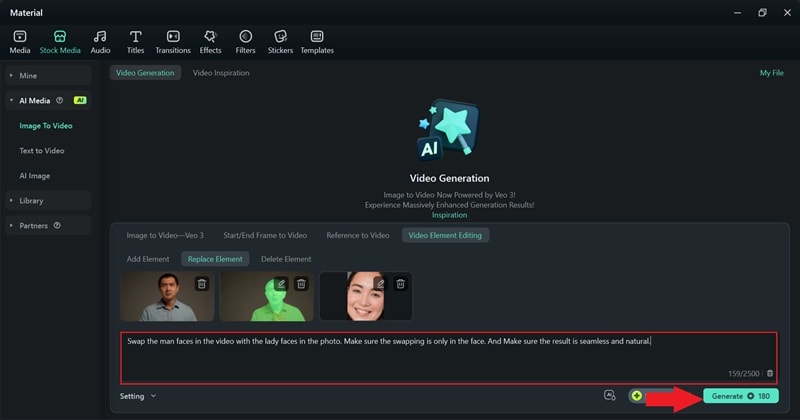
- 步驟 4. 查看結果並視需要進行編輯
Filmora 完成產生後,播放影片進行檢視並將其拖曳至編輯時間軸。結果應已相當無縫,但您可以進一步探索 Filmora 的功能與素材庫來加以強化。
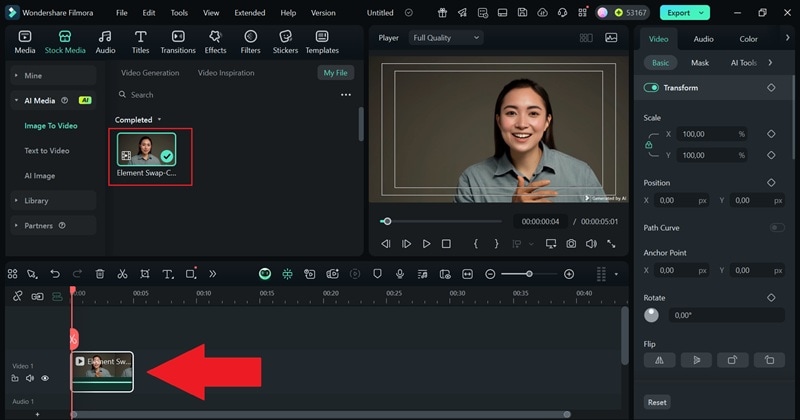
例如,若您想製作換臉前後對比影片,只需上傳原始片段,將其置於時間軸上,並在兩段影片之間加入轉場效果,即可呈現流暢的對比畫面。
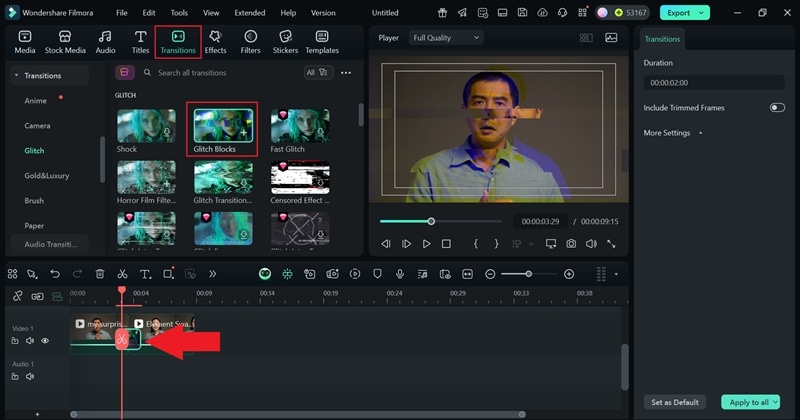
- 步驟 5. 匯出並儲存影片
對編輯結果滿意後,點擊「匯出」。選擇「本機」將檔案儲存至您的裝置,或選擇「社群媒體」直接上傳至網路。為您的影片加上標題、選擇格式與解析度、設定目標資料夾,然後再次點擊「匯出」完成所有設定。
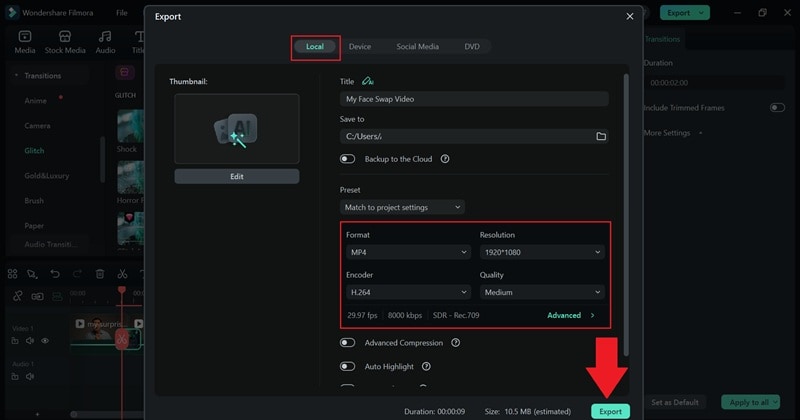
大致上就是這樣!正如您所見,使用 Filmora 換臉更加簡單且有趣許多。AI 負責處理大部分工作,因此在產生結果後無需進行繁瑣的調整。現在,請看看您在下方完成的作品。
結論
GIMP 是一款功能強大的免費編輯器,非常適合用於 換臉 等創意專案。因此,本指南帶您完整了解 GIMP 換臉教學,包含手動步驟與使用 GIMP 換臉外掛程式的方式,讓流程更加便捷。雖然使用 GIMP 換臉是可行的,但對初學者來說可能感到不知所措,且僅限於編輯照片。
若想獲得更流暢的體驗,像 Filmora 這樣的多合一編輯器是更好的選擇。Filmora 透過其 AI 驅動工具與內建效果,讓您輕鬆在影片中換臉並創作精緻內容。它給予您快速編輯的自由,讓您專注於創意發揮,無論是休閒使用者還是進階創作者都非常適合。

